AIが騒がれだしてバイブコーディングというアプリ作成手法が流行りだしたころ、私も例にもれずチャレンジしました
ただ当時はAIが出すコードを何度もVisual Studioにコピペコピペ・・・それでも当時は革新的だと思っていたころが懐かしいです
感動はしながらも躓くことも多く、そもそもアプリなんてそんな頻繁に作ることもないのでしばらく疎遠になっていましたが、ClaudeではFableが公開されOpusは5になった現在でアプリを作る機会ができまして、改めてバイブコーディングでアプリ作成してみました
当時とは全然違う、設計さえできれば配布するところまでほとんど手を動かさずにAIが実行してくれる現状をまとめてみます
ちなみに作成したアプリは別サイトの アプリ庫 で公開していますので覗いてみてください
コピペが消えただけで、ここまで変わるとは思いませんでした
目次
いまの私のアプリ作成は頼んで動かしてダメ出しの繰り返し
私がやるのは頼むことと、動かして違うところを言うこと、主にこの2つです
コードを書くのもビルドもテストの実行も、Claude Code(デスクトップ版)で進みます
いまの進め方にしてから、コーディングどころか開発ツールも触る必要がありません
ビルドや実行の命令はAIが裏で走らせて、返ってきたエラーもそのまま読んで直しにいきます
STEP
やりたいことを日本語で伝える
「常駐して、ホットキーでタスクを登録できるものが欲しい」
まずはこれくらいの粒度で足ります、もっと細かく決めたくなりますが、画面まわりは後から言えば直るので最初に決め切らなくて大丈夫
STEP
設計とタスク分けが返ってくる
出てくるのは設計書だったり実装計画だったりで、いきなりコードではありません
TaskCatcher は15本・CopyPilot は13本のタスクに分かれて、その一覧とかもプロジェクトのフォルダに残りました
STEP
実装からテストまでAI側で進む
ファイルの書き換えもビルドの実行もAIがやります
テストのコードも一緒に書かれるので、1か所直したときに他が壊れていないかをその場で確かめられるのが利点
STEP
動かして違うところを言う
できたexeを起動して、自分で触ります
ここだけは代わってもらえないところ、思っていた動きと違えば言葉で返して、また直してもらいます
STEP
配れる形にまとめる
最後に単一のexeへまとめて、配布用のzipにします
4本とも self-contained(動かすのに必要なものを同梱した形)の単一exeで配布中
設計書やテストがこの順で出てくるのは設計から進めてほしい・テストも書いてほしいと私が頼んでいるからで、Claude Code の既定の動きではありません
何も言わずに投げると、いきなりコーディングから始まったりします
前提もひとつ、C#のビルドには .NET SDK が要ります
私は別件で開発環境を入れてあるので、まっさらなPCへ何も入れずに始められるわけではないです
(入っていなければAIが教えてくれるので指示に従うだけ)
とは言え、一昔前と違って自分で開発ツールを開くこともなく、コーディングにコピペすらも必要なくなったとは想像していなかったところ

設計書もAIが作ってくれることが、意外と大きい変化です
4本の出発点は作り直し・ゼロから・移植・後づけ
入り口はぜんぶ違うのに、進め方のほうは4本とも同じでした
数字は2026年8月27日にリポジトリから採ったもので、期間はコミットの記録に残っている範囲です、作業した時間ではありません
スクロールできます
| アプリ | 出発点 | 何をするもの | 期間 | コミット | C#のファイル・行数 | 自動テスト |
|---|
| TaskCatcher | 前の版の作り直し | ホットキーでタスクを即登録・常駐 | 2026/7/19〜8/20 | 53 | 68本・約4,045行 | 27件 |
| CopyPilot | 前身なしのゼロから | 選んでから実行するファイルコピー・同期 | 2026/7/16〜8/20 | 52 | 36本・約2,380行 | 59件 |
| BacklogTracker デスクトップ版 | Python版からC#へ移植 | Backlogの未読とメンションを常時監視 | 2026/7/17〜8/20(C#版) | 15 | 20本・約2,869行 | — |
| 文字コード変換ツール | 昔つくった小物への後づけ | テキストファイルの文字コードを変換 | 2026/8/16〜8/20(原型は1/29) | 6(原型込みで8) | 6本・約695行 | — |
4本とも C# / .NET 10 / WPF のWindows専用で、現行は1.1.0
テストの件数を書けたのは記録の残っている2本だけで、残りは記録が残っていないので空欄にしてあります
設計書からタスク分割・テスト・見直しまでの記録がまるごと残っているのは TaskCatcher と CopyPilot の2本
ほかの2本は完成物とコミットの記録から書いています
通信についても書いておくと、4本とも外部との通信がまったく無いわけではありません
1.1.0 の世代から更新確認の通信が1日1回だけ入っていて、送っているのはアプリ名と版数だけ(文字コード変換のコマンドから呼ぶモードは確認しません)
1本目に挑戦したときの記録は別記事にあります
当時はチャットのコードを Visual Studio へ運ぶところからだったので、読み比べると工程の違いがそのまま出ているはずです
あわせて読みたい
【AI】バイブコーディングでWindowsアプリを作ってみました
AI未経験寄りの私がGoogle AI StudioでC#未経験からWindowsアプリを作ってみた体験記です、AIで誰でも作れるは幻想か、便利さと越えられない一線まで率直にまとめました
実例1 TaskCatcher|1本目をまるごと作り直した
TaskCatcher は、思いついたタスクをホットキーひとつで登録できる常駐アプリです
1本目に作ったのがこれで、その版を2026年7月19日から Claude Code で作り直しました
- 呼び出し方が5種類(キーの組み合わせ・左Shift2回・Alt2回・Ctrl2回・右クリック2回)
- 選択中の文字をそのままタスク名へ入れられる
- Outlook・Googleカレンダーへの登録に対応
- 一覧と編集の画面つき
作った動機はシンプルで、登録する作業そのものが煩わしくて結局どこにも残らないのをどうにかしたかったから
思いついた瞬間にキーを押せば入る、狙いはそこだけです
作り直す前は .NET 8 の v0.3.0 で、WPFとWinFormsが混ざった作り
それを .NET 10 へ全面リビルドして、設計書・実装計画・15本のタスクという順で進めました
実測は2026年7月19日から8月20日まで、53コミットでC#のファイルが68本・約4,045行
自動テストは27件が通っている状態です
同じアプリを半年以上あけて2回作ったので、工程の差がそのまま比較表になりました
スクロールできます
| 工程 | 2025年末(1本目) | 2026年7〜8月(作り直し) |
|---|
| 使ったAI | Google AI Studio 無償版(Gemini 3.0) | Claude Code(デスクトップ版) |
| コードの受け渡し | チャットの回答を手でコピペ | AIがファイルを直接書き換える |
| ビルド | Visual Studio で自分が実行 | AIが実行してエラーまで読む |
| 動作確認 | 起動して目で見るだけ | 自動テストをAIが走らせる |
| 開発環境 | Visual Studio が要る | Visual Studio を開かずに完成 |
でも、この量を1本目と同じやり方でやろうとしたら、途中で萎えると思います
チャットの回答を1ファイルずつ貼っていく作業を68本ぶん、、、と考えるとちょっと気が引けます
同じアプリを、同じ人が、違う工程で作り直したという点で、4本のなかではこれがいちばん比べやすい題材
同じ用途のアプリを作っているのに、工程はまるで違いました
機能の一覧とダウンロードは公式ページに置いてあります
アプリ庫
思いついたタスクをホットキーで即登録|TaskCatcher(Windows常駐・無料)
思いついた用事をホットキー一発でその場登録、Outlookの予定表・ToDo、Googleカレンダー・Tasksへ送れるWindows常駐アプリです、exeひとつで.NET不要・無料
どう使うと手が止まらなくなるのかは、思いついたタスクを取りこぼさないための紹介記事のほうに書きました
実例2 CopyPilot|前身なしでゼロから作った1本
CopyPilot は、コピーする前に対象を1ファイル単位で選べるファイルコピー・同期ツールです
前身なしでゼロから作ったのは、4本のなかでこの1本だけ
- 実行前に下見の一覧が出て、そこから対象を選べる
- 追加・更新だけのモードと、コピー元に合わせるミラーモードの2つ
- コピーは並列で走る
- 含める・除外のフィルタ指定
- 削除はゴミ箱送り(いきなり消さない)
2026年7月16日に始めて、8月20日までで52コミット、C#のファイルは36本・約2,380行
タスクは13本に分かれて、自動テストは59件まで増えました
行数は TaskCatcher より少ないのに、テストはTaskCatcher の27件より多い59件(件数の記録が残っているのはこの2本だけ)
ファイルを上書きしたり消したりする道具なので、手厚くテストしたかったため
動作環境と配布ファイルは公式ページにまとめてあります
アプリ庫
CopyPilot|プレビューで選べる高速ファイルコピー | アプリ庫
プレビューで対象を見てから1ファイル単位で選んで実行できる無料のWindows用ファイルコピー/同期ツール、差分スキップと並列コピーで高速、ミラーにも対応
消す方向の機能は、テストを厚くしないと落ち着きません
AIで仕事を減らしたい方へPR
AI鬼管理|Claude Code活用の業務自動化トレーニング
Claude Code を業務の自動化に使うためのトレーニングです
いきなり申し込む形ではなく、まずは無料の業務効率化診断(オンライン面談)から始められます
無料の業務効率化診断を見てみる
Notta|AI自動文字起こし
会議や動画の音声を自動で文字にするサービスです
議事録や書き起こしの手作業を減らしたいときに
Nottaを見てみる
実例3 BacklogTracker|Python版をC#へ移植した
BacklogTracker のデスクトップ版は、複数の Backlog スペースの未読とメンションを常時見張るアプリです
もとは Python の customtkinter で作っていたものを、C# / WPF へまるごと移植しました
- 複数のスペースをまとめて監視できる
- プロジェクトごとに通知のレベルを変えられる
- 通知をクリックすると、該当のコメントへそのまま飛ぶ
- APIキーは暗号化して保存
移植した狙いは、起動の速さと見た目
Python版は立ち上がりに待ちがあって、1日中つけっぱなしにする道具としてはやっぱり気になっていました
設定とデータは旧版のまま引き継げる形にしてあるので、同じPCで入れ替える場合は登録し直す手間もありません
移植でいちばん気を使ったのが、ここでした
C#版の初コミットは2026年7月17日で、そこから8月20日までに15コミット、C#のファイルは20本・約2,869行
置き場そのものは5月から動いていますが、Python版や Chrome拡張も同居している場所なので、C#版の初コミットから数えています
コミットの数だけ見ると少なめで、1回にまとめて入れていたみたいな感じ
それでも行数ではTaskCatcher の次に多い1本です
導入手順と設定はデスクトップ版の公式ページにあります
アプリ庫
Backlog監視ツール デスクトップ版|タスクトレイ常駐型の未読監視Winアプリ | アプリ庫
Backlogの更新をタスクトレイ常駐で監視して、ブラウザを開いていなくてもデスクトップ通知で知らせる無料のWindowsアプリです。複数スペースを1画面にまとめて確認でき、…
通知の設計をどう考えたかは、見落としを減らすための紹介記事で書いています
移植は、前の版の使い勝手を壊さないところが勝負です
実例4 文字コード変換ツール|昔つくったアプリの改修
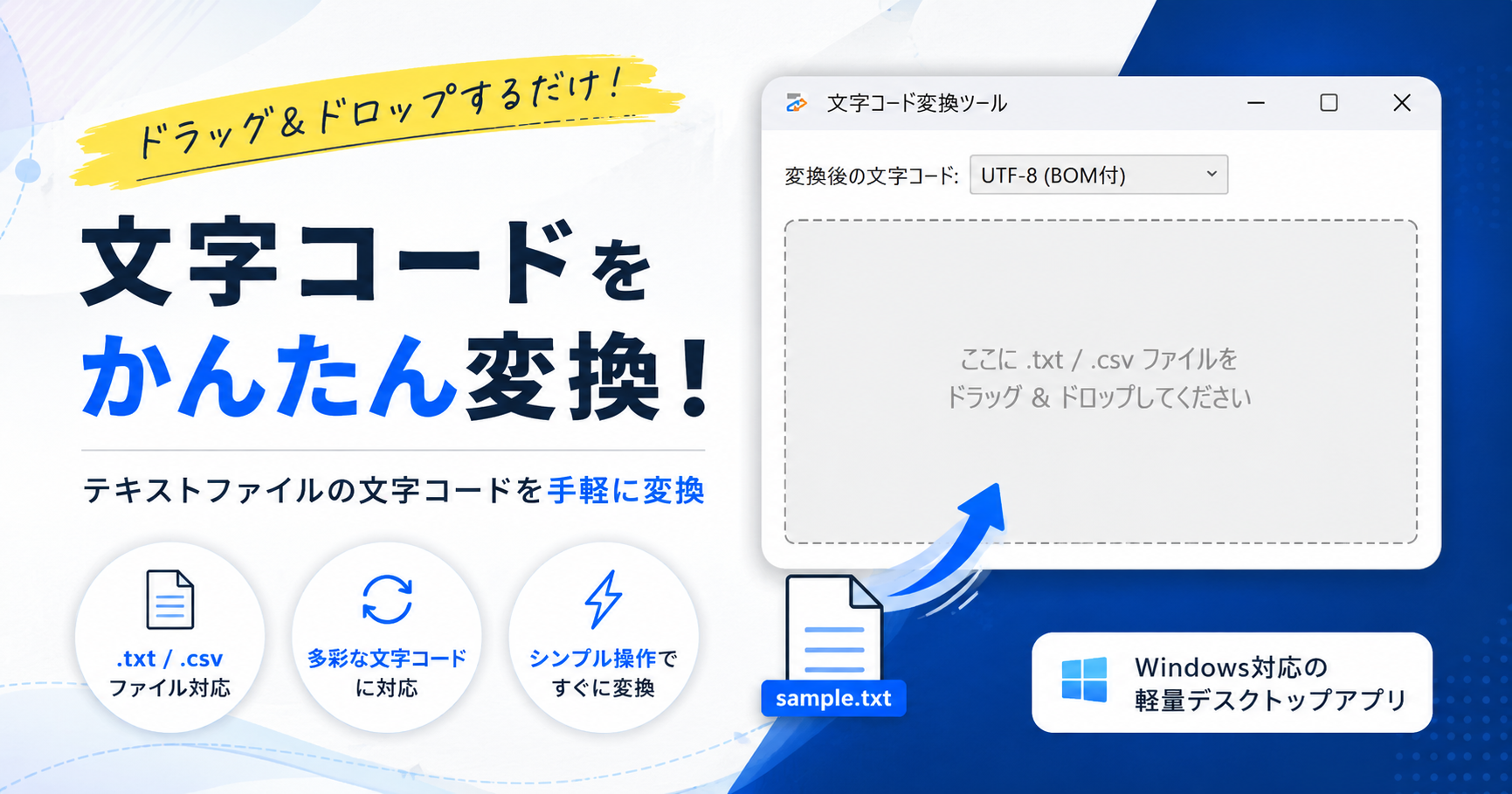
テキストファイルの文字コードを変換するだけの小さいアプリで、C#のファイル6本・約695行で止まっています
4本のなかでは最小で、これだけは作り直さずに、前回作成したものを少し改修しただけ
- Shift-JIS と UTF-8(BOMあり・なし)への変換
- BOMの自動判定
- Shift-JIS で化けやすい記号の正規化
- ファイルを放り込むGUIと、引数を渡すCLI(コマンドから呼ぶ入り口)の両対応
できないことも書いておくと、改行コードの変換はありません
文字コードだけを変えるツールなので、CRLFとLFの直しは別の道具になります
原型を作ったのは2026年1月29日、まだ Visual Studio で書いていたころのものです
そこから半年以上ほったらかしにして、2026年8月16日から20日までの6コミットで、コマンドから呼ぶ入り口を使えるようにして、更新確認も足して 1.1.0 にしました
まるごと作り直さなくても、足りないところだけ後から足せます
でも、小さいから楽とも限らないのがちょっと意外なところ
化けやすい記号の扱いだけはだいぶ試していて、変換そのものより実際のファイルで何が起きるかを確かめる時間のほうが長かった気がします
ダウンロードと使い方は公式ページにあります
アプリ庫
文字コード変換ツール Windows|CSVの文字化けをドラッグ1回で解決 | アプリ庫
CSVやテキストの文字コードをShift_JIS⇔UTF-8に変換する無料Windowsアプリです。ドラッグ&ドロップ・右クリックの「送る」・コマンドラインの3通りの使い方と、変換しても…
小さい道具ほど、作るより確かめるほうに時間がかかります
4本さわって分かった、下がった線と残った線
1本目のときに書いた結論は、AIがあれば誰でも作れるというのは幻想で、作れはしたけれど一定のリテラシーは要る、というものでした
バイブコーディングでできることは確かに広がりましたが、4本さわったいまも線は下がっただけで消えてはいません
下がったところ
- コードの転記が消えた、貼り間違いという事故そのものが起きない
- ビルドのエラーはAIが読んで直すので、たいていは自分で読まずに済みました
- 頼めばテストのコードも一緒に書いてもらえる(27件・59件はどちらも自分では書かなかった量)
- Visual Studio を開かずにアプリが1本できあがる
残ったところ
いっぽうで、こちら側に置きっぱなしのものもあります
何を作るかを決めるのは、いまも人の側です
- やりたいことを言葉にできないと、そもそも始まらない
- 出てきたものが合っているかの判定は自分、動かして触るところは代われない
- 配るところまで持っていくには、exeのまとめ方・更新の仕組み・利用規約という別の段取りが要る
- 4本とも題材は「自分が困っていたこと」、困りごとが無いと作るものが決まらない
もうひとつ、動くかどうかを確かめるのは自分の仕事のまま
テストは書いてもらえますが、そのテストが確かめている中身で合っているのかは、やっぱり自分で見るしかありません
だから、要るリテラシーが消えたのではなく中身が入れ替わったという言い方がいちばん近い気がします
コードを書ける力の代わりに、やりたいことを言葉にする力と、出てきたものを確かめる力
ちゃんと動くところまで持っていけるかは、結局このふたつで決まるんじゃないでしょうか?
作りたいものが無いと、道具がよくても手は動きません
まとめ バイブコーディングでアプリ作成は小さいものから
最初の1本におすすめなのは、4本目の文字コード変換くらいの大きさです
6ファイル・約695行、頼んで動かして直すのを数回まわせば形になる規模なら、進め方そのものに慣れられます
ただ、小さいから楽とは限らないのは実例4で書いたとおりです
小さい1本でも、動かして確かめる時間はそれなりに要ります
- 題材は自分が困っていることから選ぶ(使わないものは完成まで行かない)
- 最初から機能を盛らない、動く形をひとつ作ってから足していく
- 出てきたものはちゃんと自分で動かして確かめる、ここを飛ばすと後から戻される
- テストも一緒に書いてもらう(直したときに他が壊れていないかがその場で分かる)
- 配れる形にするところまでを1セットにすると、中途半端で止まりにくい
今回並べた4本は Windows・WEB・Chrome拡張の無料ツールをまとめた棚 に置いてあります
どれも自分が困って作ったものなので、同じところで止まっている方には合うかもしれません
作り直しも、前身なしのゼロからも、移植も、後づけも、同じ進め方でひととおり形になりました
半年あまりでここまで工程が変わったので、次の半年でまた別のことを書いている可能性もじゅうぶんあります
そのときはまた実測ごと並べます
まずは小さいものを1本、最後まで通すところからです
📚 私のおすすめ本PR
ジャンルごとに私のおすすめからランダムで5冊を表示しています
 🖱️ロジクール M575SPd親指で動かすトラックボール、手首が疲れにくい私も使っていますAmazonで見る →
🖥️2台目のモニターMSI の24.5型、資料を横に開いたまま作業できる(フルHD・IPS)Amazonで見る →
🦾モニターアームエルゴトロン LX Pro、モニターを浮かせて机を広く使える(34型まで)Amazonで見る →
💾microSD 512GBAmazonベーシック、スマホやカメラの容量を一気に増やす(読み取り最大200MB/秒)Amazonで見る →
👆トラックパッドAmazonベーシック、Windows PC用のワイヤレス、2台を切り替えて使えるAmazonで見る →
🖱️ロジクール M575SPd親指で動かすトラックボール、手首が疲れにくい私も使っていますAmazonで見る →
🖥️2台目のモニターMSI の24.5型、資料を横に開いたまま作業できる(フルHD・IPS)Amazonで見る →
🦾モニターアームエルゴトロン LX Pro、モニターを浮かせて机を広く使える(34型まで)Amazonで見る →
💾microSD 512GBAmazonベーシック、スマホやカメラの容量を一気に増やす(読み取り最大200MB/秒)Amazonで見る →
👆トラックパッドAmazonベーシック、Windows PC用のワイヤレス、2台を切り替えて使えるAmazonで見る →





![[最速入門]ChatGPTに任せる Excelマクロ&VBA](https://thumbnail.image.rakuten.co.jp/@0_mall/book/cabinet/6183/9784297156183_1_31.jpg?_ex=240x240)











コメント