思いついた用事を、その場でホットキー 一発でタスク登録 できたら、と思ったことはありませんか?常駐
しかも登録した内容は、そのまま使っている Outlook(予定表・ToDo)や Google(カレンダー・Tasks) にも登録できます
「タスク管理は続かないけど、登録だけでもラクにしたい」という人に、ちょうど届くはずです
私が自分用に作って、いちばん手放せなくなったツールです
目次
「思いついた瞬間」を逃すと、タスクは続かない
結論から言うと、タスク管理が続かない原因の多くは「管理」ではなく 登録の入口が面倒
やっかいなのは「タスク化しなきゃ」と分かっているのに、それを登録するのが面倒なパターンです後回しにしたタスクは、たいてい忘れます
たとえば Outlook には、Outlook 内のどの画面からでもタスク追加ウィンドウを開くショートカット(classic の Ctrl+Shift+K など)が用意されていますOutlook を起動して前面にしておく前提 の話で、別のアプリで作業中にサッと、とはいきません
Microsoft To Do も、PowerToys などを使えば最前面に固定する程度はできますが、他のアプリからホットキー一発で登録、という動きは苦手です
もちろん「もっと速く登録する方法」も、探せば一応あります対象のアプリを開いて前面にしておく のが前提
TaskCatcherは「管理」でなく「登録(捕捉)」に特化した常駐アプリ
そこで割り切ったのが、TaskCatcher のコンセプト思いついたものを取りこぼさず放り込む「登録の入口」だけ
管理は Outlook や Google の本家アプリに任せた方が、だいたいうまくいきます
やることを絞ったので、画面もシンプルですホットキーで呼び出す → タイトルと期間を整える → 登録 、これだけ
タスク管理アプリをいくつも渡り歩いて、結局続かなかった経験、ありませんか?減らす 方向に振り切っています
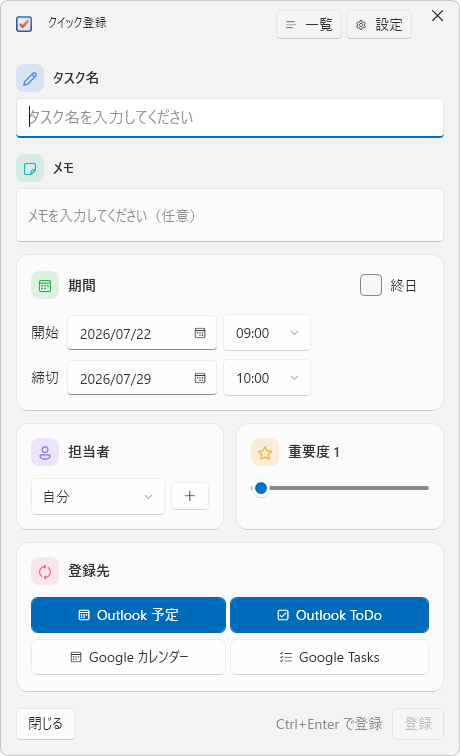
これがホットキーで開く登録画面です
あれもこれも詰め込まず、登録に全振りしたのがコツでした
ホットキーでタスク登録できる常駐のしくみ
ここが TaskCatcher の主役、ホットキーでタスク登録できる常駐 のしくみです
ほかのアプリでいう「クイック登録」を、常駐で実現したみたいな感じです
起動トリガーは5種類から選べる
呼び出し方は好みで選べますCtrl+Alt+T のキー組み合わせ
キーの組み合わせ(既定 Ctrl+Alt+T)
Shift を2回
Alt を2回
Ctrl を2回
右クリックを2回
「両手を止めずに親指だけで呼びたい」なら Shift 2回、「がっちり誤爆を防ぎたい」ならキー組み合わせ、と使い分け
選択中の文字をタイトルに自動で取り込む
目立ちませんが、いちばん効くのがこれ選択中の文字やクリップボードの内容を、タイトルの初期値として取り込みます
メールや資料の一文をなぞってホットキー、で下書きが半分できあがります
入力項目と、期間の初期値
登録画面で扱えるのは、タイトル・メモ・担当者・重要度・開始/終了(日付+時刻)・終日、そして送り先を選ぶ登録先ボタン
期間の初期値は設定で変えられます1週間以内にやる系のタスクは、ほぼタイトルだけで登録完了 です
担当者や重要度も、その場で添えられる
チームの用事なら、担当者 もその場で選べます
重要度 も目盛りで添えられます
使っているOutlook・Googleにそのまま登録
登録の速さと並ぶ、もう一つのポイントが登録先です
Outlook を使う人は予定表や ToDo、Google を使う人はカレンダーや Tasks へ、といった具合
登録先はそれぞれボタンで選べます一度の操作でまとめて登録
登録先は「使っている方」を選ぶだけ
Outlook と Google の両方を使い分けている人は、そう多くないと思います使っている方だけをオンにしておけば OK
連携のしくみは、Outlook がデスクトップ版との COM 連携、Google が OAuth 認証
こんな場面で”捕まえる”
言葉だけだと伝わりにくいので、実際に私が助かっている場面を並べます今の作業を止めずに、思いついたその瞬間に片付けている ところです
会議中 に「あれ対応しなきゃ」と思ったら、共有資料の一文を選んでホットキー、期日だけ足して登録メール処理中 、いま返信せず後回しにしたいときは、件名をなぞって捕まえて、そのまま ToDo に登録ブラウザで調べもの中 、気になった作業をその場でタスク化、ページを閉じても手元に残る電話中 にメモしたい依頼とかも、相手の名前を担当者にしてサッと登録、あとで誰の件か迷わない
どれも「Outlook を開いて、新規タスクを作って、期日を入れて…」の数手順を、ホットキーひとつ にまとめているだけです
📚 私のおすすめ本 PR
ジャンルごとに私のおすすめからランダムで5冊を表示しています
標準のショートカットや既存ツールと何が違う?
「それ、標準機能や既存ツールでもできるのでは?」と思いますよね作業を止めずに、どこからでも一発で登録する という一点で見ると、意外と隙間があります
スクロールできます
やり方 できること ひっかかりやすい点 Outlook 標準ショートカット タスク・予定をすばやく追加 Outlook を起動して前面にしておく前提 Microsoft To Do ToDo の管理・最前面固定 他アプリからホットキー一発の登録はしにくい Google カレンダー/Tasks ブラウザから素早く作成 ブラウザでその画面を開いている前提 TaskCatcher 常駐+ホットキーで、どこからでも即登録 Windows専用、Outlookはデスクトップ版が必要
ざっくり言うと、標準機能はどれも「対象のアプリを開いている前提」どのアプリで作業していても、手を止めずに登録できる
個人的にいちばん効いているのは、「後で登録しよう」がなくなった ところ
念のため、「これができるのは TaskCatcher だけ」とは言いません
逆に言うと、登録の入口だけ に用途を絞っているので、細かいリマインドや進捗管理まで求める人には物足りないはずです
使う前に知っておきたい前提
いいところばかり書いても不親切なので、前提もはっきり書いておきましょう
Windows 専用 です(mac など他OSには対応していません)Outlook 連携には デスクトップ版(classic)Outlook が必要 です
Google 連携は現在 試験段階 の扱いで、初回認証時に未確認アプリの警告が出ます
データはすべて自分の PC 内に保存され、独自サーバへ送ったりはしません
New Outlook に一本化している人は、Outlook 側の連携は難しくなります
New Outlookでは連携できない(仕様の背景)
これは TaskCatcher に限った話ではありません新しい Outlook(New Outlook)は COM アドインや VBA マクロがサポートされていない
TaskCatcher の Outlook 連携は COM を使うので、classic が必要になります
アプリのアカウント設定には classic Outlook を起動するボタン も用意してあるので、うまく連携できないときは先にそこから起動して試せます
Google連携の警告について
Google 連携はまだ正式な審査を通していないため、初回だけ「このアプリは Google で確認されていません」という警告が出ますパスワードをこちらが受け取ることはありません
連携をやめたいときやアカウントを切り替えたいときは、連携を解除 ボタンで保存済みの認証情報を消せます
不安を煽るつもりはなくて、事実だけ先にお伝えしておきます
ダウンロードと使い始め
TaskCatcher は 無料 で、私が運営するアプリ庫のページから配布しています
中身は自己完結の単一 exe なので、.NET のインストールも要りません
アプリ庫の公式ページから zip をダウンロードして、解凍した TaskCatcher.exe を起動する
常駐型なので画面は出ない、Ctrl+Alt+T かトレイのアイコンで呼び出す
設定画面で Outlook / Google の連携を一度テストしておく
あとはホットキーで登録するだけ
初回起動時は署名証明書を付けていない都合で、SmartScreen の警告が出ることがあります
常駐アプリと聞くと重そうに感じるかもしれませんが、ふだんはトレイでじっと待っているだけなので負担は小さめ
ダウンロードと詳しい使い方はこちら:TaskCatcher 公式ページ(アプリ庫)
まとめ:登録の入口だけ、思いきり速くする
TaskCatcher は、常駐+ホットキーでタスク登録 して、そのまま使っている Outlook や Google に送れる、無料の Windows アプリです
管理は本家アプリに任せて、取りこぼしを生む「登録の入口」だけを速くする、という割り切りで作ったもの
派手な機能はありませんが、「思いついたら即・取りこぼさない」を毎日くり返すと、小さなやり忘れがじわじわ減っていきます
思いついた用事を、あとで登録しようとして忘れがちな人
Outlook や To Do を開くのが面倒で、タスク登録をつい後回しにしがちな人
タスク管理アプリは決めていて、登録の入口だけ速くしたい人
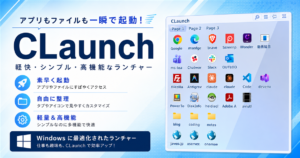
こういう人には、ハマると思いますCLaunch の紹介記事 や、そもそもこのアプリを AI と一緒に作った バイブコーディングの体験記 もあわせてどうぞ
📚 私のおすすめ本 PR
ジャンルごとに私のおすすめからランダムで5冊を表示しています
 🖱️ロジクール M575SPd親指で動かすトラックボール、手首が疲れにくい私も使っていますAmazonで見る →
🖥️2台目のモニターMSI の24.5型、資料を横に開いたまま作業できる(フルHD・IPS)Amazonで見る →
🦾モニターアームエルゴトロン LX Pro、モニターを浮かせて机を広く使える(34型まで)Amazonで見る →
💾microSD 512GBAmazonベーシック、スマホやカメラの容量を一気に増やす(読み取り最大200MB/秒)Amazonで見る →
👆トラックパッドAmazonベーシック、Windows PC用のワイヤレス、2台を切り替えて使えるAmazonで見る →
🖱️ロジクール M575SPd親指で動かすトラックボール、手首が疲れにくい私も使っていますAmazonで見る →
🖥️2台目のモニターMSI の24.5型、資料を横に開いたまま作業できる(フルHD・IPS)Amazonで見る →
🦾モニターアームエルゴトロン LX Pro、モニターを浮かせて机を広く使える(34型まで)Amazonで見る →
💾microSD 512GBAmazonベーシック、スマホやカメラの容量を一気に増やす(読み取り最大200MB/秒)Amazonで見る →
👆トラックパッドAmazonベーシック、Windows PC用のワイヤレス、2台を切り替えて使えるAmazonで見る →



![[最速入門]ChatGPTに任せる Excelマクロ&VBA](https://thumbnail.image.rakuten.co.jp/@0_mall/book/cabinet/6183/9784297156183_1_31.jpg?_ex=240x240)




コメント