コピーする前に、何が増えて何が消えるかが見える
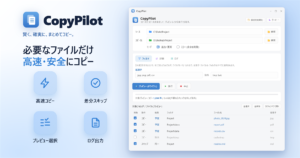
CopyPilot は、フォルダ間のコピーと同期をマウス操作で動かせる Windows 用のツールです。実行前にプレビューで対象の一覧を出して、要らないファイルはチェックを外してから走らせられます
zip形式 / 解凍して CopyPilot.exe を実行するだけ
ミラーで消える側のファイルも、既定ではゴミ箱へ送るので取り戻せます
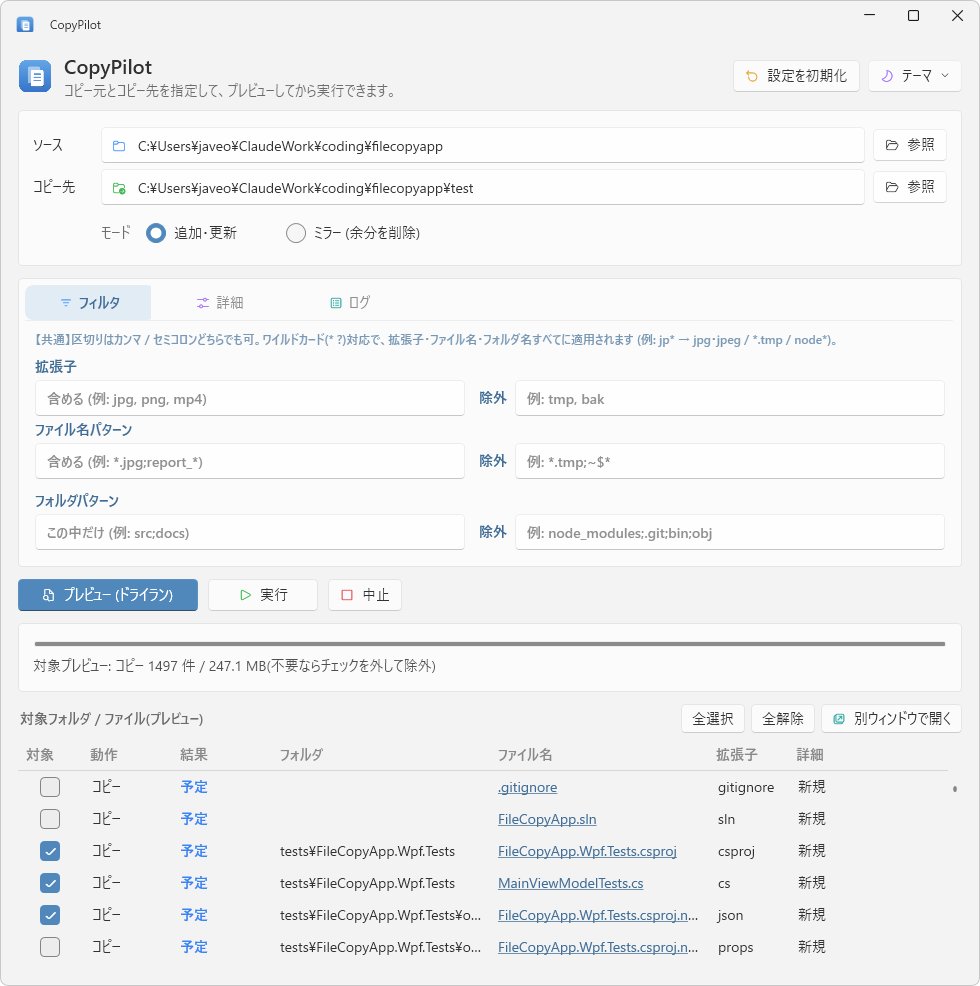
フォルダのコピーで怖いのは、走らせてから気づくこと
対象を目で確かめる手段が無いと、行き過ぎに気づくのは実行したあとになります
- ROBOCOPY のオプションを組み立てるが、合っているかは実行するまで分からない
- 同期ソフトに任せると、何が消えるのかは終わってから知ることになる
- コピー先を開いて、obj や .tmp まで巻き込んでいたと気づく
- ミラーで消えたファイルを探しに行く
- 実行前に対象の一覧が出る。件数と容量もその場で分かる
- 要らない行はチェックを外すだけで、外した分を除外して実行できる
- ファイル名をクリックすれば中身を開いて確かめられる
- プレビューせずに実行しようとすると、確認ダイアログでいったん止まる
対象の一覧は、行ごとにチェックを外せる
既定は全チェックです。外したファイルだけが除外されます
- 動作(コピー / スキップ / 削除)と結果(予定 / 成功 / 除外 / 失敗)が日本語で色分けされる
- フォルダ名をクリックするとエクスプローラ、ファイル名をクリックすると既定のアプリで開いて中身を確認できる
- 拡張子の列で並び替えれば、要らない種類をまとめて外せる
- 全選択 / 全解除はワンクリック。列の幅も並び順も変えられる
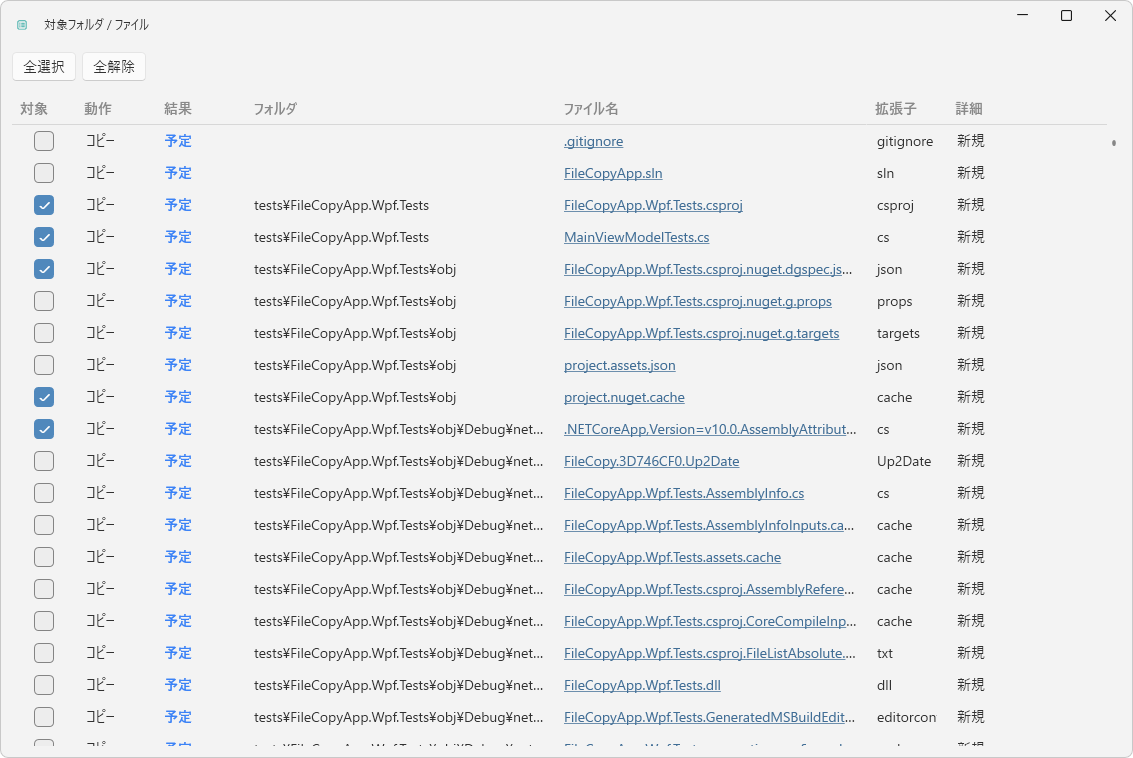
一覧は別ウィンドウに出して、広い画面で確認できます
CopyPilot でできること
「実行前に選べる」を軸に、コピーツールに欲しいものをひととおり載せています
プレビューして選んで実行
実行前のドライランで対象を一覧表示します。行ごとのチェックを外せば、そのファイルだけ除外して実行できます
差分だけを高速コピー
サイズと更新日時(2秒までは同一扱い)で見比べて、変わったファイルだけコピーします。既定8スレッドの並列で、件数が多くても進みます。全件コピーへの切り替えもできます
2つのモードと細かいフィルタ
追加・更新(足りないものと新しいものだけ)と ミラー(コピー先を完全一致)の2モード。拡張子・ファイル名・フォルダ名それぞれに「含める」「除外」を指定でき、ワイルドカードも使えます
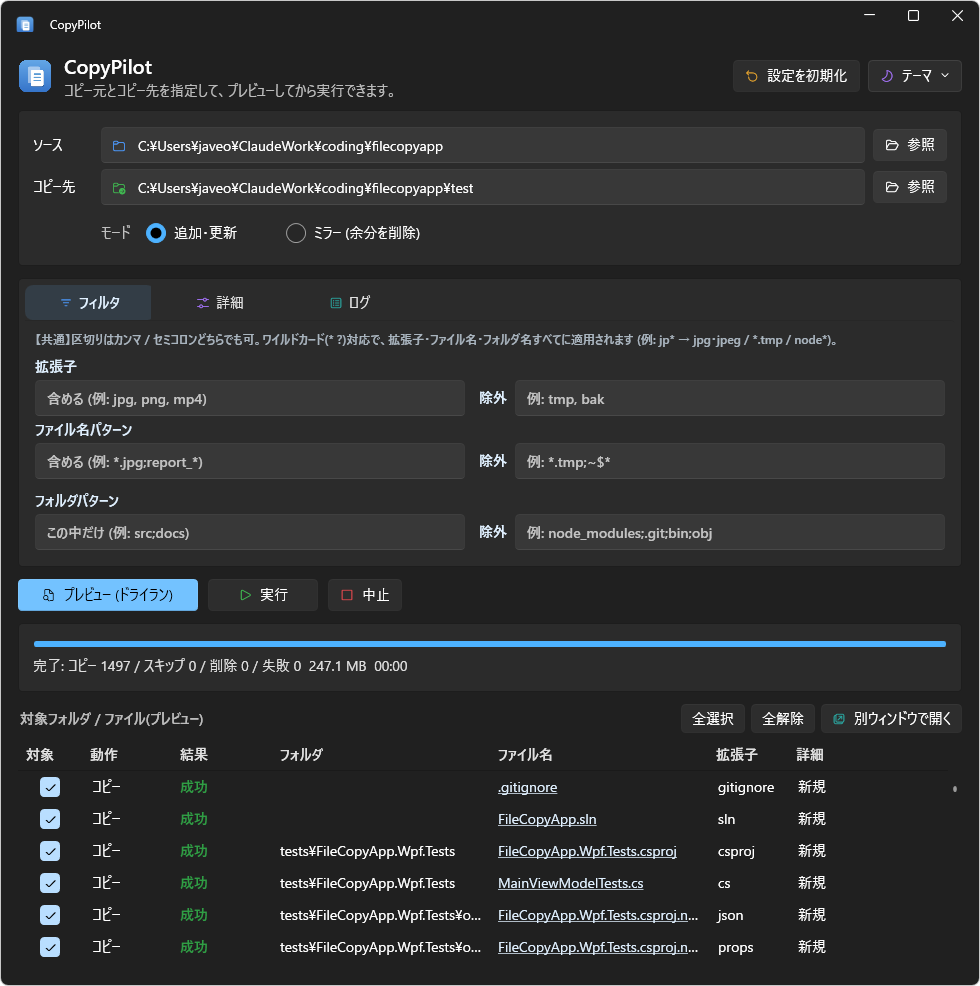
テーマはシステム / ライト / ダークから選べます。選んだテーマは次回も引き継がれます
使い始めるまでは3手
インストール作業はありません
zip を解凍して起動
出てくる CopyPilot.exe をダブルクリックするだけです。初回は SmartScreen の警告が出ることがあります(対処は使い方ページに載せています)
コピー元とコピー先を指定
フォルダを ドラッグ&ドロップ で入れます。コピー先が存在しなければ自動で作られます。モードやフィルタも必要に応じて設定します
プレビューで確認して実行
対象を見て、要らない行のチェックを外してから実行します。進捗は速度・残り時間・件数・エラー数つきで出ます
消える側の操作は、戻せるようにしてある
ミラーや削除を任せられるかどうかは、ここで決まります
削除は既定でゴミ箱送り
ミラーで余分を消すときも、既定ではゴミ箱へ送ります。完全削除になるのは、自分でそちらを選んだときだけです
プレビューなしの実行は止まる
ドライランをしていない状態で実行を押すと、確認ダイアログでいったん止まります。そのまま全対象をコピーするかどうかを選べます
ファイルの中身は外に出ない
比較もコピーもすべて自分の PC の中で動きます。コピー元・コピー先の内容やファイルデータを送信することはありません
通信するのは更新確認だけ
新しい版が出ているかを1日1回だけ確かめます。送るのはアプリ名とバージョン番号だけです。画面右上の「更新を確認」から手動でも確かめられます
失敗したファイルはスキップしてログに残し、処理全体は止めません。ロックされているファイルには既定3回・3秒待ちで粘ります
機能の一覧
細かいところまで確認したい方へ
| 機能 | 内容 |
|---|---|
| 2つのコピーモード | 追加・更新(不足しているものと新しいものだけ)とミラー(余分を削除して完全一致)を切り替え |
| 差分スキップ | サイズ+更新日時(2秒許容)で同一判定し、変わったファイルだけコピー。全件強制コピーへの切り替えも可 |
| 並列コピー | 既定8スレッド(1〜64で調整可)で高速化 |
| リトライ | 既定3回 / 3秒待ち。ロック中のファイルにも粘る |
| フィルタ | 拡張子 / ファイル名 / フォルダ名に「含める」「除外」を指定。カンマ・セミコロン区切り、ワイルドカード(* ?)対応 |
| プレビュー選択 | 実行前に対象を一覧表示し、行ごとのチェックを外して除外してから実行 |
| 別ウィンドウ表示 | 対象一覧を別ウィンドウへ出して、広い画面で確認できる |
| メタデータ保持 | 更新日時・作成日時・属性を保持(既定オン)。ACL(セキュリティ情報)の保持は任意 |
| 長いパス対応 | 260文字を超えるパスもコピー可能 |
| 安全な削除 | ミラー時などの削除は既定でゴミ箱送り(復元可)。完全削除も選べる |
| エラーは続行 | 失敗したファイルはスキップしてログに残し、処理全体は止めない |
| 進捗とログ | 速度・残り時間・件数・エラー数をリアルタイム表示。結果はテキスト / CSV で出力可 |
| テーマと設定記憶 | システム / ライト / ダークを切り替え。タブの設定は閉じるとき自動保存して次回復元(コピー元・コピー先は毎回ブランク) |
| 更新確認 | 新しい版が出ているかを1日1回確認。画面右上のボタンから手動でも確認できる |
動作環境と、いまできないこと
使い始める前に、ここだけ確認してください
- 対応OSは Windows 11(64bit) です。配布は zip で、解凍して出てくる CopyPilot.exe をそのまま実行します(インストール不要 / .NET の用意も不要)
- 署名証明書を付けていないため、初回起動時に SmartScreen の警告が出ます
- 通常は管理者権限なしで動きます。ACL(セキュリティ情報)の保持など一部の操作では権限が必要になります
- ミラーや削除でファイルを消す操作を任せる前に、大事なデータはバックアップを取っておくことをおすすめします
- プリセットの保存、ハッシュによるベリファイ、中断・再開、スケジュール実行、リアルタイム監視、圧縮・暗号化は今後の予定で、現時点では動きません
よくある質問
導入前に引っかかりやすいところをまとめました
SmartScreen の警告が出ます
インストールは必要ですか
ミラーで消えたファイルは戻せますか
インターネットに接続しますか
ROBOCOPY と何が違いますか
ファイル数が多くても大丈夫ですか
これからも無料ですか
解凍して起動するだけ、まずはプレビューまで
コピーを走らせずに、対象の一覧が出るところだけ試せます
zip形式 / 解凍して CopyPilot.exe を実行するだけ
対応OS Windows 11(64bit) / インストール不要 / .NET の用意も不要 / 無料
ほかのツール
同じ「業務をちょっと楽にする」発想で作ったツールです、どれも無料で使えます