Backlogのデスクトップ通知を、PCに常駐させて受け取れたらいいのに、と感じたことはありませんか?複数のスペースを掛け持ちしていると、ブラウザを開いていない時間の更新に気づけず、あとで未読がたまっていることもしばしば・・
私も仕事で5個以上のBacklogのスペースを掛け持ちしていて、通知を見落としたことがあります、、
会社のPCだとブラウザ拡張が入れづらい事情もあって、結局PCに常駐してデスクトップ通知を出してくれる仕組みが欲しくなり、自分で作ってしまいました
もうひとつ、いくつものプロジェクトに招待されると、それだけで確認が煩雑になるのも悩みでした
スペース毎に私の立ち位置も違えば更新頻度も違うので全てを同じ時間かけてウォッチするには効率が悪すぎて、複数のプロジェクトを横断してまとめてチェックできる場所が欲しい、というのが常駐と並ぶもう一つの動機でした
この記事では、その自作の無料ツール「BacklogTracker」のデスクトップ版を紹介します、タスクトレイに常駐してブラウザ不要でBacklogのデスクトップ通知を受け取れることと、複数のスペースやプロジェクトを横断してまとめて監視できること、この2つが主役の機能です、一括既読といった周辺の使い勝手もあわせて見ていきます
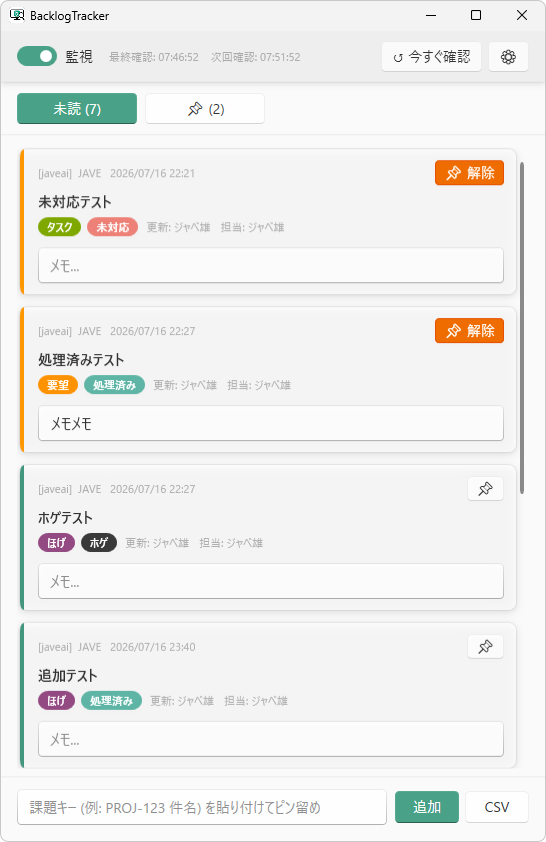
 メイン画面 未読課題が一覧で並び、上部の監視トグルとピン留め・CSVがまとまっています
目次
Backlogの通知は”あと一歩”、メールだと痒いところに手が届かない
まず前提の整理からいきます、Backlog(ヌーラボの課題管理ツール)はブラウザで使うWebアプリなので、PCに常駐して通知を出す仕組みが標準に無いのは、ある意味で自然なことです、そこを不便と責めたいわけではありません
通知の手段自体はちゃんと用意されていて、メール通知やモバイルアプリのプッシュ通知は公式にあります
ただ、掛け持ちで数が増えてくると、メール通知はあと一歩、痒いところに手が届かないと感じる場面が出てきます、メールはフォルダ振り分けまではできても、どの案件をトースト(ポップアップ)で出す・出さないを個別に制御できません、全部メールで来て埋もれるか、まとめて通知を切って気づけないか、の二択になりがちです
しかも複数のスペースやプロジェクトを掛け持ちしていると、確認して回る場所そのものが増えて煩雑になります、実際この隙間を埋めようと、個人開発のChrome拡張やAPIスクリプトが各所で作られてきました、ただ、こうした通知系はほとんどがブラウザ常駐を前提にしています
ブラウザ常駐型の通知は、Chromeを閉じている時間は通知が来ないのが弱点です、資料作成に集中していてブラウザを畳んでいた数時間のあいだにメンションが飛んでいた、というのは掛け持ちだとよく起きます
私が欲しかったのは、ブラウザを閉じていてもPCが起きている間ずっと見張ってくれる常駐型でした
BacklogTracker(デスクトップ版)でデスクトップ通知を常駐で受け取る
そこで作ったのが「BacklogTracker」のデスクトップ版です、Backlogの未読・メンション・コメントをバックグラウンドで一元監視して、更新があったらOSのデスクトップ通知でお知らせするWindowsアプリになります
いちばんの特徴は、タスクトレイに常駐して、PCを起動している間ずっと監視し続けるところです、ブラウザは要りません、自動起動を設定しておけば、PCを立ち上げた瞬間から静かに見張ってくれます
配布のかたちも軽くしています、中身は単一exe(約70MB)で、.NETランタイムを別途入れる必要もインストール作業もありません、アプリ庫ではzipで配布しているので、ダウンロードして展開し、出てきた実行ファイルを好きな場所に置いて起動するだけです、対応OSはWindows 11(64bit)になります
単一exeにしているのは、配布と更新をシンプルに保つためです、新しいバージョンが出てもexeを置き換えるだけで済みます
本格的なインストーラーを使わないので、合わなければアプリ本体はファイルを消すだけで撤去できます(自動起動を設定した場合は、その解除と設定フォルダの削除だけ別途必要です)、気軽に試して気軽にやめられる形にしたかったんです
現行バージョンはv0.2.0(ベータ)で、2026年7月に旧Python版からC#(.NET 10)へ全面的に作り直しました、刷新で変わったのはこのあたりです
- 起動が速くなった:C#/.NET・WPF製に移行して、常駐アプリらしく軽く立ち上がる
- Windowsになじむデザイン:モダンな見た目に整え、ダークテーマにも対応
- APIキーの暗号化保存:Windows DPAPIで暗号化して保存(平文で残さない)
- 通知クリックで直行:通知をクリックすると対象のコメントへ直接ジャンプする
ダークテーマは、常駐アプリだからこそ効いてきます、一日中デスクの隅に置いておくものなので、画面がまぶしくないほうが目にやさしいんです、細かい部分ですが、こういう普段使いの快適さも意識して整えました
常駐アプリは起動の速さと軽さが命なので、そこを狙ってC#へ作り直しました
デスクトップ版の主な機能
通知だけのシンプルなアプリではなく、掛け持ちの見落としを減らすための機能をひととおり入れています、まずは一覧でどうぞ
スクロールできます
| 機能 | 内容 |
|---|
| 複数スペースの一元監視 | APIキーを登録すれば、複数のBacklogスペース(組織)を横断してまとめて監視できる |
| 通知粒度の3モード | プロジェクト別に「全更新 / 自分が担当 / 自分宛て(メンション)」で出し分け |
| 未読・既読の自動トラッキング | 定期ポーリングで更新を検知、課題を開くと既読化、プロジェクトごとに課題を最大100件・各課題のコメントも最大100件まで取得 |
| デスクトップ通知 | OSネイティブの通知を表示、クリックで対象コメントへ直接ジャンプ |
| ピン留め&メモ | 気になる課題を手元に保存、メモはローカルのみ(Backlog側は変更しない) |
| CSV一括出力&一括既読 | 未読課題をCSVに書き出しつつまとめて既読化、コメントへの直リンク付き |
| ポーリング間隔 | 5〜30分で設定可(推奨15分) |
| 監視のON/OFF | ワンクリックで監視を止めたり再開したりできる |
監視の土台になっているのが、未読・既読の自動トラッキングです、設定した間隔でBacklogをポーリングして更新を検知し、課題を開くと自動で既読になります、プロジェクトごとに更新の新しい順で課題を最大100件まで拾い、各課題のコメントも最大100件までさかのぼって取得します
複数のプロジェクトがまとめて動いた日でも取りこぼしにくい作りで、いまの未読がいくつあるかも画面上でひと目で分かります
通知の鳴らしすぎを防ぐ3モード
掛け持ちで全スペースの全更新を通知にすると、通知が鳴りっぱなしになって逆に見なくなります、そこでプロジェクトごとに「全更新 / 自分が担当 / 自分宛て(メンション)」の3モードで通知の粒度を選べるようにしました
自分が主担当のプロジェクトは全更新、ウォッチしているだけのプロジェクトは自分宛てのメンションだけ、という具合に絞れます、通知の鳴らしすぎを抑えるのが、常駐アプリを長く使い続けるコツだと思っています
CSV一括出力とボタン一発の一括既読
たまった未読をどうさばくか、も掛け持ちだと意外と悩ましいところです、BacklogTrackerでは未読課題をCSVに書き出しつつ、まとめて既読化できるようにしました、CSVにはコメントへの直リンクが付くので、日報や週報の素材にもそのまま使えます
一括既読はGUIのボタン一発です、既存の一括既読はAPIを叩くスクリプト頼みでエンジニア向けのものが多いのですが、ここはコードを書かずに操作できるようにしています
ついでにピン留めとメモも紹介しておきます、気になる課題をピン留めして手元に残したり、短いメモを添えたりできます、ピン留めもメモもローカルに持つだけで、Backlog側には何も書き込みません、「あとで確認する」課題を自分専用の付箋みたいに管理できます
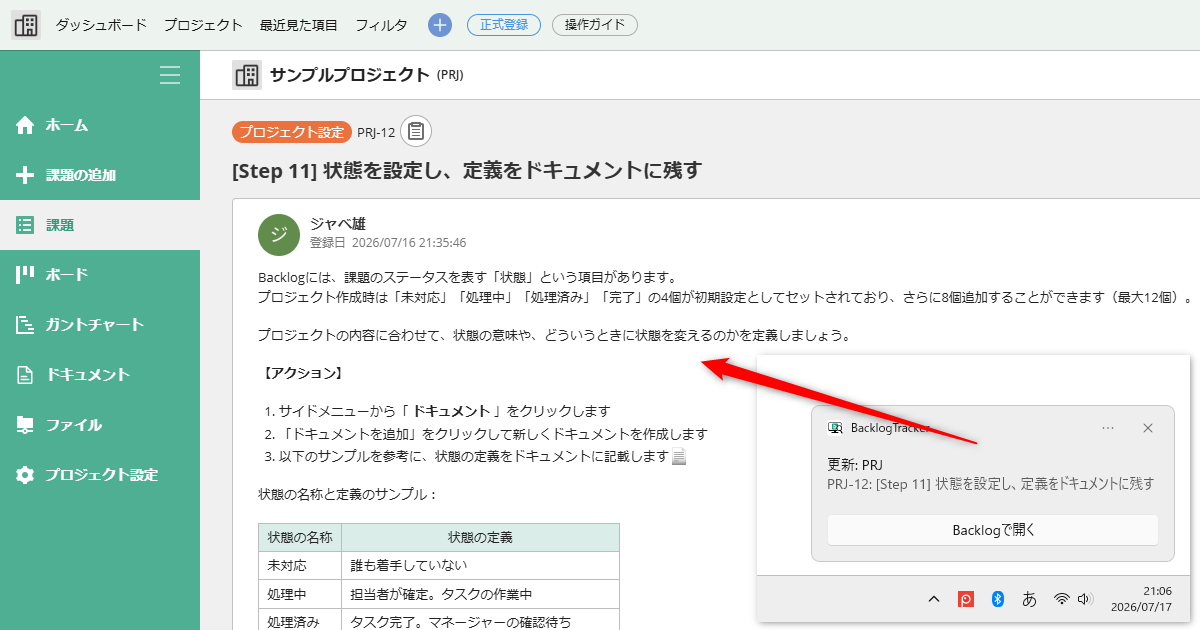
更新があるとWindows右下にデスクトップ通知、クリックで対象コメントへ直行できます
初回同期は通知爆弾にならない
初めて起動したときに過去の課題を一気に未読化して通知を大量に飛ばす、といういわゆる通知爆弾は起きません、初回同期は「24時間前」を起点にするので、いま動いている案件だけがすっと拾われます
最初に通知が何十件も飛ぶと使う気が失せるので、起点を24時間前にして静かに始まるようにしています
Chrome拡張版とデスクトップ版、どっちを選ぶ?
BacklogTrackerには、じつはChrome拡張版とデスクトップ版の2形態があります、どちらもBacklogの未読・メンション・コメントを一元監視する点は共通ですが、常駐のしかたが違います、迷ったとき用に両者を比較しておきます
スクロールできます
| 比較項目 | Chrome拡張版 | デスクトップ版(今回) |
|---|
| 常駐のしかた | Chromeを開いている間だけ | PC起動中ずっと(タスクトレイ) |
| ブラウザ | 必要(Chrome) | 不要(単体アプリ) |
| 導入 | ウェブストアから追加 | zipを展開して置くだけ(インストール不要) |
| 拡張が禁止された会社PC | 使えないことがある | 環境により使える(exeの実行が許可されていれば) |
| 通知 | ブラウザ側の通知 | OSネイティブのデスクトップ通知 |
| コンセプト | 見るだけ(Read-only)特化 | 常駐で通知+一括既読なども |
| 対応環境 | Chromeが動く各OS | Windows 11(64bit) |
| APIキー保存 | AES-GCMで暗号化 | Windows DPAPIで暗号化 |
ざっくり言うと、ブラウザを閉じている時間も監視したいならデスクトップ版、普段からChromeを開きっぱなしでOSを問わず軽く使いたいならChrome拡張版、という選び分けです
Chrome拡張版は「見るだけ」に特化していて、課題を更新するAPIを持たない設計です、複数スペースをまとめてキャッチアップする話や拡張版の詳しい機能は、別記事のBacklog複数組織をまとめてキャッチアップするChrome拡張機能にまとめてあります、拡張版そのものはアプリ庫のChrome拡張版ページから見られます
両方使ってみて自分に合う方を残す、でも問題ありません、どちらも無料です
📚 私のおすすめ本PR
ジャンルごとに私のおすすめからランダムで5冊を表示しています
こんな環境・こんな人におすすめ
デスクトップ版がとくにハマるのは、こういう環境や使い方の人だと思います
- 拡張が禁止された会社PCを使っている:情シスのブロックリストなどでChrome拡張が入れられないと、「拡張を入れましょう」系の解決策は使えません、単体exeなら拡張の仕組みには依存しないので、環境によってはこちらが選択肢になります(※AppLockerなど、exeの実行そのものを制限している環境では単体アプリも起動できないことがあるので、実行が許可されているか確認のうえ試してください)
- ブラウザを閉じている時間も監視したい:資料作成や外部ツールに集中してChromeを畳んでいる時間でも、常駐アプリなら通知が届きます
- コードを書かずに一括既読したい:APIスクリプトを組まなくても、GUIのボタンで未読をまとめてさばけます
- 複数スペースの掛け持ちで見落としが怖い:スペースをまたいだ未読やメンションを1つの画面で監視できます
私の場合は、会社のPCがChrome拡張を入れられない環境だったのが自作のきっかけでした、ブラウザ拡張という定番の逃げ道がふさがっていると、通知の選択肢が一気に狭くなります
単体アプリなら、拡張の制限とは別の仕組みで動けるのが強みです(exeの実行までは止められていない環境なら、という前提はつきます)
逆に、macOSやLinuxがメインの方、普段からChromeを開きっぱなしで軽さを優先したい方は、Chrome拡張版のほうが合うと思います、そこは無理にデスクトップ版へ寄せなくて大丈夫です
ダウンロードと使い始め(かんたん4ステップ)
使い始めるまでの流れを4ステップで見ていきます、インストール作業が無いぶん、思ったよりあっさり動き出します
STEP
zipをダウンロードして展開する
アプリ庫のデスクトップ版ページからzipをダウンロードして展開します、中から出てくる約70MBの実行ファイル(exe)を、好きなフォルダに置くだけでOKです
STEP
起動する(SmartScreenの許可)
個人開発の単体exeなので、初回起動でWindowsのSmartScreenが警告を出すことがあります、その場合は「詳細情報」から「実行」を選ぶと起動できます、心配なときはダウンロード元が正しいか確認してから進めてください
STEP
APIキーを発行して登録する
Backlogの個人設定から「API」を開いてAPIキーを発行します、閲覧だけの権限のユーザーが発行したキーでも動くので、最小限の権限で使えます、発行したキーをアプリに登録すると、そのスペースの監視が始まります、複数スペースを見たいときは同じ手順でキーを足していきます
STEP
通知粒度とポーリング間隔を決める
プロジェクトごとに通知の3モードを選び、ポーリング間隔を5〜30分の範囲で決めます(推奨は15分)、あとはタスクトレイに常駐させたまま放っておけば、更新があるたびに通知が届きます
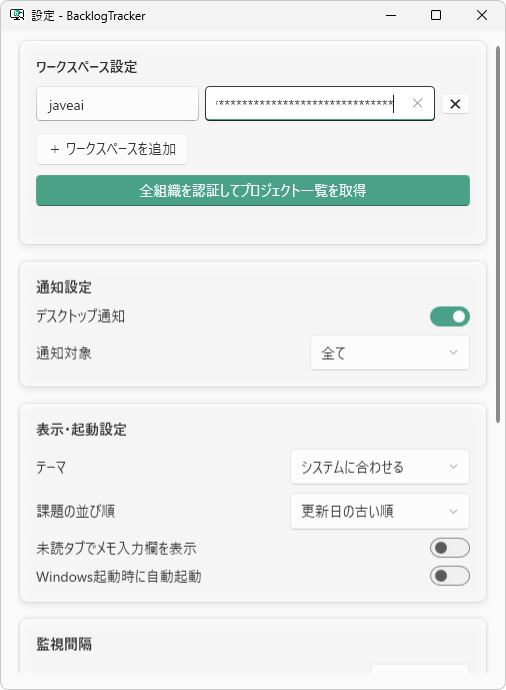
設定画面 スペース名とAPIキーを登録すると監視が始まります(複数スペースも追加可)
もう少し細かい操作は、アプリ庫のデスクトップ版の使い方ページにまとめてあります、つまずいたらそちらを見てみてください
APIキーは閲覧だけの権限でも足ります、通知を受け取るだけなら強い権限は要りません
業務データは外に出ない ローカル完結とAPIキー暗号化
業務で使う課題管理ツールに外部アプリをつなぐのは、やはり不安なところがあると思います、そこはこのツールの設計思想でいちばん気を配った部分です
基本方針はローカル完結(Local-first)です、課題情報やAPIキーといった業務データは、すべてユーザーの端末内に保存し、Backlog API以外の外部サーバーへは送りません
javeo.jpへ送るのはバージョン文字列くらいで、クラウド同期の仕組みはあえて持っていません
APIキーの扱いも同じ考え方です、APIキーはローカルで暗号化して保存していて、平文のまま残しません、デスクトップ版はWindows DPAPIで暗号化します(Chrome拡張版はAES-GCM)
もうひとつ大事な設計として、このツールはBacklogの課題を取得(閲覧)するだけで、更新用のAPIを持たない作りです、課題を書き換える処理がそもそも入っていないので、操作ミスでステータスやコメントが意図せず変わる心配はありません
ピン留めやメモもローカルに持つだけで、Backlog側には反映されません
ポーリングもレート制限に配慮しています、プロジェクト単位でウェイトを入れて、Backlog側に負荷をかけすぎないようにしました、推奨の15分間隔なら、通知の速さとサーバーへの優しさのバランスがちょうどいいと感じています
料金は完全無料(投げ銭)、これからのこと
気になる料金ですが、v0.x のいまは完全無料(投げ銭制)で使えます、機能制限をかけて焦らすようなことはしていないので、まず気軽に試してもらえればと思います
投げ銭は使ってみて役に立ったと感じた方だけで大丈夫です、払わないと使えない機能があるわけではありません
この先のことは、いまの時点できっちり決めているわけではありません、もし将来かたちを変えることがあっても、その前にちゃんとお知らせします、まずはいまのバージョンを気兼ねなく使ってもらえれば十分です
まだベータ段階なので、動きがおかしいところや「こういう通知モードが欲しい」といった要望があれば、遠慮なく教えてもらえると助かります、常駐アプリは実際の使われ方に合わせて磨いていくものだと思っています
いまは無料で使えます、この先のことは決まったらお知らせするので、まずは気軽に試してください
そもそもBacklogとは?まだ使っていない方へ
ここから先はアフィリエイト広告(PR)を含みます、興味がある方だけ見てもらえれば大丈夫です
この記事はBacklogを使っている前提で書いてきましたが、念のため簡単に紹介しておきます、Backlogはヌーラボが作っている日本製の課題・プロジェクト管理ツールで、課題(チケット)の管理を軸に、ガントチャートやWiki・ファイル共有・Gitのリポジトリまでひととおりそろっています
専門用語が少なめで画面もやわらかいので、エンジニア以外のメンバーも巻き込みやすいのが個人的に気に入っているところです、チームのタスク管理をこれから整えたいなら、候補に入れて損はないと思います
まだ使っていない方は公式サイトから無料で試せます、Backlog(公式サイト)
まとめ Backlogの通知をPC常駐で取りこぼさない
Backlogのメール通知は用意されているものの、トーストの細かい制御や複数スペース・プロジェクトの横断までは手が届きにくく、掛け持ちだと更新を見落としがちです、BacklogTrackerのデスクトップ版は、そこをタスクトレイ常駐・ブラウザ不要のデスクトップ通知と横断監視で埋めるために作りました
- タスクトレイ常駐でブラウザ不要、zipを展開するだけで動く単一exe・インストール不要(Windows 11・64bit)
- 複数スペースを一元監視、通知は3モードで鳴らしすぎを防ぐ
- GUIで一括既読、CSV出力で日報・週報の素材にも使える
- 業務データはローカル完結、APIキーは暗号化保存、課題は取得のみで書き換えない
拡張が入れづらい会社PCの人、ブラウザを閉じている時間も見張りたい人には、とくに刺さると思います、まずはアプリ庫のデスクトップ版ページからダウンロードして、通知が届くところまで試してみてください
📚 私のおすすめ本PR
ジャンルごとに私のおすすめからランダムで5冊を表示しています
 🖱️ロジクール M575SPd親指で動かすトラックボール、手首が疲れにくい私も使っていますAmazonで見る →
🖥️2台目のモニターMSI の24.5型、資料を横に開いたまま作業できる(フルHD・IPS)Amazonで見る →
🦾モニターアームエルゴトロン LX Pro、モニターを浮かせて机を広く使える(34型まで)Amazonで見る →
💾microSD 512GBAmazonベーシック、スマホやカメラの容量を一気に増やす(読み取り最大200MB/秒)Amazonで見る →
👆トラックパッドAmazonベーシック、Windows PC用のワイヤレス、2台を切り替えて使えるAmazonで見る →
🖱️ロジクール M575SPd親指で動かすトラックボール、手首が疲れにくい私も使っていますAmazonで見る →
🖥️2台目のモニターMSI の24.5型、資料を横に開いたまま作業できる(フルHD・IPS)Amazonで見る →
🦾モニターアームエルゴトロン LX Pro、モニターを浮かせて机を広く使える(34型まで)Amazonで見る →
💾microSD 512GBAmazonベーシック、スマホやカメラの容量を一気に増やす(読み取り最大200MB/秒)Amazonで見る →
👆トラックパッドAmazonベーシック、Windows PC用のワイヤレス、2台を切り替えて使えるAmazonで見る →



![[最速入門]ChatGPTに任せる Excelマクロ&VBA](https://thumbnail.image.rakuten.co.jp/@0_mall/book/cabinet/6183/9784297156183_1_31.jpg?_ex=240x240)











コメント