思いついた用事を、画面を切り替えずにその場で登録
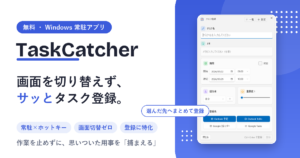
TaskCatcher は Windows のタスクトレイに常駐して、ホットキー一発で登録ポップアップを開くアプリです。登録先は Outlook の予定表・ToDo、Google のカレンダー・Tasks から選べます
タスク管理そのものは Outlook や Google の本家アプリに任せる設計です
タスク管理アプリを決めていても、登録の入口が遠いと結局こうなります
忘れるのは意志の問題ではなく、登録までの手数が多いからです
- メールを読んでいる途中で「これ、あとでやらないと」と思う
- Outlook を開き直して、新規作成して、件名を打ち直す
- 面倒なので後回しにする
- そのまま忘れる
- 気になった一文をなぞる
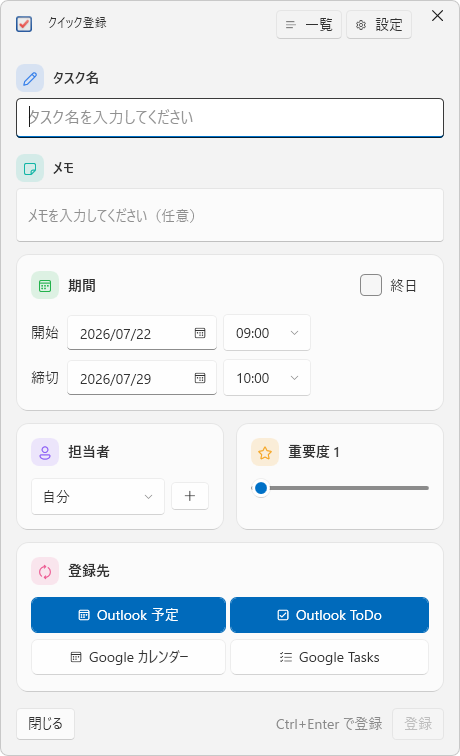
- ホットキーを押すと、作業中の画面の上にポップアップが開く
- タイトルは入力済み、送り先を選んで登録
- 管理は本家アプリ側で、いつもどおり
登録までの操作は3手だけ
画面の切り替えが一度も入りません
気になった文字をなぞる
メールや資料の一文を選択しておくと、そのままタイトルの初期値になります。選択していなければクリップボードの内容を拾います
ホットキーを押す
既定は Ctrl+Alt+T。作業中のアプリの上にポップアップが開きます。Shift 2回 / Alt 2回 / Ctrl 2回 / 右クリック2回にも変えられます
登録先を選んで登録
Outlook 予定表 / Outlook ToDo / Google カレンダー / Google Tasks から選びます。予定表と ToDo の両方へ一度に入れることもできます
TaskCatcher でできること
「登録を速く・取りこぼさない」を軸に、必要な項目をひととおり載せています
ホットキー一発で即登録
常駐しているので、どのアプリの上からでも登録ポップアップが開きます。トリガーはキーの組み合わせのほか、修飾キーの2回押しからも選べます
選択文字をタイトルに自動補完
起動したときに選択中の文字やクリップボードの内容をタイトルの初期値として取り込みます。なぞってホットキー、で下書きが半分できあがります
Outlook・Googleへ同時登録
送り先はボタンで選ぶ方式です。選んだ先には色が付きます。予定表と ToDo の両方へ一度に入れておく、といった使い方ができます
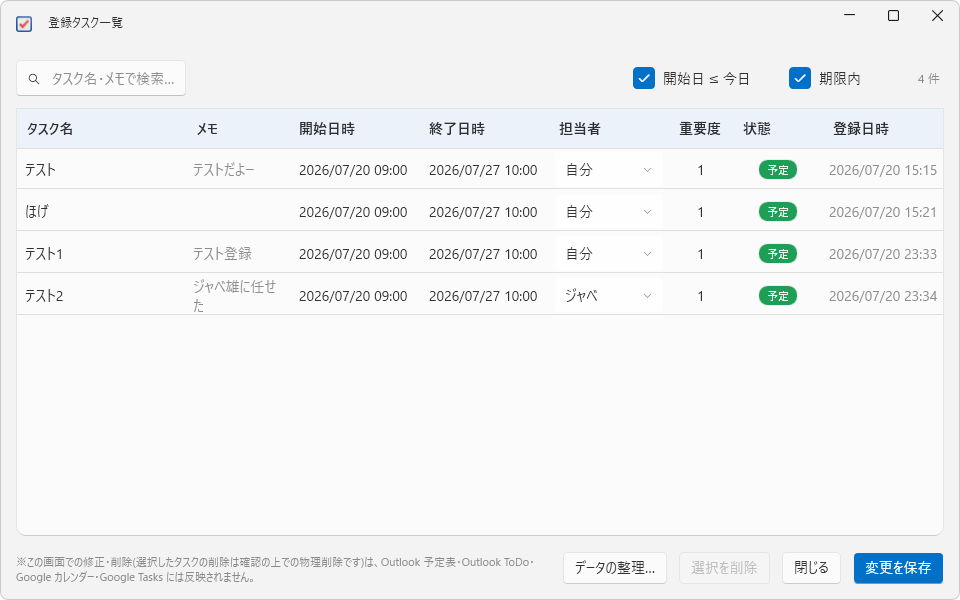
放り込んだあとは一覧で確認・修正できます。開始日と終了日での絞り込みつき
機能の一覧
細かいところまで確認したい方へ
| 機能 | 内容 |
|---|---|
| グローバルホットキー | 常駐したままどのアプリからでも登録ポップアップを起動。既定 Ctrl+Alt+T、Shift/Alt/Ctrl 2回・右クリック2回にも変更可 |
| タイトル自動補完 | 起動時に選択中/クリップボードのテキストをタイトルの初期値に取り込む |
| 入力項目 | タイトル・メモ・担当者・重要度・開始/終了(日付+時刻)・終日・送り先を選ぶ登録先ボタン |
| 期間の初期値 | 当日起点で「開始=当日09:00/終了=+7日10:00」など、よく使う期間を初期値に設定して手数を減らせる |
| 外部連携 | Outlook 予定表・Outlook ToDo(COM)、Google カレンダー・Google Tasks(OAuth)へ登録。登録先ごとにボタンで選べる |
| Outlook 複数アカウント | 複数アカウントがある場合、登録先の Outlook アカウントを選択可(既定は主アカウント) |
| タスク一覧 | 登録済みタスクの一覧・編集、開始/終了によるフィルタ(初期表示も設定可) |
| 担当者管理 | 担当者の追加・編集・表示順。使わない担当者は「非表示」で候補から隠せる(履歴は保持) |
| テーマ | システム/ライト/ダークを切り替え。Windows になじむ Fluent デザイン |
| スタートアップ登録 | Windows 起動時に自動で常駐開始。トレイ通知(トースト)にも対応 |
| アップデート確認 | 新しいバージョンが配布されているかをアプリから確認できる |
| データはローカル保存 | タスク・設定・トークンはすべて自分の PC 内に保存。独自サーバへの送信・収集はしない |
動作環境と、連携の前提
使い始める前に、ここだけ確認してください
- 対応OSは Windows(win-x64)専用です。macOS など他OSには対応していません
- 配布は zip です。解凍して出てくる TaskCatcher.exe をそのまま実行します(インストール不要 / .NET の用意も不要)
- Outlook 連携にはデスクトップ版(classic)の Outlook が必要です。新しい Outlook(New Outlook)は連携できません
- Google 連携は試験段階の扱いのため、初回認証時に Google の未確認アプリ警告が表示されます
- タスク・設定・トークンはすべて自分の PC 内に保存します。独自サーバへの送信や収集はしません
よくある質問
導入前に引っかかりやすいところをまとめました
新しい Outlook(New Outlook)でも使えますか
インストールは必要ですか
起動しても画面が出ません
SmartScreen の警告が出ます
Google 連携の初回に警告が出ます
入力したタスクはどこに保存されますか
これからも無料ですか
解凍して起動するだけ、インストール作業なし
まずは常駐させて、思いついたときにホットキーを押してみてください
対応OS Windows(64bit) / zip配布 / インストール不要 / .NET の用意も不要 / 無料
更新履歴
表は横にスクロールできます
| バージョン | 公開日 | 変更内容 |
|---|---|---|
| 1.1.0 | 2026-08-17 | 新しいバージョンが公開されたときに、1日1回だけお知らせするようにしました 設定画面の「ヘルプ・情報」から、手動で更新を確認できます |
| 1.0.0 | 2026-08-16 | .NET 10 / WPF で全面リビルド、Windows 11 風の Fluent デザイン・ダークテーマに対応 自己完結の単一 exe 化(.NET インストール不要) Outlook 複数アカウントの登録先選択に対応 Google 連携の解除ボタンを追加(アカウント切替が可能) 担当者の「非表示」導線を整理(使用中の担当者は保護) トレイからの終了確認まわりなど安定性を修正 |
ほかのツール
同じ「業務をちょっと楽にする」発想で作ったツールです、どれも無料で使えます