Backlogの更新に、ブラウザを開いていなくても気づける
BacklogTracker デスクトップ版は、Windows のタスクトレイに常駐して複数の Backlog スペースを定期的に見に行くアプリです。新しい更新があるとデスクトップ通知が出て、クリックするとその課題のコメントまで直接開きます
zip形式 / 解凍して BacklogTracker.exe を実行するだけ
課題の取得だけをするアプリなので、Backlog 側のデータが書き換わることはありません
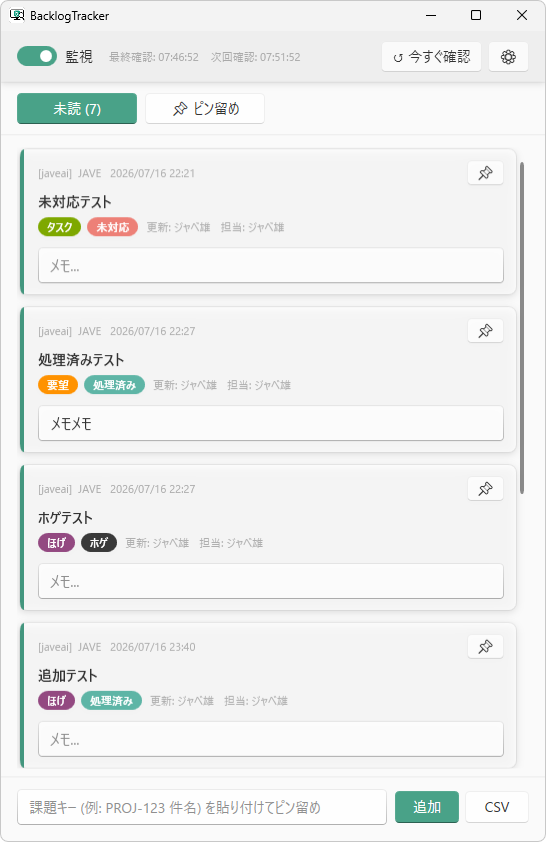
ブラウザを閉じているあいだの更新に、気づく手段がない
メール通知もウォッチ機能もあるんですが、掛け持ちが増えるとどちらも追いきれなくなります
- ブラウザを閉じているあいだの更新には気づけない
- メール通知は届くものの、ほかのメールに埋もれて後から気づく
- ウォッチ機能もあるけれど、課題を1件ずつ登録していく使い方が続かない
- 結局ときどき自分で Backlog を開いて確認しにいく
- 掛け持ちしているスペースの数だけ、その確認が増える
- タスクトレイに常駐して、ブラウザとは関係なく監視し続ける
- 更新があった時点でデスクトップ通知が出るので、埋もれない
- 通知をクリックすると、その課題の最新コメントまで直接開く
- 追いかけたい課題はピン留めしておけば、既読にしても一覧に残る
- 掛け持ちしているスペースをまとめて1つの画面で見られる
デスクトップ通知の出かた
右下に出たトーストの「Backlogで開く」を押すと、対象のコメントの位置まで飛びます
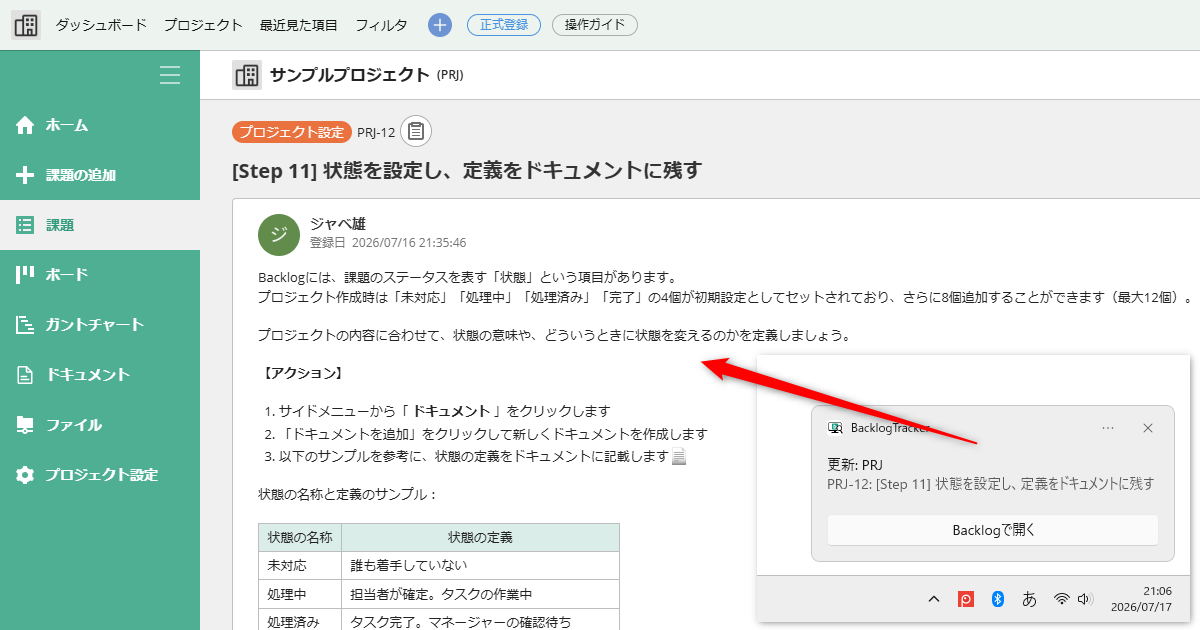
通知には更新されたプロジェクトと課題名が出るので、開く前に急ぎかどうかを判断できます
BacklogTracker デスクトップ版でできること
「見落とさない」「掛け持ちを1画面にまとめる」の2つを軸にしています
タスクトレイに常駐して監視
× でウィンドウを閉じてもトレイに残って動き続けます。Windows の起動時に自動で立ち上げる設定にしておけば、意識しなくても監視が始まります
複数スペースをまとめて見る
スペースごとに APIキーを登録すれば、掛け持ちしている Backlog を1つの一覧で見られます。スペースを行き来してタブを開き直す手間がなくなります
通知の細かさをプロジェクト単位で
「全て」「自分が担当」「自分に通知」の3段階を、監視するプロジェクトごとに設定できます。動きの多い案件だけ絞る、といった使い分けができます
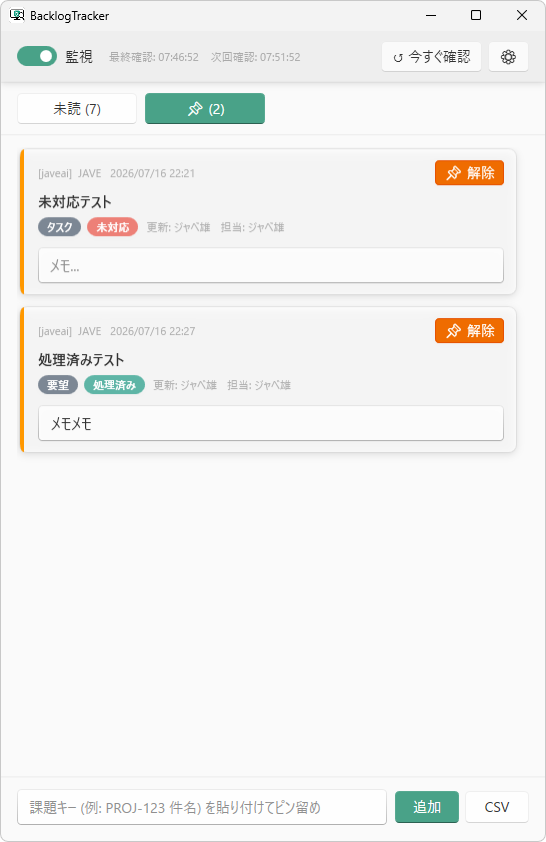
追いかけたい課題はピン留めしておくと、既読にしてもリストに残ります。メモはこのアプリの中だけに保存されます
使い始めるまでは3手
インストーラーはありません。解凍して起動するところから始まります
zipを解凍して起動する
ダウンロードした zip を解凍して BacklogTracker.exe を実行します。.NET の用意もインストール作業もいりません。起動するとタスクトレイに入ります
スペースとAPIキーを登録する
設定画面でスペース名と APIキーを入れます。スペース名は Backlog のURLの先頭部分、APIキーは Backlog の「個人設定」から発行できます
監視するプロジェクトを選ぶ
登録したスペースから、監視したいプロジェクトを選んで追加します。全部が自動で入るわけではないので、必要なものだけを選べます
仕事の Backlog に繋ぐ前に、確認しておきたいこと
APIキーを預ける以上、やっぱり気になるところだと思います
課題を書き換えない
Backlog の API は取得だけを呼んでいます。課題の作成・更新・削除にあたる処理はアプリの中に持っていないので、このアプリ経由で Backlog の中身が変わることはありません
通信先は2つだけ
接続するのは Backlog(*.backlog.com / *.backlog.jp)と、更新確認のための javeo.jp だけです。ほかのサーバーへは何も送っていません
APIキーは暗号化して保存
登録したキーは Windows の暗号化のしくみ(DPAPI)を通してから、あなたのPCの中に保存されます。平文のまま置いたり、どこかへ送ったりはしません
データはPCの中だけ
未読の状態・ピン留め・メモなどは、すべてローカルに保存されます。こちらで内容を集めたり、外部に持ち出したりする作りにはなっていません
機能の一覧
細かいところまで確認したい方へ
| 機能 | 内容 |
|---|---|
| タスクトレイ常駐 | × で閉じてもトレイに格納。トレイの右クリックから「開く」「今すぐ確認」「終了」を選べる |
| 複数スペース対応 | スペースごとに APIキーを登録して、掛け持ちしている Backlog をまとめて監視 |
| 未読・既読の追跡 | 定期的に更新を確認して未読を積む。課題を開くと既読になり、未読にコメントがあれば最新コメントの位置まで自動で移動 |
| デスクトップ通知 | 更新を Windows の通知で表示。通知または「Backlogで開く」から対象コメントへ直接ジャンプ |
| 通知対象の設定 | 「全て」「自分が担当」「自分に通知」の3段階。監視プロジェクトごとに設定できる |
| 監視間隔の設定 | 5・10・15・20・25・30分から選択(既定は15分)。会議中などは監視トグルで一時停止できる |
| ピン留めとメモ | 追いかけたい課題を手元に残す。メモはこのアプリ内だけに保存され、Backlog 側には反映されない |
| 課題の手動追加 | 課題キー(例:PROJ-123)を貼り付けてピン留めに直接追加できる |
| CSV出力 | 未読の課題を CSV に書き出しつつ、まとめて既読にする。日報や週報の材料にそのまま使える |
| テーマ | システムに合わせる / ライト / ダークを切り替え。常駐させたままでも見やすい表示に |
| 自動起動 | Windows の起動時に自動で立ち上げる設定。オンにすると監視が自動で始まる |
| 更新の確認 | 新しいバージョンが出ているかをアプリから確認できる |
動作環境と、使う前の前提
先に確認しておいてほしいところをまとめました
- 対応OSは Windows 11(64bit) です。macOS などほかのOSには対応していません
- 配布は zip です。解凍して出てくる BacklogTracker.exe をそのまま実行します(インストール不要 / .NET の用意も不要)
- 署名証明書を付けていないため、初回の起動時に Windows の SmartScreen 警告が出ます。手順は使い方ページに画面つきで載せています
- Backlog の APIキーが必要です。Backlog の「個人設定」から発行できて、権限は課題を見られる範囲があれば足ります
- 動きがおかしいところや要望があれば連絡してもらえると助かります
- ブラウザを開いている時間のほうが長い方は、Chrome拡張版のほうが手軽かもしれません
よくある質問
導入前に引っかかりやすいところをまとめました
このアプリが Backlog の課題を書き換えることはありますか
登録したAPIキーはどこに保存されますか
インストールは必要ですか
SmartScreen の警告が出ます
Chrome拡張版とはどう違いますか
Backlog のメール通知やウォッチ機能では足りませんか
これからも無料ですか
解凍して起動するだけ、設定は3手
まずは常駐させて、通知が出るところまで試してみてください
zip形式 / 解凍して BacklogTracker.exe を実行するだけ
対応OS Windows 11(64bit) / インストール不要 / .NET の用意も不要 / 無料
更新履歴
表は横にスクロールできます
| バージョン | 公開日 | 変更内容 |
|---|---|---|
| 1.2.0 | 2026-09-14 | プロジェクトを横断して、自分が担当の未完了課題をまとめて確認できる「自分が担当」タブを追加しました 期限が近い順に並び、期限切れは赤で表示します(並び順は設定から変更できます) |
| 1.1.0 | 2026-08-20 | 通信エラーで課題を取りこぼすことがある不具合を修正しました(エラー時は次回チェックで自動的に取り直します) 取得の起点(前回チェック日時)を手動で設定できるようにしました エラーログの記録を追加しました(設定の「情報」から開けます) |
| 1.0.0 | 2026-08-17 | 新しいバージョンが公開されたときに、1日1回だけお知らせするようにしました 設定画面から、手動で更新を確認できます |
| 0.2.0 | 2026-07-01 | Python版から C#(.NET 10)へ全面刷新、起動を高速化 Windows になじむデザインに一新、ダークテーマに対応 APIキーを暗号化して保存するように変更 通知のクリックで対象コメントへ直接ジャンプ |
| 0.1.2 | 2026-05-01 | 通知音の再生に対応 backlog.jp ドメインを自動で判定するように変更 二重起動の抑止、社内CA証明書の環境に対応 |
| 0.1.1 | 2026-04-15 | 設定変更時の自動保存に対応(保存ボタンを廃止) 初回監視のタイミングによる不具合を修正 |
| 0.1.0 | 2026-04-01 | ベータ版として公開 |
ほかのツール
同じ「業務をちょっと楽にする」発想で作ったツールです、どれも無料で使えます