ファイルを探すのに待たされるのが当たり前だと思っていませんか?
Everythingの使い方は検索窓にファイル名の一部を打つだけで、PCの中に100万個ファイルがあっても打った瞬間に候補が並びます
私も数年使っていますが、いまだにWindows標準の検索へ戻る気にはなれません
目次
Everythingとは?
EverythingはvoidtoolsのWindows専用ファイル名検索ソフトで、NTFSドライブが持っている索引(MFT)を直接読みにいきます
検索そのものに時間がかからないのはそのため
エクスプローラーの検索がファイル数に比例して遅くなるのに対して、Everythingは文字を入力した瞬間
Everythingの主な特徴
ざっくりまとめるとこんな感じ
圧倒的な検索速度 :文字を打った瞬間にリアルタイムで結果が出る(インクリメンタルサーチ)軽量設計 :メモリ使用量が少なく、常駐していてもPCが重くなりにくい完全無料 :MITライセンスなので個人でも仕事でも無料多彩な検索機能 :AND / OR / 除外 / 正規表現 / ワイルドカード / 日付・サイズでの絞り込みリアルタイム更新 :ファイルの追加・変更・削除を自動検知して索引を更新ポータブル版あり :インストールせずUSBメモリから起動もできる日本語対応 :インストーラーの言語選択で日本語が選べるネットワーク検索 :共有フォルダやNASも対象に追加できる
対応OSはWindowsのみで、Windows 11でも問題なく動きます(ARM版のWindowsにも対応)
Windows標準検索との違い
いちばん大きな違いは、索引に何を入れているか
スクロールできます
項目 Everything Windows標準検索 検索速度 ほぼリアルタイム(0.数秒) 数秒~数分 索引の作成 初回数秒で完了 バックグラウンドで時間がかかる メモリ消費 少ない 比較的多い ファイル名検索 ◎(インクリメンタル対応) ○ ファイル内容検索 △(content: で可能・索引なしで低速) ○(設定により) 正規表現 ○ × 対応ファイルシステム NTFS / ReFS(それ以外はフォルダ索引で追加) 全ファイルシステム
「ファイルの中身は探せない」と書かれている記事も見かけますが、正確には中身も探せるけれど索引が無いので遅い
1.4系と1.5系はどちらを入れる?
公式が安定版として置いているのは1.4.1.1032で、1.5系は同じページにベータ版として並んでいます(2026年8月に確認)
1.5系にはファイルの中身を索引に入れる機能という大きな追加があります
ダウンロードとインストール
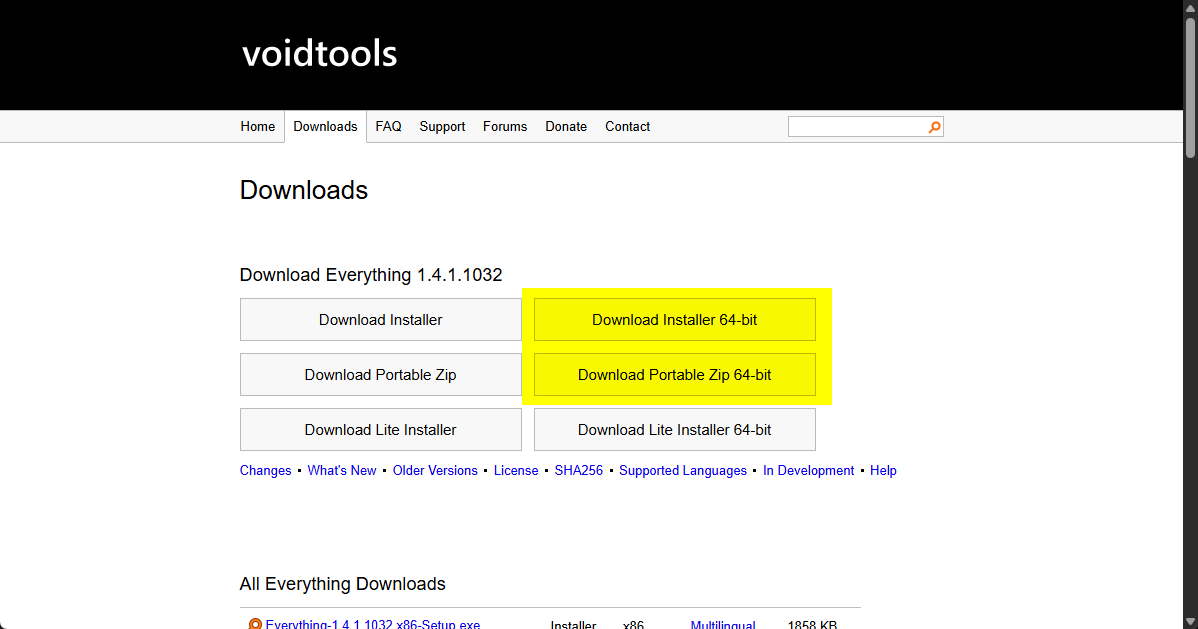
公式サイトのダウンロードページでDownload Installer 64-bit を選べば終わりです
インストールしたくない場合はDownload Portable Zip 64-bit
ファイル名にen-US が付いたものは英語専用版なので、日本語で使いたいなら付いていないほう(多言語版)を選びます
インストール手順
ダウンロードしたEverything-1.4.1.1032.x64-Setup.exe を実行してウィザードを進めます
STEP
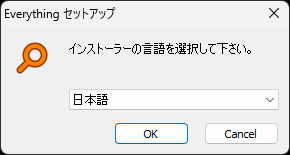
言語の選択
起動すると言語選択画面が出るので「日本語」を選んで「OK」をクリックします
STEP
ライセンスの同意
ライセンス条項が表示されるので、確認して「同意する」をクリック
STEP
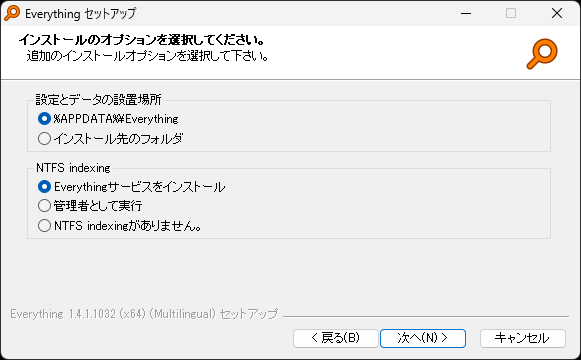
インストールオプション
ここだけ少し迷いやすいので補足します
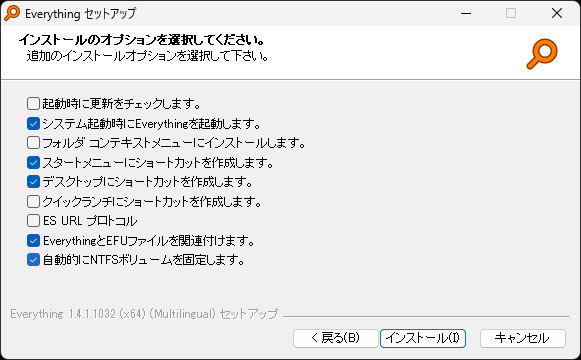
Everythingサービスをインストール :チェック推奨、NTFSの索引を読むには管理者権限が要るので、サービスに任せると毎回の昇格を避けられますシステム起動時にEverythingを起動する :チェック推奨、常駐してくれるので使いたいときにすぐ呼べますフォルダコンテキストメニューにインストール :チェック推奨、フォルダの右クリックに「Everythingで検索」が追加されますデータの保存先 :%APPDATA%\Everything のままが公式の推奨、あとで設定を持ち出すときもこの形が楽です
STEP
インストール完了
「インストール」をクリックすれば完了です
初回起動時はPC内のファイル情報を読み込んでデータベースを作りますが、SSDなら数秒で終わります(HDDだともう少しかかったりします)
Everythingは安全?ライセンスと商用利用
結論から書くと、EverythingのライセンスはMITライセンスで、仕事で使っても無料
公式が置いている License.txt にも「Permission is hereby granted, free of charge」から始まるMITの条文がそのまま載っています
MITライセンスは利用・複製・改変・再配布まで許している緩い型で、商用利用を止める条項が入っていません
ライセンスが無料なのと、会社が入れていいかは別の話
配布元の確認とハッシュ値のチェック
フリーソフトで怖いのは、ソフト本体よりもどこから落としたかのほうSHA256 を一覧で公開しているので、手元のファイルが本物かを自分で確かめられます
ダウンロードページのSHA256 リンクを開いて、落としたファイル名の行のハッシュ値を控える
PowerShellでGet-FileHash .\Everything-1.4.1.1032.x64-Setup.exe を実行する
表示された値が公式の値と一致すれば、途中ですり替わっていないファイル
ウイルス対策ソフトが警告を出す例も見かけますが、Everythingはドライブの索引を低い層で読む仕組みなので、挙動だけを見ると疑われやすい部類
むしろ気をつけたいのはETP/HTTPサーバー機能
Everythingには、ほかのPCから検索結果を見られるようにするETP/FTPサーバーとHTTPサーバーの機能が入っています意味を分からずに有効化すると、PC内のファイル一覧を外へ晒すことになります
使う予定がないなら触らないのがいちばん
Everythingの基本的な使い方
検索ボックスにファイル名の一部を打つ、これだけです結果がリアルタイムで入れ替わります
ファイル名で検索する
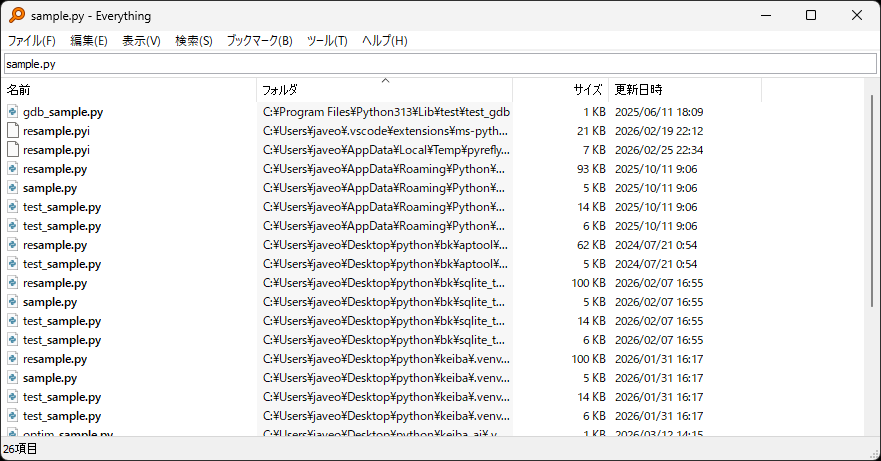
たとえばsample と入れると、名前に sample を含むファイルとフォルダが一覧に出ます
列の見出しをクリックすれば、名前・サイズ・更新日時での並べ替えもできます
検索結果からファイルを操作する
検索結果の行は、エクスプローラーと同じ感覚で扱えます
ダブルクリック :ファイルを既定のアプリで開く / フォルダはエクスプローラーで開く右クリック :コピー・削除・名前の変更・パスのコピーなどの操作メニュードラッグ&ドロップ :ほかのフォルダやアプリへファイルを移動・コピーCtrl + Enter :選んだファイルが入っているフォルダをエクスプローラーで開く
私がいちばん使うのは右クリックのパスのコピー で、ファイルのフルパスがそのままクリップボードに入ります
通知領域(タスクトレイ)から起動する
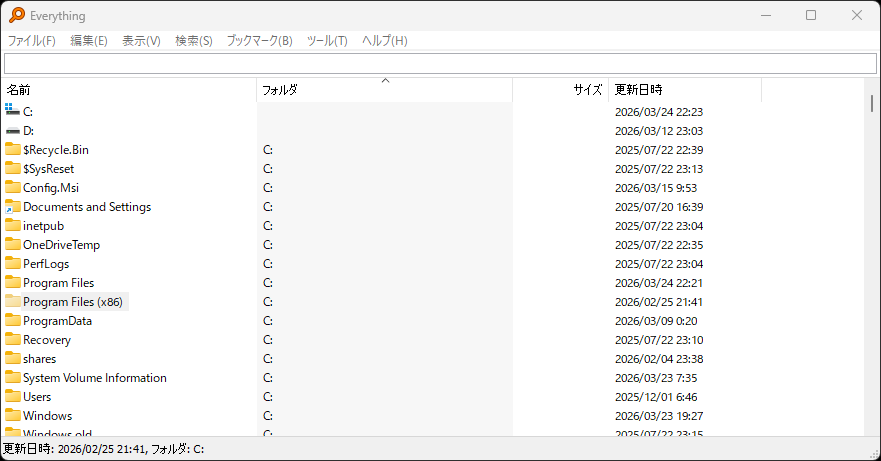
常駐させていれば、タスクバー右下の通知領域にEverythingのアイコンが出ます
初期状態ではホットキーが割り当てられていないので、そこは後述の設定で足しておきたいところ
覚えておくと便利な検索テクニック
ファイル名を打つだけでも十分ですが、記号を1つ足すだけで絞り込みの精度が変わります
拡張子で絞り込む
ファイルの種類で絞りたいときは、拡張子をそのまま打ちます
これでExcelファイルだけに絞り込み*.pdf ならPDF、*.py ならPythonファイル、という具合
複数の拡張子をまとめたいときはext:xlsx;xlsm;csv のようにセミコロンで並べます
AND検索(スペース区切り)
複数のキーワードをスペースで区切るとAND検索になります
ファイル名に「報告書」と「2024」の両方が入っているファイルだけが残る形
OR検索(パイプ区切り)
どちらかに当たればいい、という探し方はパイプ(| )で区切ります
社内で呼び方が揺れている書類を探すときに役立ちます
除外検索(NOT)
特定の語を結果から外したいときは、エクスクラメーション(! )を頭に付けます
「報告書」を含むファイルのうち、「下書き」が付いたものを外せます
特定フォルダ内だけを検索する
検索する範囲をフォルダで区切りたいときは、パスをそのまま前に置きます
C:\Users\ユーザー名\Documents\ *.xlsxドキュメントフォルダの中のExcelファイルだけを出す例ですpath:プロジェクトA のように書くと、フルパスにその語を含むものだけに絞れます
もっと手軽なのは、エクスプローラーでフォルダを右クリックしてEverythingで検索 を選ぶ方法
日付で絞り込む(dm:)
「今日さわったファイルどこだっけ」を解決するのがdm: (date modified)です
dm:today :今日更新されたファイルdm:yesterday :昨日更新されたファイルdm:thisweek :今週更新されたファイルdm:2026/08/01..2026/08/21 :期間を指定して絞り込む
dm:today *.xlsx のように組み合わせると、今日いじったExcelだけが並びます
サイズで絞り込む(size:)
ディスクの空きが減ってきたときはsize:>1gb で大物だけを並べますsize:100mb..1gb のように範囲でも指定できるので、消す候補を探すのが楽になります
正規表現で検索する(regex:)
命名規則が決まっているファイルを狙い撃ちしたいときはregex: を頭に付けますregex:^2026\d{4}_.*\.xlsx$ なら、2026で始まる8桁の日付が頭に付いたExcelだけが出ます
regex: を付けると、そのあとはEverything独自の構文でなく正規表現として解釈されます正規表現とはの入門記事 にまとめました
フィルター機能で種類別に絞り込む
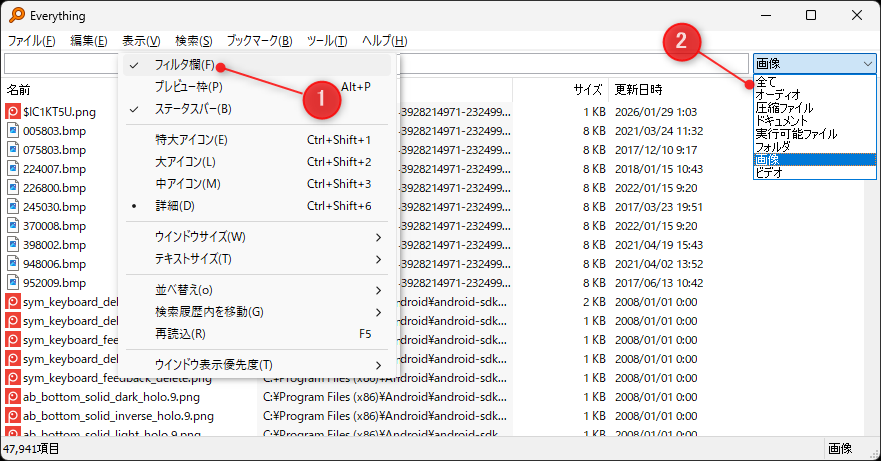
構文を覚えるのが面倒なら、メニューバーの表示 → フィルタ欄 を有効にします
フィルタの中身は検索 → フィルタ編集 から書き換えられます
よく使う検索条件をブックマークに保存する
組み立てた条件はブックマーク → ブックマークに追加 で保存できます
ブックマークにはショートカットキーも割り当てられるので、毎日使う条件はキー一発で呼べる形にしておくと楽です
便利な検索構文まとめ
よく使うものを表にしておきます
スクロールできます
やりたいこと 入力例 説明 拡張子で絞る *.pdf PDFファイルだけ表示 拡張子をまとめて指定 ext:xlsx;xlsm;csv セミコロンで複数指定 AND検索 売上 2024 両方含むファイル OR検索 見積 | 請求 どちらか含むファイル 除外 資料 !テスト 「テスト」を除外 フォルダ指定 D:\work\ *.py 特定フォルダ内を検索 パスの一部で絞る path:プロジェクトA フルパスにその語を含むもの 日付で絞る dm:today 今日更新されたファイル サイズで絞る size:>100mb 100MB以上のファイル フォルダのみ folder: フォルダだけ表示 ファイルのみ file: ファイルだけ表示 大文字小文字を区別 case:Report Report と report を分ける 単語単位で一致 ww:log catalog などを拾わない 正規表現 regex:^test.*\.xlsx$ 「test」で始まるxlsxファイル ファイルの中身 content:契約金額 中身を1件ずつ開いて探す(低速)
ぜんぶ覚える必要はなくて、dm:today と*.拡張子 と!除外 の3つだけでも日常の探し物はだいたい片付きます
Everythingで全文検索(ファイルの中身)を探す
Everythingには中身を探すcontent: という機能があり、名前を覚えていない書類でも中の文言から辿れます
公式のヘルプにも「content searching is extremely slow. File content is not indexed」と書いてあります
名前の検索が一瞬で終わるのは索引があるからで、中身の検索は該当しそうなファイルを1件ずつ開いて読む動き範囲を絞らずに使うと、いつまでも終わりません
content: の書き方と、絞ってから使うコツ
単体で打つとPC全体が対象になるので、フォルダと拡張子で先に絞ってから中身の条件を足します
D:\work\ *.txt content:見積番号D:\work 配下のテキストファイルだけを開いて「見積番号」を探す、という指定です
フレーズで探したいときはダブルクォートで囲みます
*.txt content:"支払条件 月末締め"日本語のテキストで拾えないときは、文字コードを指定した書き方も用意されていますutf8content: / utf16content: / ansicontent: を使い分けると、想定と違うコードで保存されたファイルにも当たります
WordやExcelのようなバイナリ形式は、Windowsに入っているiFilterという部品を通して読みます
1.5系なら中身も索引に入れられる
ベータ版の1.5系には、中身をあらかじめ索引に入れておく機能が追加されましたツール → オプション → コンテンツ で「ファイルの内容を索引に含める」を有効にすると、content: の検索も名前と同じ速さになります
初期状態で対象になる拡張子は *.doc / *.docx / *.pdf / *.txt / *.xls / *.xlsx
対象のフォルダや拡張子を絞る設定があるので、仕事のフォルダだけに限定できる
公式はテキスト量1GB未満 を想定した作りだと説明している
Cドライブ丸ごとを対象にすると索引が膨らむので、範囲を決めてから有効にするのがおすすめ
全文検索はEverythingでやるべき?
1.4系を使っていて、対象が数百ファイル程度で済むなら content: で十分間に合います
スクロールできます
状況 向いている方法 フォルダを絞れる・件数が少ない Everything 1.4 の content: 同じフォルダを毎日探す Everything 1.5 の内容索引 ドキュメントフォルダ全体を探す Windows標準の検索(索引済み) ソースコードやログを探す grep系のツール・エディタの全文検索
📚 私のおすすめ本 PR
ジャンルごとに私のおすすめからランダムで5冊を表示しています
おすすめの設定
Everythingのおすすめ設定はホットキーと除外フォルダの2つで、ここだけ入れておくと体感が変わりますツール → オプション から開きます
ホットキーの設定
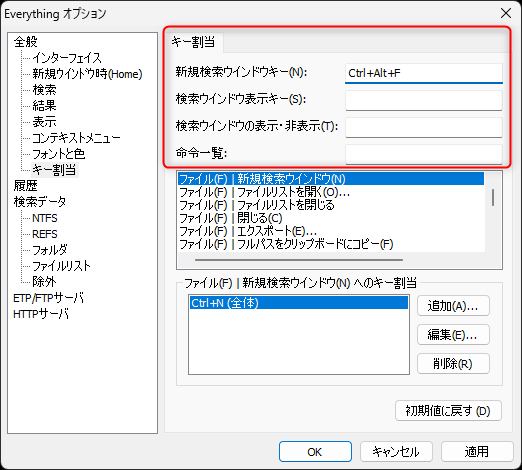
オプションのキーボード タブでホットキーを割り当てられますCtrl + Alt + F あたりを入れておけば、どのアプリを開いていても一発でEverythingが前に出ます
やっぱりこれが入っているかどうかで使用頻度が変わるので、最初に決めておきたい設定です
検索除外フォルダの設定
オプションの除外 タブで、結果に出したくないフォルダを指定できますC:\Windows やC:\Program Files を外しておくと、システムのファイルに埋もれずに目当てが見つかります
除外を足してもデータベースの作り直しはすぐ終わるので、気になったタイミングで増やしていけば大丈夫です
ネットワークドライブ・NAS・USBメモリを検索対象に追加する
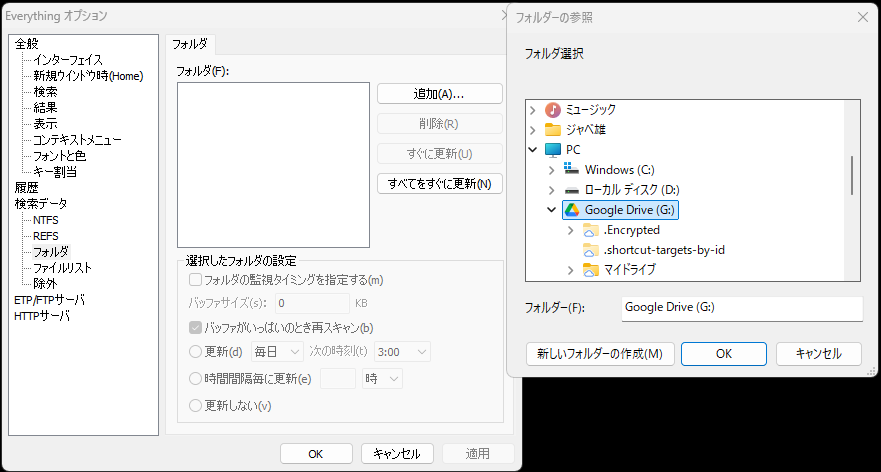
自動で索引が作られるのはNTFSとReFSのドライブだけ共有フォルダ・NAS・FAT32のUSBメモリは初期状態では対象外 フォルダ タブで「追加」から個別に登録します
会社のファイルサーバーを毎日掘っている人ほど、この設定の効き目が大きいはず
フォルダ登録での索引は、NTFSの索引と違って定期的に中身を見にいく方式です
索引を作り直す(強制再構築)
結果の中身が実際のフォルダとズレてきたら、索引を作り直しますインデックス タブにある強制再構築 を押して「OK」、これで一から作り直しになります
SSDなら数秒から数十秒で終わるちょっとした作業
その他の便利な設定
表示 → フィルタ欄 :種類別のフィルタをいつでも出しておく表示 → ステータスバー :結果の件数と索引の状態が下に出るオプション → 全般 → バックグラウンドで実行 :ウィンドウを閉じても常駐したままにするオプション → 表示 → 列の追加 :作成日時や属性を一覧に足して見分けやすくする
EverythingToolbarでタスクバーに統合する
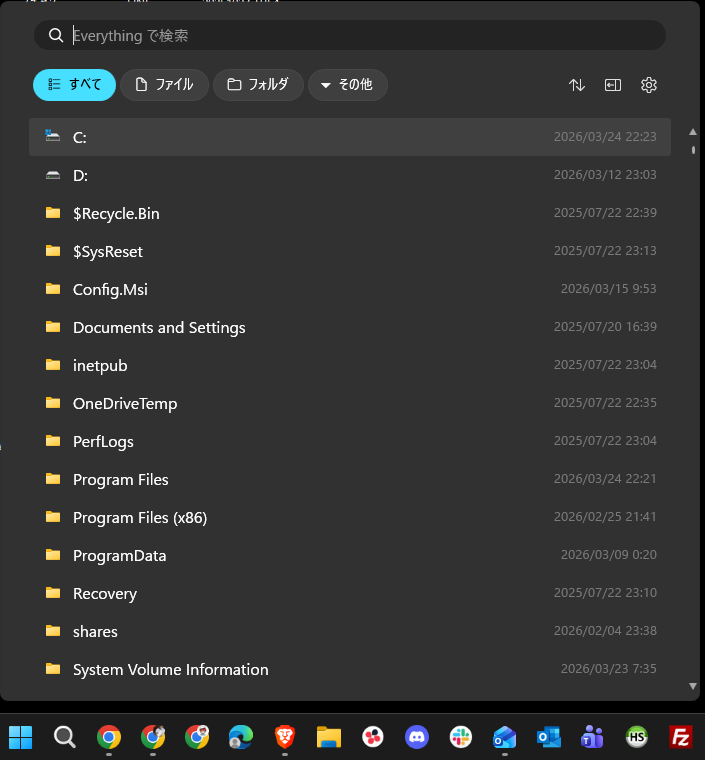
EverythingToolbarは、Everythingの検索窓をWindowsのタスクバーに埋め込むオープンソースのツールです
見た目がWindows 11の標準検索に寄せてあるので、置き換えても違和感がありません
EverythingToolbarのインストール方法
前提として、Everything本体が先に入っている必要があります
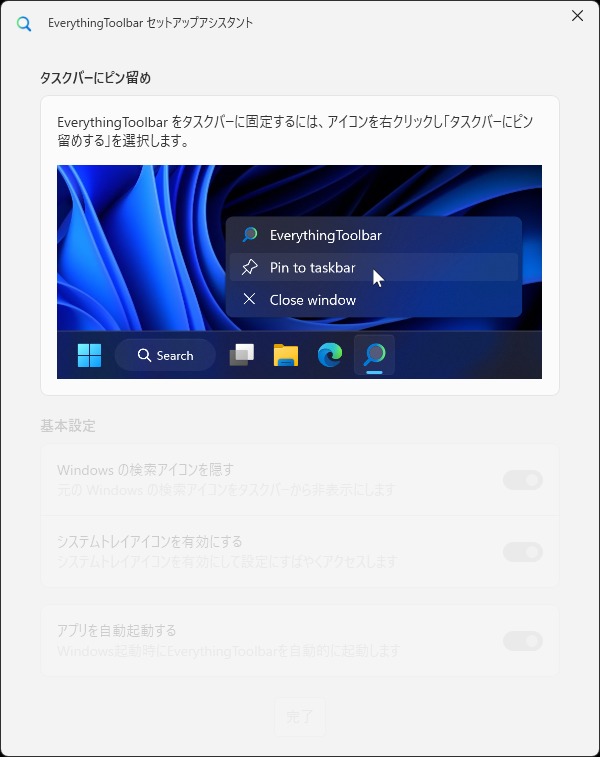
GitHubのリリースページ から最新のインストーラー(.exe)を落として実行セットアップアシスタントが起動するので、タスクバーに出すアイコンのデザインを選ぶ
タスクバー上のEverythingToolbarのアイコンを右クリック →「タスクバーにピン留めする」
お好みでWindows標準の検索アイコンを非表示にする
エクスプローラーを再起動して設定完了
winget(Windowsのパッケージ管理)が使える環境なら、Windows 11ではwinget install srwi.everythingtoolbar.launcher でも入ります
初期のショートカットキーはWin + Alt + S ですWin + S に変えると、Windows標準の検索をそのままEverythingに差し替えた状態
EverythingToolbarの便利なポイント
タスクバーからワンクリックで検索画面を呼び出せる
Everythingの検索構文(AND / OR / 正規表現など)がそのまま通る
ファイルの右クリックでOS標準のコンテキストメニューが開ける
ライト・ダークテーマに対応していてOSの設定に自動で追従する
QuickLookやSeerと組み合わせると、結果のファイルをスペースキーでプレビューできる
カスタムアクションを決めておくと、ファイルの種類ごとに開き方を変えられる
本体だけでも十分ですが、OSに溶け込ませたいならセットで入れる価値あり
設定とブックマークのバックアップ・移行
Everythingの設定は%APPDATA%\Everything フォルダにまとまっていて、丸ごとコピーすれば引っ越しは終わります
設定本体が Everything.ini、保存した検索条件が Bookmarks.csv という分かれ方
PCを買い替えたときに、除外フォルダもホットキーもブックマークも作り直すのはつらい作業
新しいPCへ設定を持っていく手順
STEP
Everythingを終了する
通知領域のアイコンを右クリックして「終了」を選びます
STEP
フォルダをコピーする
エクスプローラーのアドレス欄に%APPDATA%\Everything と打つとそのフォルダが開きます
STEP
新しいPCに戻す
新しいPCにEverythingを入れて一度起動し、終了してから同じ場所へファイルを上書きします
データベース本体(Everything.db)は持っていかなくて大丈夫
ポータブル版は保存場所が違う
ポータブル版で「設定とデータを %APPDATA%\Everything に保存する」をオフにしている場合、設定ファイルは Everything.exe と同じフォルダに置かれます
Everythingで検索できないときの対処
「あるはずのファイルが出てこない」の原因は、たいてい検索オプションか索引の対象範囲のどちらかです
あるはずのファイルが検索結果に出てこない
まず検索 メニューを開いて、余計な条件が残っていないか確かめます
それでも出ないときは、オプションの除外タブに該当のフォルダが入っていないかを見てください
特定のドライブやUSBメモリのファイルだけ出てこない
まず疑うのは、そのドライブがNTFSでないという線
そのドライブがちゃんとNTFSかどうかは、エクスプローラーでドライブを右クリック →「プロパティ」で見られます
ネットワークドライブ・共有フォルダが検索できない
共有フォルダも自動では入らないので、オプションのフォルダタブで追加しますEverythingサービスを使いつつ本体は標準ユーザーで動かす
管理者としてEverythingを動かすと、Windowsの仕様でネットワークドライブの割り当てが見えなくなるためです
同じファイルが結果に2回出てくる
NTFSの自動索引に入っているドライブを、フォルダ索引でも追加していると二重に出ます
設定を変えても保存されない
オプションの全般 にある「設定とデータを %APPDATA%\Everything に保存する」を有効にすると直る症例が、公式のトラブルシューティングに載っています
起動のたびに管理者権限を聞かれる
NTFSの索引を読むには管理者権限が要るので、Everythingサービスを入れていないと毎回この確認が出ますEverythingサービスをインストール にチェックを入れると、確認は出なくなります
それでも直らないときは索引を作り直す
結果と実際のフォルダがズレたままなら、オプションのインデックスタブで強制再構築を実行します
Everythingのよくある質問
よく聞かれるのは商用利用・日本語化・インストール不要で使えるかの3つで、いずれも答えはイエスです
Everythingは商用利用できますか?
結論はイエス
日本語化は必要ですか?
日本語化の作業は不要
インストールせずに使えますか?
ポータブル版があるので使えます
ファイルの中身も検索できますか?
探せます、使うのはcontent: のほう
常駐させるとPCは重くなりませんか?
ふだんは索引の更新通知を待っているだけなので、体感で分かるほどの負荷にはなりません
1.4系と1.5系はどちらを入れるべきですか?
公式が安定版としているのは1.4系なので、迷ったらこちら
検索結果からシステムのファイルを触ってしまいそうで不安です
オプションの除外タブに C:\Windows を入れておけば、結果そのものに出てこなくなります
まとめ
Everythingは、ファイル名さえ思い出せれば探し物が数秒で片付く無料の高速検索ソフト
入れて、ホットキーを1つ決めて、あとはdm:today を覚える
ライセンスはMITで、仕事で使っても無料
覚える構文は *.拡張子 / !除外 / dm:today の3つで足りる
ファイルの中身も content: で探せる、範囲を絞るのが前提
共有フォルダ・NAS・USBメモリはオプションの「フォルダ」から追加する
設定の引っ越しは %APPDATA%\Everything をコピーするだけ
探す時間が消えると、作業の集中が切れる回数も減ります
ファイルを探す手間を減らしたいなら、よく使うアプリを呼び出すランチャーや、PowerToysのような効率化ツール と組み合わせるとさらに手数が減ります
あわせて読みたい
CLaunch(クランチ)の使い方 ダウンロードから設定移行まで
Windowsのボタン型ランチャー「CLaunch」の導入から使い方、おすすめ設定、応用テクニック、設定移行やトラブル対処まで実際の画面付きで解説します、アプリやフォルダ、シャットダウンなどのWindows操作までワンクリックで呼び出してデスクトップをスッキリ整理できます
こうした「作業をちょっと楽にする」道具は、自分でも作って無料で公開しています
アプリ庫
Windows・WEB・Chrome拡張の無料ツール8本
業務とくらしを少し楽にする個人開発ツールを無料公開。Backlog監視・タスク登録・文字コード変換・情報共有・予定共有・note自動投稿など、Windowsアプリ・WEBサービス・C...
📚 私のおすすめ本 PR
ジャンルごとに私のおすすめからランダムで5冊を表示しています
 🖱️ロジクール M575SPd親指で動かすトラックボール、手首が疲れにくい私も使っていますAmazonで見る →
🖥️2台目のモニターMSI の24.5型、資料を横に開いたまま作業できる(フルHD・IPS)Amazonで見る →
🦾モニターアームエルゴトロン LX Pro、モニターを浮かせて机を広く使える(34型まで)Amazonで見る →
💾microSD 512GBAmazonベーシック、スマホやカメラの容量を一気に増やす(読み取り最大200MB/秒)Amazonで見る →
👆トラックパッドAmazonベーシック、Windows PC用のワイヤレス、2台を切り替えて使えるAmazonで見る →
🖱️ロジクール M575SPd親指で動かすトラックボール、手首が疲れにくい私も使っていますAmazonで見る →
🖥️2台目のモニターMSI の24.5型、資料を横に開いたまま作業できる(フルHD・IPS)Amazonで見る →
🦾モニターアームエルゴトロン LX Pro、モニターを浮かせて机を広く使える(34型まで)Amazonで見る →
💾microSD 512GBAmazonベーシック、スマホやカメラの容量を一気に増やす(読み取り最大200MB/秒)Amazonで見る →
👆トラックパッドAmazonベーシック、Windows PC用のワイヤレス、2台を切り替えて使えるAmazonで見る →



![[最速入門]ChatGPTに任せる Excelマクロ&VBA](https://thumbnail.image.rakuten.co.jp/@0_mall/book/cabinet/6183/9784297156183_1_31.jpg?_ex=240x240)








コメント