最近、Claude Codeと組み合わせて使うツールとしてObsidian(オブシディアン)というメモ管理ツールがよくおすすめされているのをご存じですか?AIに調べてもらった内容や書いてもらった下書きを、そのまま自分の手元に貯めていける受け皿として相性がいいのが理由です
この相性のよさは、雰囲気だけの話ではありません
Obsidianを作っている開発元のCEO(Steph Angoさん)本人が、2026年にClaude CodeなどのAIエージェントにObsidianを操作させるためのSkills(スキル)を公開しています
MITライセンスの無料・オープンソースで数万のスターを集めていて、作っている当人がClaude Codeとの連携を後押ししているくらいです
そもそも何が嬉しいかというと、Claude Codeが生み出したテキストの置き場所がきれいに片づくところです
調べ物・下書き・設計メモがチャットの履歴に流れたままだと、後から探すのが大変になります
メモ帳にコピペしていくのも量が増えると整理が追いつきません
Obsidianに繋ぐと、その出力がそのままノートとして貯まっていきます
この記事ではObsidianとは何かから始めて、料金まわりの誤解を先に潰し、Windowsへの導入とClaude Codeとの繋ぎ方までを初心者向けに通しで紹介します
難しいコマンドは出てこないので気軽に試せます
目次
Obsidianとは?ローカルにメモを貯める無料ツール
Obsidianは、自分のパソコンの中にノート(メモ)を貯めていくためのツールです
特徴はノートをMarkdown(マークダウン)という軽い書式のテキストファイルとして保存するところでして、特殊な独自形式ではなく、ただの .md ファイルの集まりになります
Markdownというのは、記号をちょっと足すだけで見出しや箇条書きを表せる書き方のことです
「# 見出し」と書けば見出しになる、くらいの軽さです
難しく考えなくても、普通のメモのつもりで書き始められます
Vault(保管庫)はただのフォルダ
Obsidianを使ううえで一度だけ覚えておきたいのがVault(ボールト=保管庫)という言葉です
といってもかまえなくて大丈夫で、Vaultの正体はパソコン上のひとつのフォルダでしかありません
公式の説明でも「ObsidianはノートをMarkdown形式のプレーンテキストファイルとしてVaultに保存する、Vaultとはローカルファイルシステム上のフォルダのこと」と書かれています
つまりノートの実体は、エクスプローラーから普通に開けるフォルダの中の .md ファイルです
このあと出てくるClaude Codeとの連携が壊れにくいのは、まさにこの「中身がただのフォルダとテキストファイル」というシンプルさのおかげです
この点は後でもう一度効いてきます
ノート同士を繋いで地図にできる
Obsidianのもうひとつの売りが、ノート同士をリンクで繋げることです
あるノートの中で別のノートの名前を書いておくと、リンクとして辿れるようになります
リンクで繋いだノートの関係はグラフビューという画面で、点と線の地図のように一覧できます
ノートが増えてきたときに「どれとどれが関係していたか」を見渡せるので、自分専用のミニ百科事典のような感覚で育てていけます
逆向きの繋がりを示すバックリンク(そのノートを参照している側の一覧)や、繰り返し使う書式を雛形にできるテンプレート、図を描けるCanvasといった機能もそろっています
ここで挙げた機能はどれも後で出てくる無料の範囲に入っているので、いまは「そういうものがある」とだけ頭の隅に置いておけば十分です
Obsidianの料金は?本体は全用途で完全無料
ツールを入れる前にいちばん気になるのがお金の話だと思うので、先に確認しておきます
結論から言うとObsidian本体はあらゆる用途で完全に無料です
サインアップ(アカウント登録)もいりません
個人で使うのはもちろん、仕事で使う場合も、非営利の活動で使う場合も費用はゼロです
公式サイトにも「Free for all purposes(あらゆる用途で無料)」と明記されています
ネット上には「商用利用には有料ライセンスが必要」と書いた古い記事が残っていますが、これは過去の情報です
2025年2月20日に商用ライセンスが「必須」から「任意」へ変わり、仕事で使っても無料になりました
開発を応援したい人向けに任意の有料プランはありますが、支払い義務はありません
「性能を絞った無料版」ではない
無料と聞くと「機能制限された体験版なのでは?」と疑いたくなりますが、Obsidianは違います
グラフビュー・バックリンク・テンプレート・Canvas、それに1000を超えるコミュニティプラグインまで、主要な機能はすべて無料に含まれています
ノートの数や使える端末の台数にも上限はありません
つまり「無料だから本気では使えない」という心配は不要でして、これがObsidianを最初の一歩として勧めやすい理由です
有料なのは任意のクラウドサービスだけ
では何が有料かというと、本体とは別売りの2つの任意サービスだけです
これらは機能のロックを外すものではなく、できあがったノートに後から重ねるクラウドのオプションだと考えてください
| サービス | 役割 | 料金の位置づけ |
|---|
| Obsidian 本体 | ノートの作成・閲覧・リンク・グラフなど主要機能すべて | 無料(全用途) |
| Sync | 複数端末でノートを暗号化して同期する | 任意の有料 |
| Publish | ノートをWebサイトとして公開する | 任意の有料 |
SyncはiCloudやSyncthingなどで無料の代わりを用意することもできるので、まずは本体だけで始めて、必要になったら検討する形で問題ありません
無料って聞くと逆に不安になりますよね?でもこれ、本体だけで全然いけちゃいます
Obsidianのインストール手順(Windows)
ここからは実際にWindowsへ入れていきます
公式サイトからダウンロードして、インストールして、最初のVault(保管庫)を作るところまでを順番に追っていきましょう
※掲載している手順は執筆時点の最新版のものでして、バージョンが上がるとボタンの文言や見た目が少し変わることがあります
入手先と大まかな流れは現在もそのまま使えます
STEP
公式サイトを開いてダウンロード
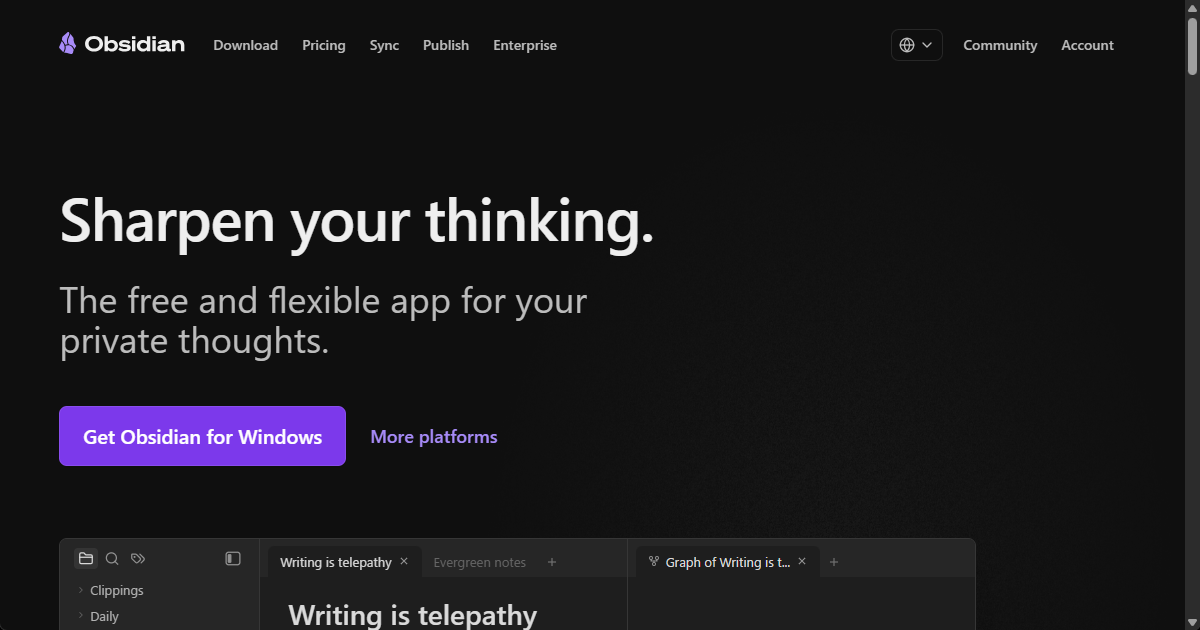
ブラウザで公式サイト(obsidian.md)を開くと、画面に「Get Obsidian for Windows」というボタンが出ています
これを押すとWindows用のインストーラ(.exe ファイル)がダウンロードされます
ダウンロードされるのは「Obsidian-(バージョン番号).exe」というファイルです
別のOSを使っている場合は「More platforms」から選べます
STEP
インストーラを実行する
ダウンロードした .exe ファイルをダブルクリックすると、インストールが始まります
特に難しい選択肢はなく、案内に従って進めればすぐ終わります
インストールが終わると自動でObsidianが立ち上がります
立ち上がらなかった場合はスタートメニューから「Obsidian」を探して起動してください
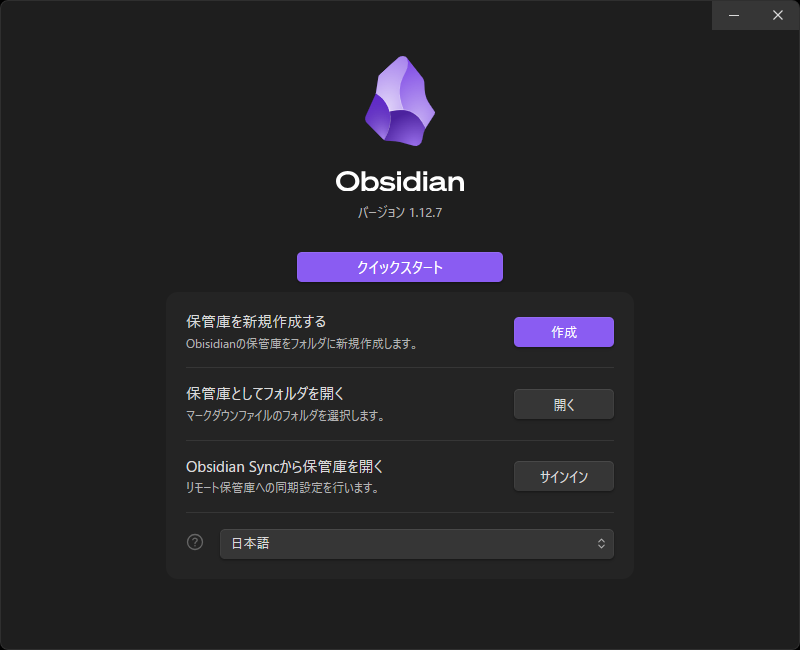
立ち上がると、下のように最初に保管庫(Vault)を選ぶ画面が表示されます
ここはこのあとのSTEPで使うので、いったんこのまま開いておいてください
STEP
Vault(保管庫)を新規作成する
さきほどの保管庫を選ぶ画面で、「保管庫を新規作成する」の側にある「作成」を選びます
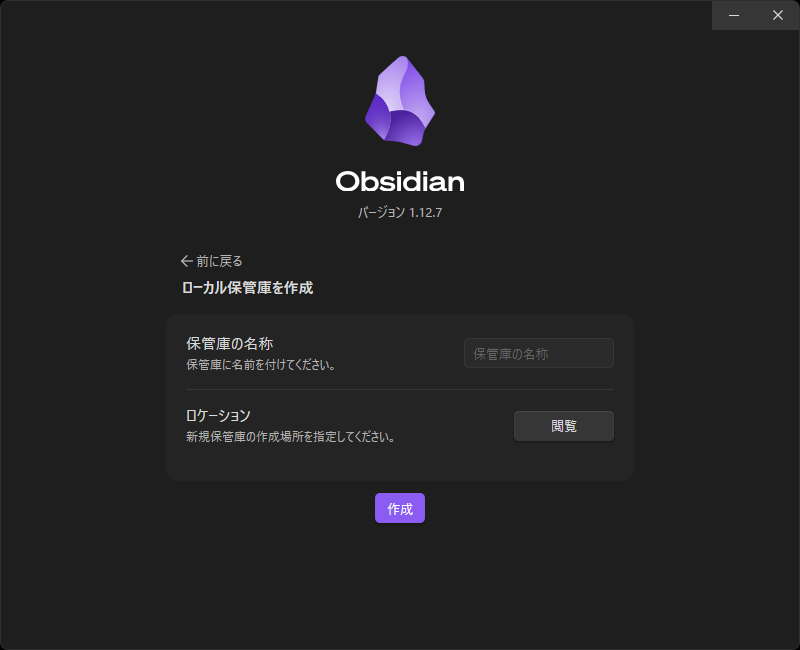
すると保管庫を作る画面に変わります
「保管庫の名称」にVaultの名前を入れて、「ロケーション」の「閲覧」で保存場所(フォルダの置き場所)を決め、最後に「作成」を押せば完成です
名前は「メモ」でも「notes」でも、自分が分かれば何でも構いません
保存場所は、後でClaude Codeから開くことを考えると、エクスプローラーで辿りやすい分かりやすい場所にしておくのがおすすめです
これでObsidianの導入は完了です
Vaultという名前の空っぽのフォルダに、これからノートを貯めていく形になります
Obsidianの基本操作 最初の一歩
導入できたら、まずは1枚ノートを作ってみましょう
ここを通しておくと、このあとのClaude Code連携が「なるほど」と腑に落ちます
ノートを作ってMarkdownで書く
新しいノートを作ると、白い編集画面が出ます
あとは普通に文章を打つだけでメモになります
ここで覚えておくと便利なMarkdownの記号は、最初は次の3つだけで十分です
- 行の先頭に
# を付けると見出しになります(## のように増やすと小見出し)
- 行の先頭に
- を付けると箇条書きになります
- 行の先頭に
- [ ] と書くと、押せるチェックボックスになります(やることリストに便利です)
記号を覚えていなくても、まずは普通の文章を書くだけで十分です
後から少しずつ覚えていけば大丈夫でして、ここで作ったノートは、Vaultフォルダの中に .md ファイルとして保存されていきます
[[ ]]でノート同士をリンクする
Obsidianらしさが出るのがここです
ノートの中で[[ノート名]]のように二重の角カッコで囲むと、そのノートへのリンクになります
たとえば「Claude」というノートを作っておいて、別のノートで [[Claude]] と書けば、クリックひとつで行き来できるようになります
こうして繋いだリンクが、さきほど紹介したグラフビューに点と線として反映されていきます
最初は1〜2本リンクを張ってみる程度で十分です
ノートが増えるほど、この「繋がり」が後から効いてきます
ObsidianをClaude Codeと繋ぐ方法
ここがこの記事の本題です
ObsidianとClaude Codeを繋ぐといっても、特別な連携設定を入れる必要はありません
いちばん壊れにくいのはVaultフォルダをそのままClaude Codeの作業フォルダにするという方法です
難しい設定はひとつもいらないんです、拍子抜けするくらい簡単ですよ
なぜ「作業フォルダにする」だけで繋がるのか
思い出してほしいのが、Vaultの正体はただのフォルダで、ノートはただの .md ファイルだったという点です
Claude Codeは、作業対象として指定したフォルダの中のファイルを読んだり書いたりできます
つまりVaultフォルダをClaude Codeの作業対象(作業フォルダ)として指定すれば、それだけで両者が同じファイルを見ることになります
Claudeが読み書きするファイルと、人がObsidianで開くノートが、パソコンの中でまったく同じものになるわけです
この方法の良いところは、追加のプラグインを入れずに済むことと、別のソフト同士が通信するときに起きがちなポートのぶつかり合いのような不具合が起きないことです
仕組みがシンプルなぶん、いちばん壊れにくいルートになります
手順 VaultをClaude Codeの作業フォルダにする
やることは「Claude CodeにVaultフォルダを作業対象として指定する」だけです
具体的には、さきほど作ったVaultフォルダを作業フォルダにしてClaude Codeを起動します(そのフォルダを作業対象として開く、と考えてください)
あとはClaudeに、ノートに関するお願いをするだけです
たとえばこんな頼み方ができます
- 調べた内容をノートにまとめてもらう
- 長いノートを要約して別ノートに保存してもらう
- バラバラのメモを整理して見出しを付け直してもらう
Claudeが書き出したテキストは、そのままVaultの中に .md ファイルとして保存されます
Obsidianを開けば、それがちゃんとノートとして並んで見える、という流れです
AIに作らせたメモがそのまま自分の知識の棚に積み上がっていく感覚ですね
Vault直下のCLAUDE.mdは一石二鳥
もうひとつ覚えておくと得をするのがCLAUDE.mdというファイルです
これはClaude Codeに対して「このフォルダではこう振る舞ってね」と伝える指示書の役割を持つファイルでして、いまはVaultを作業フォルダにしているので、その直下に置けばClaudeが読み込みます
面白いのは、このCLAUDE.mdも中身はMarkdownのテキストファイルだという点です
つまりVaultの直下に置けば、Claudeへの指示書としても、Obsidianで開ける普通のノートとしても使えます
ひとつのファイルが二役こなしてくれるわけですね
CLAUDE.mdの書き方をもう少し知りたい方は、Claude Codeの設定ファイルガイドでまとめているので合わせてどうぞ
もっと密に繋ぎたい人向けの発展(MCPプラグイン)
「Obsidianを開いたまま、もっと密に連携させたい」という人向けに、専用のプラグインも存在します
obsidian-claude-code-mcpと呼ばれるプラグインで、Obsidianの中で連携用の小さな窓口(MCPサーバー)を立ち上げて、Claude Codeから自動で接続する設計になっています
ただし、このプラグイン方式は連携用にポートを使うぶん、環境によっては別のソフトとポートがぶつかってしまうこともあります
前述の作業フォルダ方式にはこの心配がないので、まずは作業フォルダ方式を主役にして、それで物足りなくなってからプラグインを検討する流れがおすすめです
このプラグインは2025年半ばのリリースが最後でして、2026年6月時点の最新のClaude Codeで問題なく動くかは、入れて試してみないと分からない部分があります
まずは前述の「作業フォルダにする」方法で始めて、物足りなくなったら各自で試す形が安全です
Claude Codeのプラグインや拡張の仕組み自体に興味が出てきた方は、Claude Code拡張機構入門で全体像を紹介しているので、そちらも覗いてみてください
Obsidianはどんな人に向く?急がなくていい人
ここまで読んで「自分に合いそうか」が気になってきたと思うので、向き不向きを正直に整理しておきます
まずObsidianが特に向いているのは次のような人です
- 調べたことやアイデアを、自分のパソコンのなかにMarkdownで貯めていきたい人
- Claude Codeに作らせた下書きや要約を、流さずに受け止める「置き場」が欲しい人
- クラウド任せにせず、ノートの実体を手元のファイルとして持っておきたい人
逆に、大人数でリアルタイムに共同編集すること自体が主目的という使い方なら、最初からクラウド前提の別ツールのほうがすんなり収まることもあります
Obsidianはローカルのファイルが主役なので、この点は正直にお伝えしておきます
とはいえ、ひとりで貯めていくぶんには無料で始められて、後からSyncやGitで同期を足すこともできます
急いで決める必要はないので、まずは手元にVaultをひとつ作って、合いそうかどうかを試すところからで十分です
ObsidianとClaude Codeのよくある質問
最後に、始める前につまずきやすいところをQ&A形式でまとめておきます
商用や仕事で使っても本当に無料?
はい、本体はあらゆる用途で無料です
2025年2月20日に商用ライセンスが「必須」から「任意」へ変わり、会社の仕事で使っても費用はかかりません
開発を応援したい人向けに任意の有料プランはありますが、支払い義務はありません
Syncを契約しないと使えない?
いいえ、ノートの作成・閲覧・リンク・グラフといった主要機能は、Syncを契約しなくても本体だけですべて使えます
Syncは複数の端末でノートを同期したいときの任意サービスでして、同じことはiCloud・Git・Syncthingなどを使えば無料でも実現できます
まずは本体だけで始めて問題ありません
スマホでも使える?
スマホ版のアプリ自体は無料で用意されています
ただしパソコンとスマホでノートを揃えるには同期の仕組みが要りまして、手軽さで選ぶなら有料のSync、無料で済ませたいならiCloudやSyncthingといった代替を使う形になります
どちらが向くかは、無料代替の設定に手間をかけられるかどうかで決めると分かりやすいです
Claude Codeとの連携がうまくいかないときは?
まず方式によって見るところが変わります
作業フォルダ方式ならそのVaultフォルダを作業対象にしてClaude Codeを起動できているかを最初に確認してください
別のフォルダで起動しているとノートが見えません
プラグイン方式ならObsidianが起動しているかと、前に触れたポートのぶつかり合いが起きていないかあたりが最初の確認ポイントになります
まとめ まずは作業フォルダ方式で試そう
Obsidianとは何か、そしてClaude Codeとどう繋ぐかを通しで見てきました
最後にポイントを振り返っておきます
- Obsidianは、ローカルのMarkdownファイルにノートを貯めるツール、Vaultはただのフォルダ
- 本体はあらゆる用途で完全無料、性能を絞った無料版ではない(有料なのは任意のSync/Publishだけ)
- 商用も無料(「商用は有料」は2025年2月より前の古い情報)
- Claude CodeとはVaultを作業フォルダにするだけで低摩擦に繋がる、プラグインも追加設定も不要
- Vault直下のCLAUDE.mdは、Claudeへの指示書とObsidianのノートを兼ねられる
無料で始められて、性能の出し惜しみもなく、Claude Codeとも壊れにくい形で繋がるのがObsidianを勧めたい理由です
まずは作業フォルダ方式で、AIに作らせたメモが自分のノートとして貯まっていく感覚を試してみてください
迷ったら、とりあえずVaultをひとつ作って触ってみるのが早いですよ
📚 PC仕事の時短に効く本PR

できる人のパソコン仕事術 なんと効率10倍!
パソコン博士TAIKI
できるWindows 11パーフェクトブック 困った!&便利ワザ大全 改訂3版
法林岳之ほか
できるポケット 時短の王道 ショートカットキー全事典 改訂4版
間久保恭子・できるシリーズ編集部
私のおすすめからランダムで3冊を表示しています
 🖱️ロジクール M575SPd親指で動かすトラックボール、手首が疲れにくい私も使っていますAmazonで見る →
🖥️2台目のモニターコードと実行結果を横に並べて見られるセール対象を見る →
🔢テンキーノートPCで数字を打つExcel作業にセール対象を見る →
🔌USB-CドックノートPCをケーブル1本で机のモニターにつなぐセール対象を見る →
🖱️ロジクール M575SPd親指で動かすトラックボール、手首が疲れにくい私も使っていますAmazonで見る →
🖥️2台目のモニターコードと実行結果を横に並べて見られるセール対象を見る →
🔢テンキーノートPCで数字を打つExcel作業にセール対象を見る →
🔌USB-CドックノートPCをケーブル1本で机のモニターにつなぐセール対象を見る →













コメント