shift+win+Sで起動できる「Snipping Toolはウィンドウ指定や範囲指定できて便利だな」と思いながらキャプチャを取って、別ソフトで矢印を書いたりテキストを入れたりしていませんか?
今回紹介するScreenpresso(スクリーンプレッソ)はキャプチャ・編集・共有までをひとつのソフトで完結できる、Windowsユーザーにとってかなり頼りになるツールです
※当然このサイトで利用しているキャプチャはScreenpressoで作成しています
有料版がありますが無料版でも十分な機能があるので「まず試してみたい」という方にも安心してすすめられます
この記事ではScreenpressoの概要・機能・無料版と有料版の違い・インストール方法・実際の使い心地まで、まとめて解説していきます
目次
Screenpressoとは?
Screenpressoはフランスの企業「Learnpulse SAS」が開発しているWindows専用のスクリーンキャプチャ・録画ソフトです
Microsoftのスタートアッププログラムに採択された企業が作っているというのも安心感があるポイント
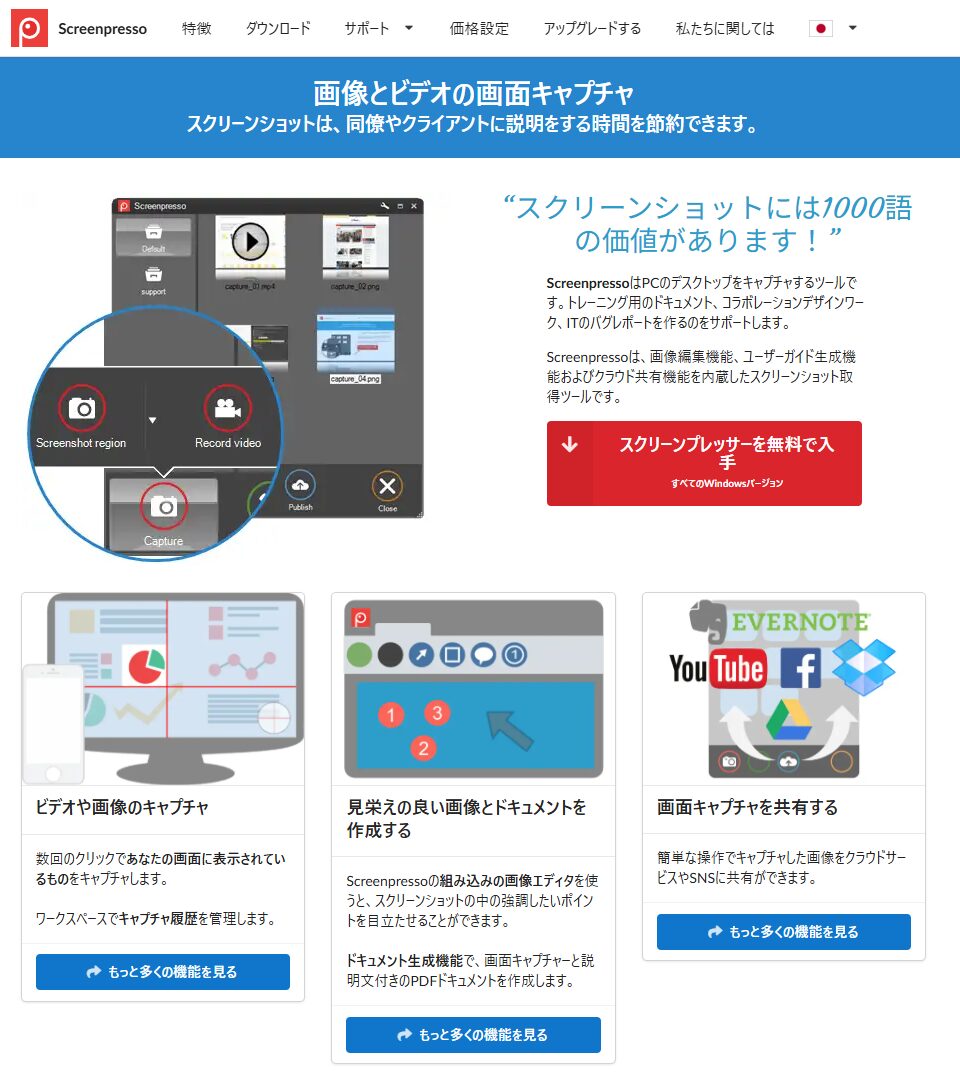
公式サイト
↓Screenpresso 公式サイト(日本語)

22言語に対応しており日本語UIで使えるのも嬉しいところ。ユーザー数は100万人以上で、2025年も継続的にアップデートが続いています(最新バージョン:2.1.38 / 2025年8月リリース)
Screenpressoの主なスペック
| 開発元 | Learnpulse SAS(フランス) |
| 対応OS | Windows 11 64bit / Windows Server 2019 64bit |
| 対応言語 | 22言語(日本語対応) |
| ユーザー数 | 100万人以上 |
| 最新バージョン | 2.1.38(2025年8月) |
| 価格 | 無料版あり / PRO版 約5,500円(買い切り) |
⚠️ Mac版は存在しません。Windowsユーザー専用のソフトです
Screenpressoでできること(機能一覧)
機能がかなり多いので、カテゴリ別に整理します
静止画キャプチャ
スクリーンショット系の機能が充実しています
- 指定範囲キャプチャ:マウスドラッグで自由に範囲を指定。右下にズームレンズが表示されて1ピクセル単位で正確に切り取れます
- 全画面・ウィンドウ指定キャプチャ:画面全体、または特定のウィンドウだけをワンクリックでキャプチャ
- 前回と同じ領域でキャプチャ:手順解説画像でサイズや位置を揃えたいときに重宝します
- 遅延キャプチャ:数秒後に撮影を開始。プルダウンメニューやツールチップなど「カーソルを当てていると表示される画面」を撮るのに有効
- スクロールキャプチャ:縦長のWebページを自動スクロールしながら1枚に結合(精度はやや低めという口コミあり)
- QRコードキャプチャ&デコード:QRコードをキャプチャしてURLをその場で読み取り
- Chrome拡張機能対応:ブラウザからワンクリックでページ全体をキャプチャしてデスクトップアプリに転送
動画キャプチャ(画面録画)
画面録画機能も内蔵しています。操作手順を動画で記録したいときに便利
- 画面録画(MP4形式):軽量なMP4で保存。全画面だけでなく特定エリアだけの録画も可能
- マイク音声の録音:録画中に自分の声を同時収録(無料版でも対応)
- システム音声録音:PCから出ている音も録音できる(PRO版のみ)
- ウェブカメラの同時収録:顔出しの解説動画なども作れる(PRO版のみ)
- 音声から字幕を自動生成:録音した音声をリアルタイムで.srtファイルに変換(PRO版のみ)
- AV1コーデック対応(MKV形式):2025年2月のアップデートで追加
- 動画フレームを静止画として書き出し:録画した動画の特定シーンだけを画像として保存
⚠️ 無料版は録画した右下に終始アイコンが表示されるのと、動画の末尾にScreenpressoのロゴ(透かし)が入ります
画像編集(ビルトインエディタ)
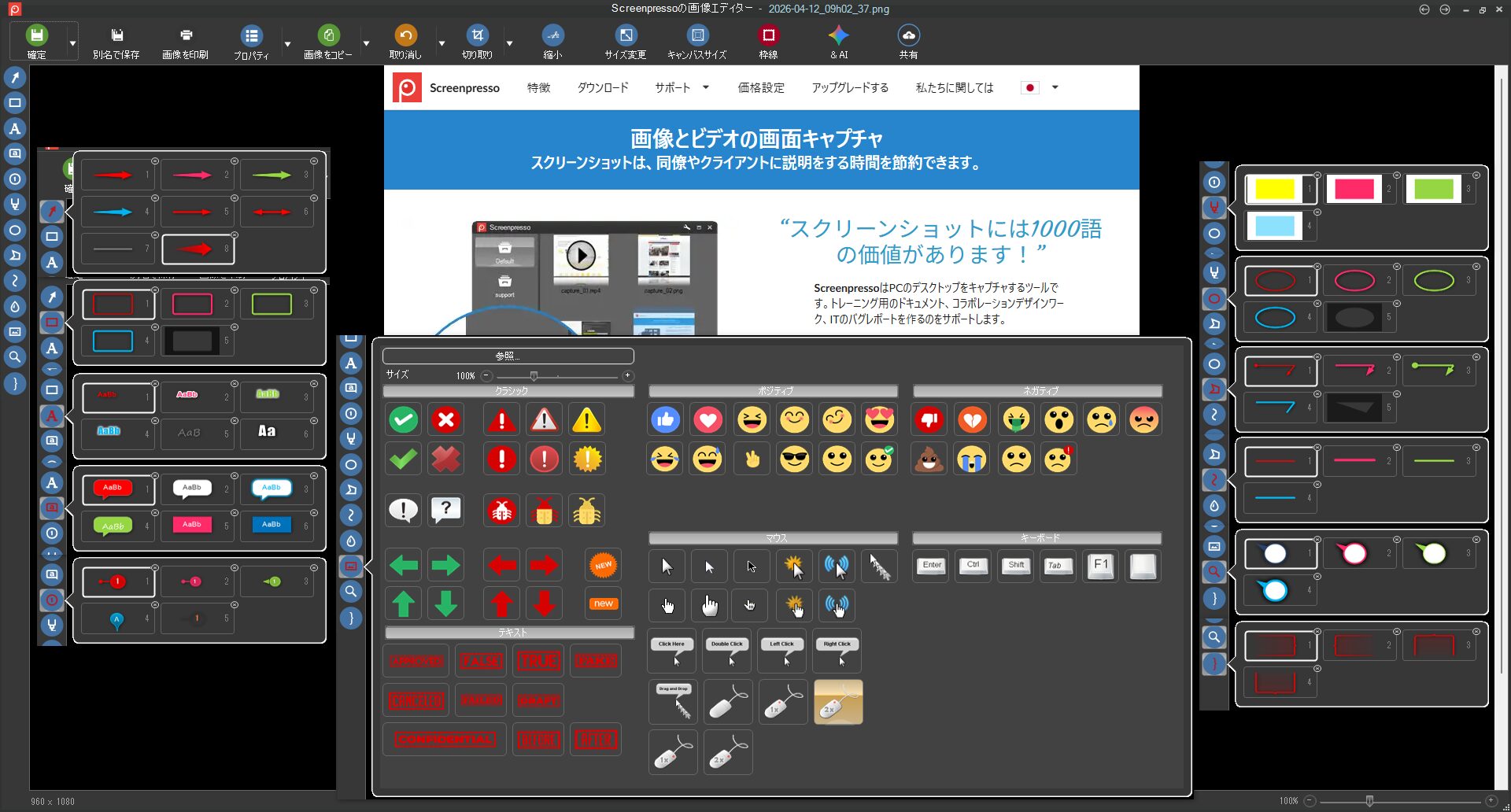
キャプチャ後の編集をそのまま同じソフト内で完結できるのがScreenpressoの強みのひとつ。ワークスペースの画像をダブルクリックするだけで編集画面が開きます
左の各ツールパネルを展開
描画・注釈ツール(主なもの)
- 矢印:7種類の線スタイル、色・太さ・影・透過性を細かく調整可能。曲線も引けます
- 四角形・楕円:塗りつぶし率を調整してハイライト表現も
- テキストボックス・吹き出し:複数形状の吹き出しに対応
- 番号付きステップマーカー:手順解説画像を作るときに特に便利
- スポットライト:特定領域を強調して周囲を暗転させるエフェクト
特殊効果・加工
- モザイク・ぼかし:個人情報や機密部分を隠す
- 拡大表示(虫眼鏡):小さい文字や細部を強調して見やすく
- 角丸効果・裂けたエフェクト:見た目にこだわりたいときに使えるかっこいい加工も用意
- 画像の切り抜き(クロップ)
なお、一度確定した編集を再編集できるのはPRO版のみです。無料版は確定したら修正が効かない点は注意が必要です(後述)
ワークスペース(管理機能)
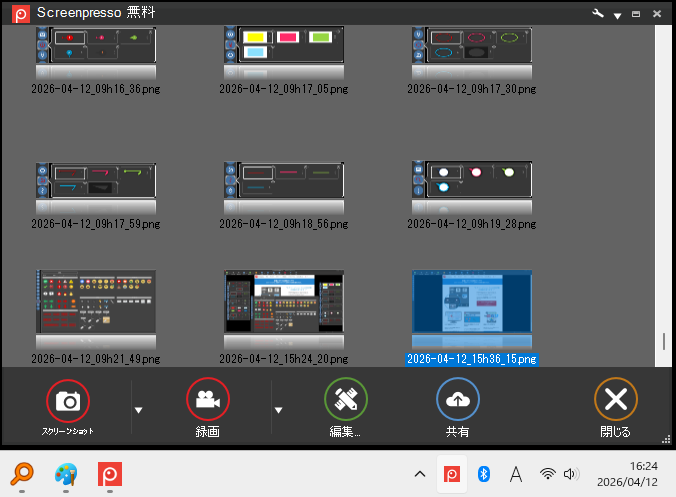
キャプチャした画像・動画はすべて自動的にワークスペースと呼ばれる専用の管理画面に保存されます
- 最大10,000枚まで保存設定可能
- 他のアプリへドラッグ&ドロップで素早く転送
- 複数ワークスペース(フォルダ分け)で用途別に整理(PRO版はフル活用可)
共有・出力機能
キャプチャした画像・動画を14のオンラインサービスに直接共有できます
- Screenpresso Cloud(ユーザー登録不要)
- Google Drive / Microsoft OneDrive / OneNote
- Dropbox / YouTube / Imgur など
- メールクライアント(メール添付)
- Amazon S3 / SFTP / Cloudinary(エンジニア向け)
PRO版では、画像にタイトルやコメントをつけてまとめてPDF・Word(DOCX)・HTML文書を自動生成する機能も使えます。ユーザーマニュアルや社内研修資料を作る人にはかなり刺さる機能です
無料版とPRO版の違いを徹底比較
Screenpressoには無料版とPRO版があります。無料版でも基本機能はほぼ使えますが、いくつか重要な制限があるので確認しておきましょう
主な違いまとめ
| 機能 | 無料版 | PRO版 |
|---|
| 画像キャプチャ全般 | ✅ | ✅ |
| 基本的な画像編集(矢印・テキスト等) | ✅ | ✅ |
| 動画キャプチャ | ✅(ロゴ入り) | ✅(ロゴなし) |
| クラウド・SNS共有 | ✅(動画はロゴ入り) | ✅ |
| ワークスペース複数フォルダ | △(4秒待機) | ✅ |
| 編集の再編集 | ❌ | ✅ |
| システム音声録音 | ❌ | ✅ |
| ウェブカメラ録画 | ❌ | ✅ |
| 音声→字幕自動生成 | ❌ | ✅ |
| OCR(画像内テキスト抽出) | ❌ | ✅ |
| カラーピッカー | ❌ | ✅ |
| AIによる画像修正 | ❌ | ✅ |
| ドキュメント自動生成(PDF/Word/HTML) | ❌ | ✅ |
| 機密データ自動ぼかし | ❌ | ✅ |
| Androidデバイスキャプチャ | ❌ | ✅ |
無料版で注意したいポイント
無料版を使う上で事前に知っておきたいことを整理します
- 動画末尾にロゴが入る:録画した動画の最後にScreenpressoのロゴが表示される(消せない)
- 編集の再編集ができない:矢印やテキストを確定したあとに「やっぱり修正したい」となっても戻せない。これが最もよく挙げられる不満点です
- PRO版機能を試みると4秒の待機が発生:ワークスペースの複数フォルダなどPRO機能のボタンを押すと4秒待てば使えることもあるが、繰り返すと地味にストレス
- マイクからのみ録音可:PCのシステム音(スピーカー出力)は録音できない
ブログ用の手順解説画像を作るような用途なら、正直無料版でも十分という声も多いです。ただし「一度確定した矢印の色を後で変えたい」という場面が多い人はPRO版の方がストレスなく使えます
価格・ライセンス情報
料金プラン
| プラン | 価格 | 備考 |
|---|
| 無料版 | 0円 | 個人・法人ともに使用可 |
| プロフェッショナル版 | 約5,500円 | 買い切り型(1ユーザー) |
| 企業版 | 要問い合わせ | ユーザー数無制限 |
価格はドル建てで為替によって変動します。2025年時点では約5,500円が目安です
ライセンスの細かい条件
- 買い切り型:サブスクではないので一度払えばずっと使い続けられる
- 1ライセンスにつき最大5台のPCで使用可能(1人が使う前提)
- 5台分で割ると1台あたり1,000円以下のコスパ
- 購入後1年間のアップグレード・メンテナンスが含まれる(2年・3年プランも選択可)
- メンテナンス期間終了後もそのバージョンを使い続けることは可能
- 30日間の返金保証あり
- 支払い方法:クレジットカード、PayPal、Purchase Order(発注書)
ブラックフライデーセールを狙うのがおすすめ
Screenpressoは基本的にクーポンを発行していませんが、毎年11月のブラックフライデーに50%オフのクーポンが配られます
2025年は「BFRIDAY_PRO_2025」というコードが配布されていた実績あり。急いでいなければブラックフライデーまで待つのが賢い選択です
50%オフになると約2,700〜2,800円程度で購入できる計算になります。5台使えることを考えるとかなりお得
Screenpressoのインストール方法
インストールはシンプルです。手順を確認していきます
ダウンロード
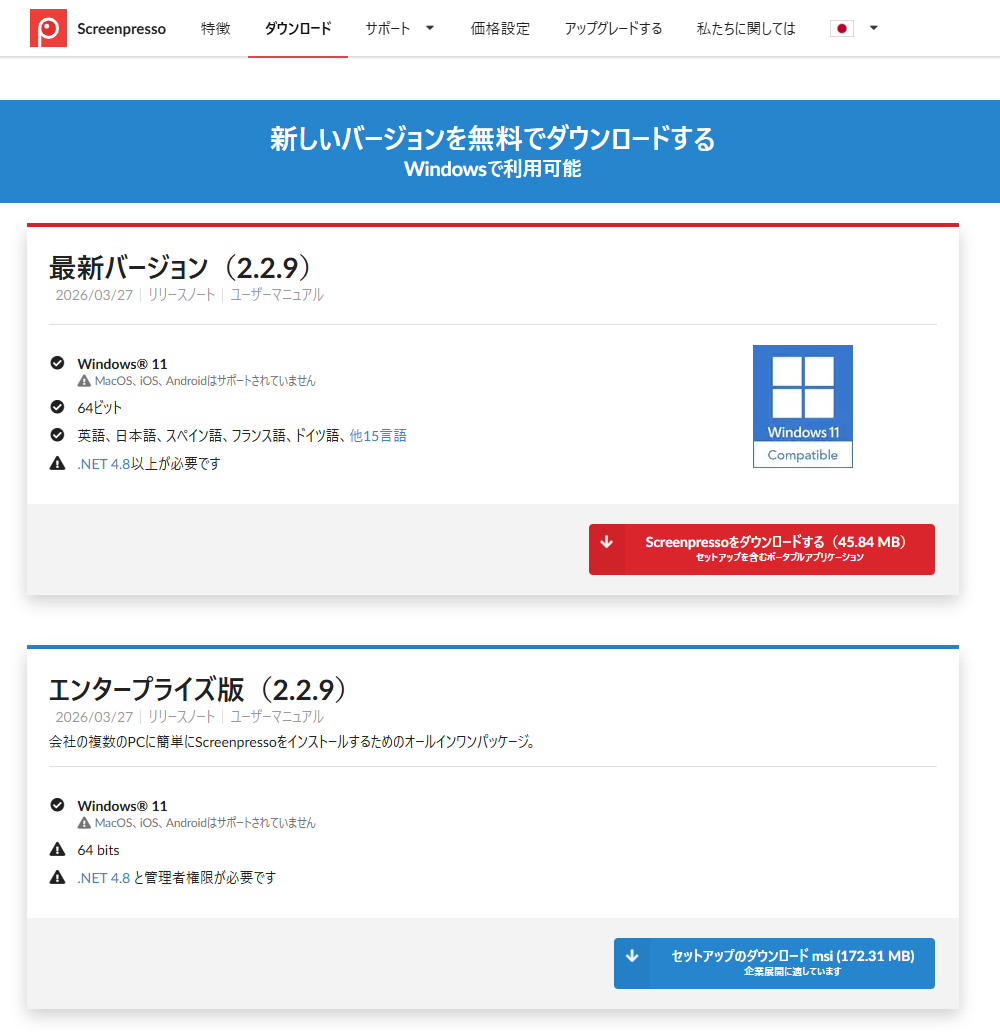
公式サイトのダウンロードページから取得します
↓Screenpresso 公式ダウンロードページ
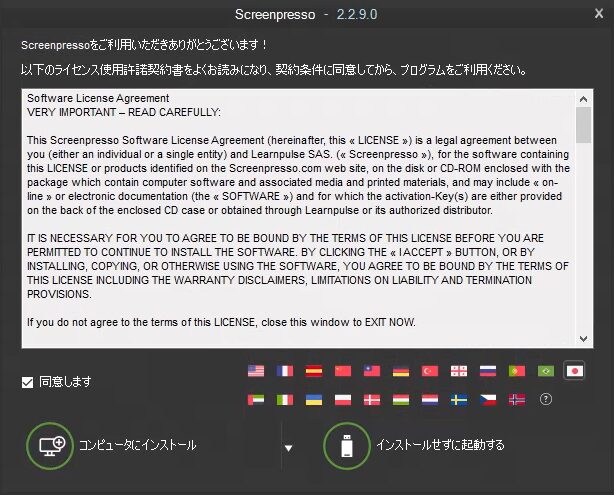
ダウンロードするとインストーラーが取得できます。起動時にインストールモードとポータブルモードの2択が選べます
- インストールモード:通常の使用に推奨。スタートアップ登録など設定がしやすい
- ポータブルモード:USBメモリに入れて別のPCでも使えるので、複数PC間で持ち運びたい場合に便利
インストール手順
ダウンロードしたファイルを開くとインストールするか、インストールせずに起動するかを選ぶだけの画面が表示されます。インストール必須しなくても利用できますが自動起動ができないなど制約もあるのでインストール推奨
初期設定:PrintScreenキーへの割り当て
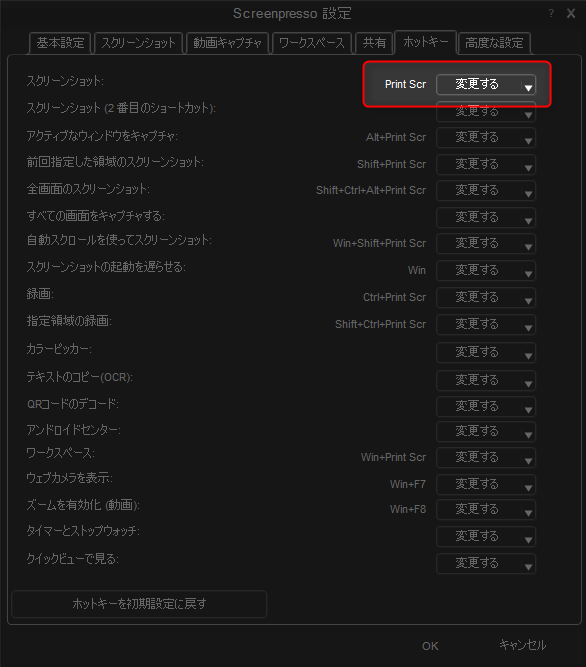
インストール後にPrintScreenキーをScreenpressoに割り当てるのがおすすめです
設定画面からホットキーをカスタマイズできて、PrintScreenを押したときにScreenpressoが起動するようにしておくと、Snipping Toolと同じ感覚でそのまま置き換えられます
Screenpressoの評判・口コミ
実際に使っているユーザーの声を確認してみます
良かった点
- 新しいPCをセットアップするときに最初にインストールするソフトになった
- スクショ→矢印や枠で装飾→画像コピー→Teamsに貼り付け、この流れが快適すぎる
- 買い切りで5台使えるので1台あたり1,000円以下。コスパが良い
- 有料版にして精神的な余裕が生まれた(再編集できるから)
- 無料版でもブログ画像作成には十分すぎる機能がある
- ブラックフライデーの50%オフで買えた
気になった点・注意点
- スクロールキャプチャの精度がやや低く、手動に頼ることも
- デフォルト設定ではアプリが10秒で自動的に閉じる(設定変更で解決)
- 無料版の再編集不可が最大のストレス
- OCRは日本語の精度が低め(英語文書には強い)
- 操作に慣れるまでやや時間がかかる
- Mac版がないのでMacユーザーは使えない
Windows標準のSnipping Toolとの比較
| 機能 | Screenpresso(無料版) | Snipping Tool |
|---|
| 指定範囲キャプチャ | ✅(1px精度) | ✅ |
| 全画面キャプチャ | ✅ | ✅ |
| 遅延キャプチャ | ✅ | ✅(限定的) |
| 画像自動保存・管理 | ✅(ワークスペース) | ❌ |
| 矢印・テキスト等の注釈 | ✅(豊富) | △(簡易のみ) |
| 動画録画 | ✅ | ✅(Windows 11のみ) |
| スクロールキャプチャ | ✅ | ❌ |
| クラウド共有 | ✅ | ❌ |
標準ツールとの差は「キャプチャした後に何ができるか」にあります。Snipping Toolは撮るだけで終わりですが、Screenpressoはそこからの編集・管理・共有まで一貫して対応しています
Screenpressoはこんな人におすすめ
まとめとして、どんな人に向いているかを整理します
- ブログや記事で手順解説画像を頻繁に作る人:番号付きマーカーや矢印が充実しているので、キャプチャから装飾まで一気に作業できます
- TeamsやSlackで説明画像を頻繁に送る人:スクショ→注釈→コピー→貼り付けの流れが爆速になります
- 社内マニュアルや研修資料を作る人(PRO版):ドキュメント自動生成機能でPDFやWordをまとめて出力できます
- Snipping Toolでは物足りないと感じている人:無料版でも機能が段違いなのでまず試してみる価値あり
- 動画でPC操作を解説したい人:録画機能が内蔵されているので別の録画ソフトが不要になります
逆に向いていない人
- Macユーザー:Mac版は存在しないので使えません
- スクロールキャプチャを主目的にしている人:この機能の精度はPicPickの方が高いという声もあります
- 画像の中身(テキスト)をOCRで大量に読み取りたい人:日本語のOCR精度はあまり高くないとの声が多いです
2025年の最新アップデート情報
2025年も継続的にメンテナンスされていて、買い切りのソフトとしては珍しく活発に更新が続いています
| バージョン | リリース日 | 主な変更 |
|---|
| 2.1.38 | 2025/08/06 | Alt+Tabでキャプチャが自動停止するよう改善 |
| 2.1.37 | 2025/05/21 | エディタのクロップ・ダブルクリックバグを修正 |
| 2.1.36 | 2025/03/17 | カーソルポインター関連の修正 |
| 2.1.35 | 2025/02/28 | AV1コーデック(MKV)対応、録画中の合計時間を表示 |
| 2.1.34 | 2025/02/11 | Logi Option+との互換性警告バナー追加 |
| 2.1.33 | 2025/01/15 | マウスカーソルスタンプのバグ修正 |
2025年だけで6回のリリースがあり、安心して使い続けられる環境が整っています
まとめ
Screenpressoはキャプチャ・編集・管理・共有を一本化できる、Windowsユーザーにとって非常に完成度の高いツールです
無料版でも基本的な使い方では十分で、ブログの手順解説画像や社内共有の説明画像を作るだけなら無料のままでも長く使えます
PRO版が気になる場合はブラックフライデーの50%オフセールを狙うのがイチバン。急がないのであれば11月まで待つだけで半額になります
まずは無料版から始めてみてください
↓Screenpresso 公式サイト(無料ダウンロード)
 🖱️ロジクール M575SPd親指で動かすトラックボール、手首が疲れにくい私も使っていますAmazonで見る →
🖥️2台目のモニターコードと実行結果を横に並べて見られるセール対象を見る →
🔢テンキーノートPCで数字を打つExcel作業にセール対象を見る →
🔌USB-CドックノートPCをケーブル1本で机のモニターにつなぐセール対象を見る →
🖱️ロジクール M575SPd親指で動かすトラックボール、手首が疲れにくい私も使っていますAmazonで見る →
🖥️2台目のモニターコードと実行結果を横に並べて見られるセール対象を見る →
🔢テンキーノートPCで数字を打つExcel作業にセール対象を見る →
🔌USB-CドックノートPCをケーブル1本で机のモニターにつなぐセール対象を見る →



コメント