PR
私が使っているPCガジェット類
作業環境で実際に使っている・気になっている周辺機器などをまとめました
※ 一部のリンクは広告(アフィリエイト)を含みます
作業環境で実際に使っている・気になっている周辺機器などをまとめました
※ 一部のリンクは広告(アフィリエイト)を含みます
Pythonでスクレイピングをするときはデータベースに保存しておくと後の管理が楽でして、PythonならSQLite3がお手軽に使えます、ただ中身を確認するのに毎回コードを書くのは面倒なので、SQLiteをGUIで開けるツール「DB Browser for SQLite」のインストール手順をまとめました
DB Browser for SQLite は、SQLiteのデータベースファイルをExcelのような表形式の画面で開いて、中身を眺めたり書き換えたりできる無料ツールです
そもそもSQLiteは、アプリの設定やデータの保存、スマホアプリのローカル保管、PythonなどからのDB利用まで、サーバーを立てずに1ファイルで完結する手軽なデータベースとして幅広く使われています、その中身を確認したいときに、コマンドを打たずマウス操作で見られるのがこのツールのありがたいところでして
この記事ではWindowsへのインストール手順を、画面のスクショ付きで順番に追っていきます、SQLiteそのものの使い方ではなく、閲覧・編集ツールの導入がテーマです
※掲載している画面は記事執筆時点のものでして、バージョンが上がると細かい見た目が変わっていることがあります、入手先のページや基本的な流れは現在もそのまま使えます
結論から言うと、このツール1本で中身を見る・直す・SQLを流す・CSVで出し入れするまでひと通りできます、公式が挙げている主な機能を並べるとこんな感じです
対応OSはWindows・macOS・Linuxで、Windows版は32bit・64bit・ARM64のインストーラーとzip版に加えて、インストール不要のPortableApp版まで用意されています、会社のパソコンでインストールに制限がある場合はポータブル版が使えます
 ジャベ雄
ジャベ雄SQLiteをGUIで触りたいだけなら、まずこれを入れておけば足ります
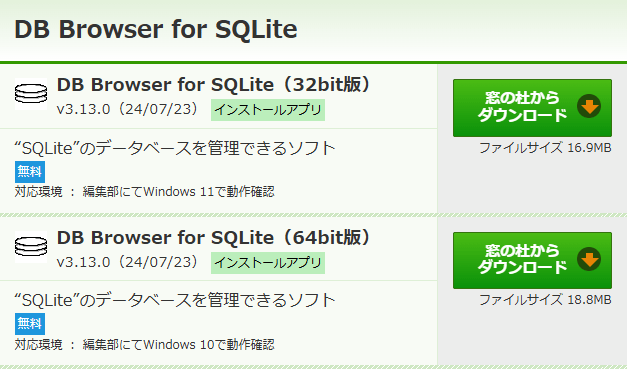
DB Browser for SQLite はフリーソフトでおなじみの窓の杜でも公開されていますし、公式サイトからも入手できます、どちらでも中身は同じものなのでお好きな方からどうぞ
確認した時点ではv3.13系が出ていました、Windowsなら64bitのインストーラ版を選んでおけば間違いないです、32bit版や圧縮版(zip)も用意されていますが、特別な事情がなければインストーラ版でOKです
日本語の説明付きで安心して落としたい方は窓の杜が分かりやすいです
https://forest.watch.impress.co.jp/library/software/sqldbbrowser
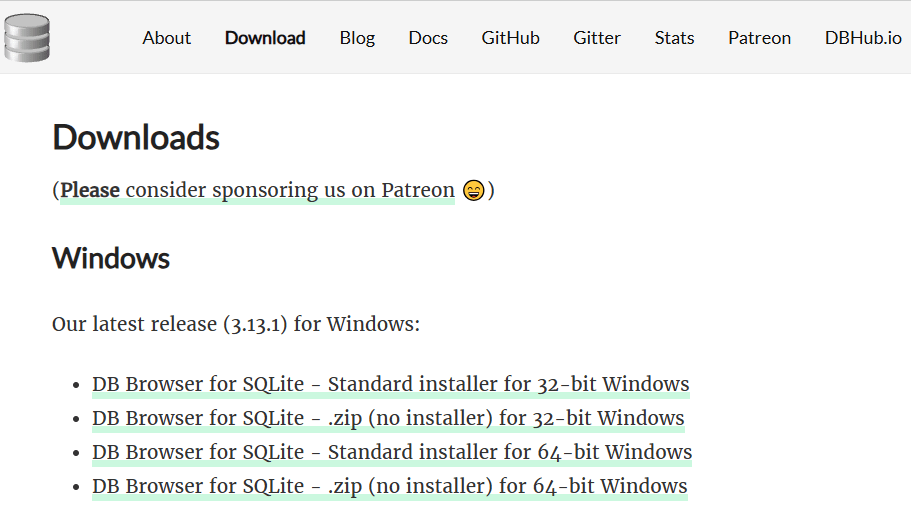
最新版をいち早く入れたいなら公式のダウンロードページからどうぞ、Windows・macOS・Linux それぞれのインストーラが並んでいます
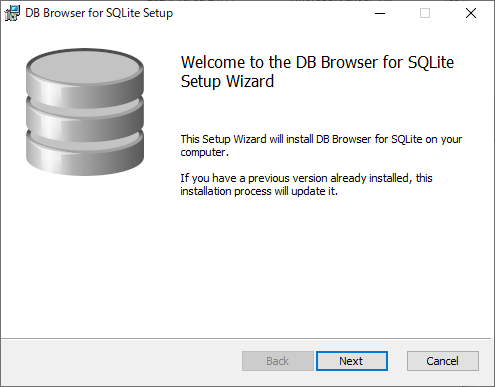
インストールは特に判断に悩む項目もなく、基本はナビ通りに進めるだけです、ダウンロードしたインストーラを起動したら、次の流れで進めていきます
インストーラを起動すると最初に案内画面が出るので、そのまま「Next」をクリックします
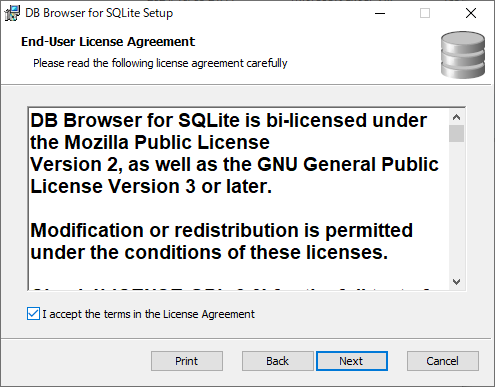
よくあるライセンス同意の画面が出るので、同意のチェックを付けて「Next」をクリックします
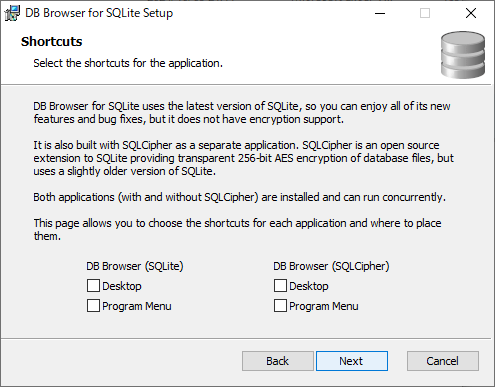
デスクトップなどにショートカットを作りたい場合はチェックを付けます、不要ならそのまま「Next」でOKです
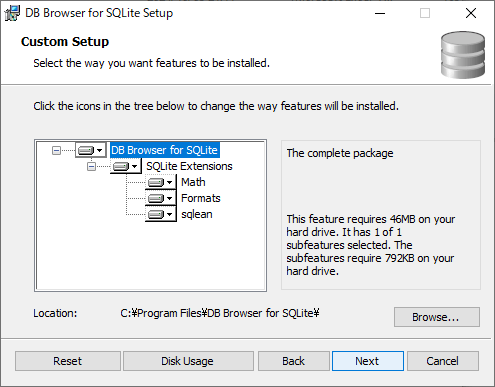
展開先のフォルダを変えたい場合はここで変更します、こだわりがなければそのまま「Next」でOKです
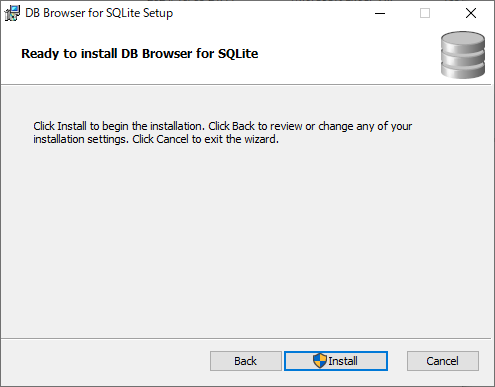
準備ができたのでインストールを実行します、ボタンのアイコンが示す通り管理者権限が必要なので、Windowsの確認ダイアログが出たら許可します
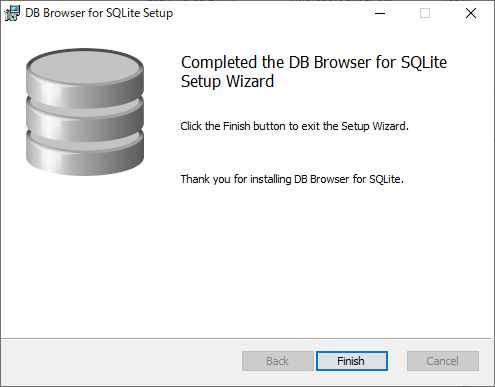
この画面が出たらインストール完了です、おつかれさまでした
色々と設定ファイルもインストールされていますが、実際に起動して使うのは次の2つのexeファイルのどちらかです
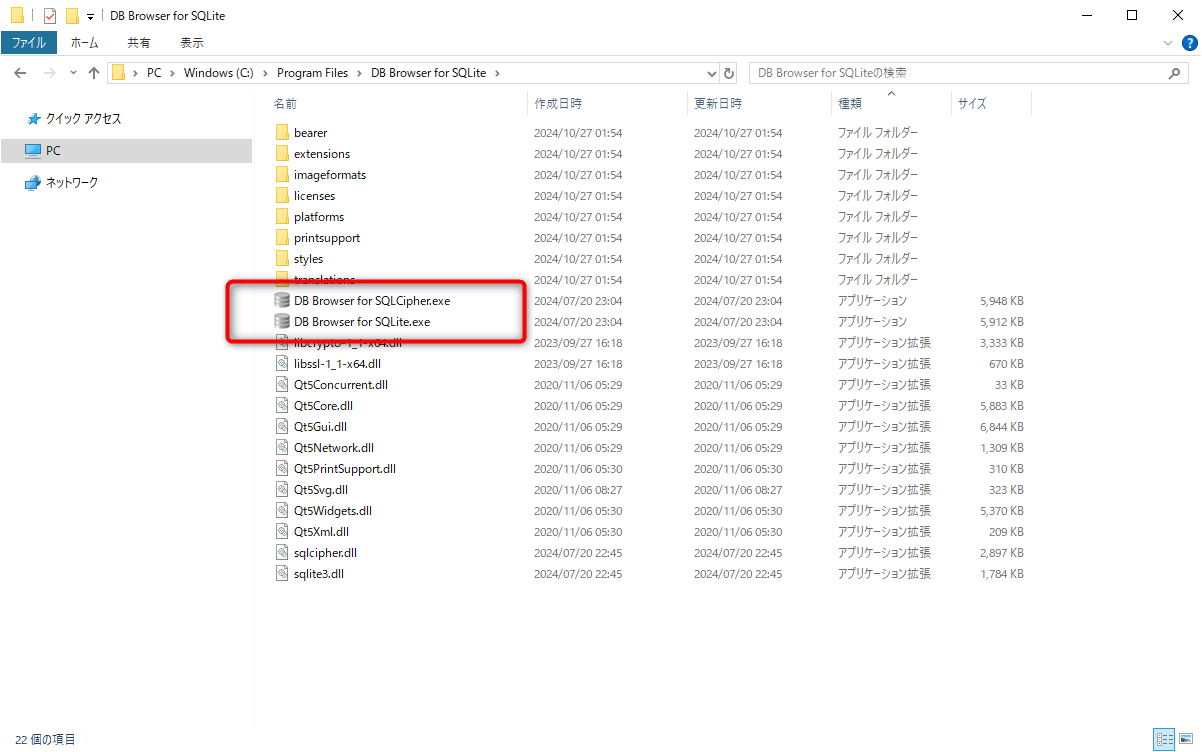
「SQLite.exe」は今回の目的だったSQLiteのGUIアプリそのものなので説明は省きます
気になるのが急に出てきた「SQLCipher.exe」の方でして、これは何かと言うとSQLiteにデータの暗号化機能を足したアプリです、無料で使える版と商用向けの版があるのですが、手元で個人利用するぶんには気にしなくて大丈夫です、両者の違いをざっと並べると下の通りです
| 観点 | SQLite | SQLCipher |
|---|---|---|
| データの暗号化 | 平文で保存 | SQLiteがベース、データを暗号化できる |
| 使用方法 | 小規模なアプリやプロトタイピングでよく使う | 主にセキュリティが重要なアプリで使う |
| パフォーマンス | 高速だが暗号化はないのでセキュリティ面は弱め | 設定で速度は保てるが暗号化のぶん負荷あり |
| ライセンス | パブリックドメインで自由に使える | 商用利用にはライセンスが必要なことがある |
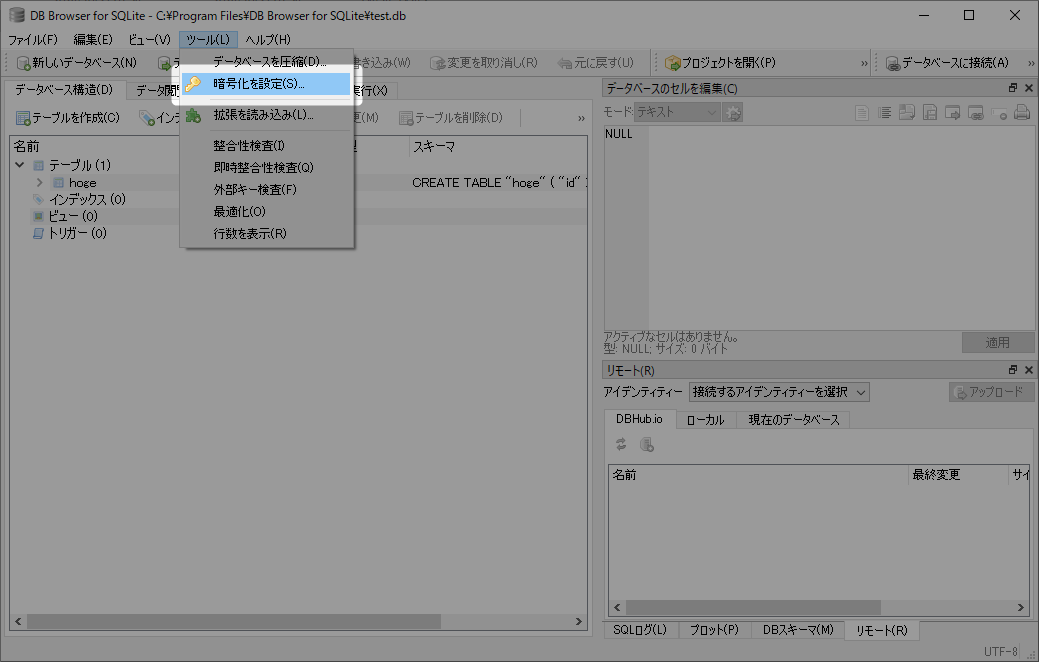
手元で個人利用するなら、「SQLite.exe」の方で十分です、アプリの画面はほぼ同じで「暗号化を設定」メニューがあるかどうかの違いくらいなので、暗号化が要らないなら素直に SQLite.exe を使えばOKです
DB Browser for SQLite で開ける拡張子は次の4つです
.db / .sqlite / .sqlite3 / .db3
大きな差はなく、そもそもSQLiteはフランクに使うものなのであまり気にせず好きなもので作ってOKですが、一応それぞれの傾向を分類するとこんな感じ
| 拡張子 | 説明 |
|---|---|
| .db | 汎用的なデータベースファイルの拡張子、色々なデータベース管理システムで使われる |
| .sqlite | SQLite専用としてよく使う、SQLiteを使っていることが一目で分かる |
| .sqlite3 | SQLiteのバージョン3用に使われることが多い、バージョンを明示できる |
| .db3 | こちらもSQLiteバージョン3向け、.sqlite3と同じくバージョンを示す用途 |
これらの拡張子はファイルとの関連付けが自動ではされません、ダブルクリックで開けるようにしたい場合は、後から自分で「このファイルを開くアプリ」を DB Browser for SQLite に設定してください
インストールが済んだら、実際にデータベースを開いて中身を見るところまでやってみます、画面はExcelに似た表形式なので、SQLを知らなくても中身を眺めるだけならすぐできます
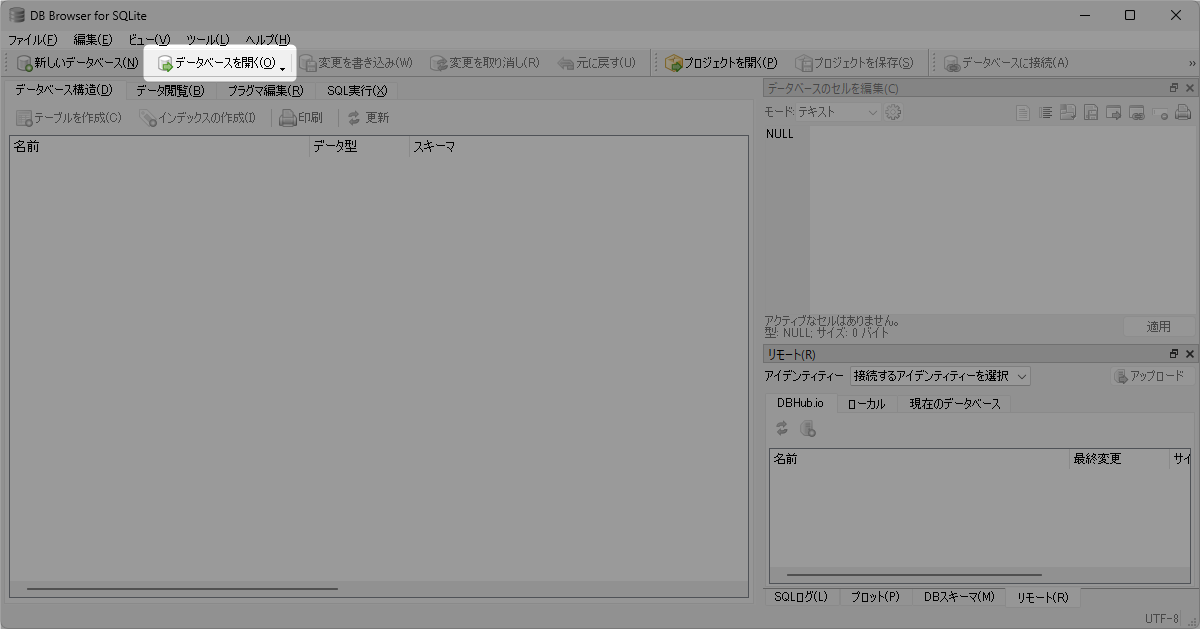
起動したら「データベースを開く」から .db や .sqlite3 のファイルを選びます、新しく作りたいときは「新しいデータベース」を選ぶと、保存先を決めてからテーブル作成の画面に進みます
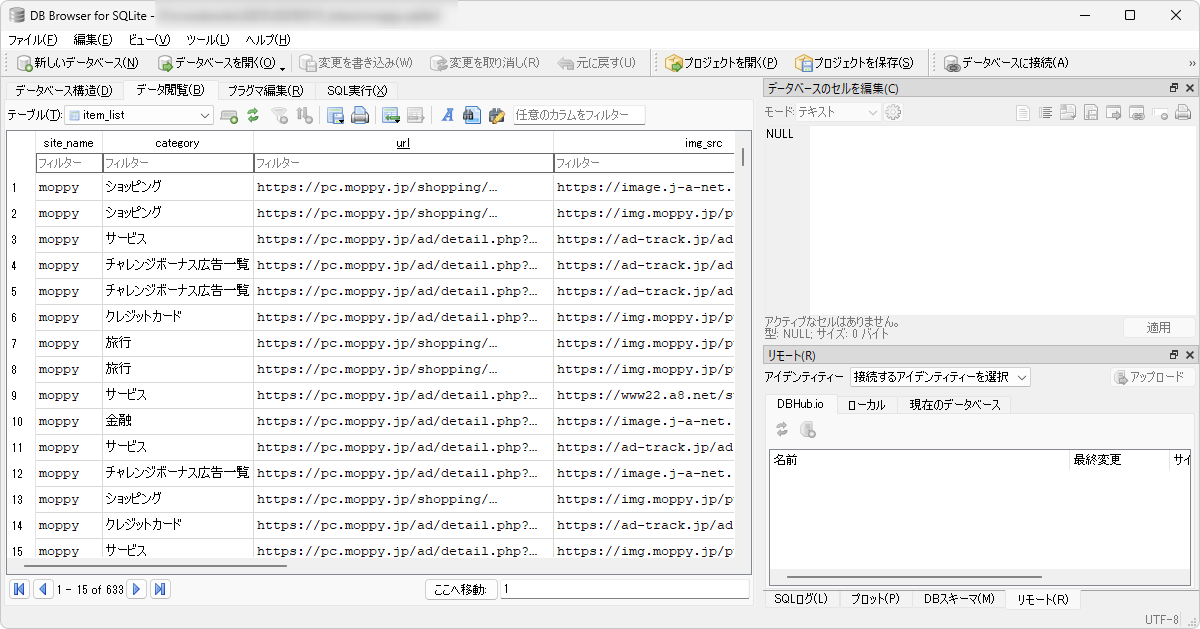
ファイルを開くと最初はデータベース構造のタブが出て、テーブルとカラムの一覧が確認できます、中身を見たいときはデータ閲覧のタブに切り替えて、左上のプルダウンでテーブルを選びます
表示は完全に表形式で、セルをクリックすると右側に中身が出ます、列見出しをクリックすれば並べ替えができますし、見出しの下にあるフィルタ欄に文字を入れると絞り込めます
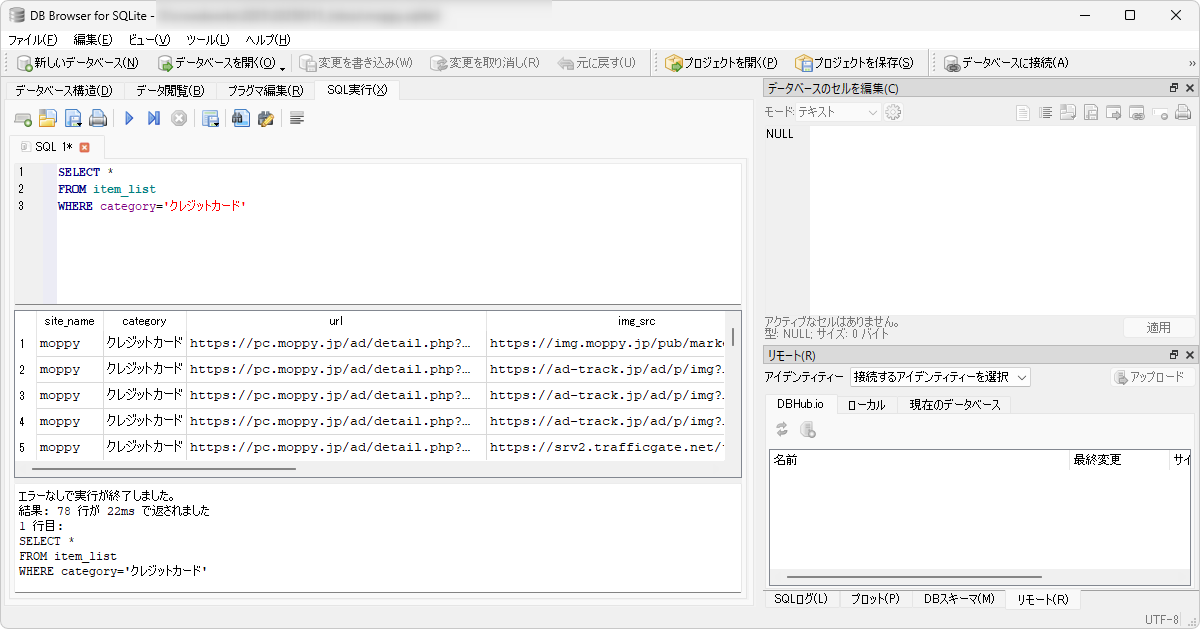
SQLを書いて確かめたいときはSQL実行のタブを使います、上の入力欄にSQLを書いて実行すると、下に結果が表形式で出ます、実行したSQLはログにも残るので、あとから見返せます
PythonのSQLite3で書いたコードがうまく動かないとき、同じSQLをここに貼って動かしてみると、コード側の問題かSQL側の問題かの切り分けが早いです
ここが最初につまずくところです、セルを直したりテーブルを作ったりしても、その時点ではファイルに反映されていません、ツールバーの変更を書き込みを押して初めて保存されます
書き込まないまま閉じようとすると、変更を破棄するか確認するダイアログが出ます、ここで破棄を選ぶと編集がなかったことになるので、編集したら書き込む癖をつけておくのがおすすめです
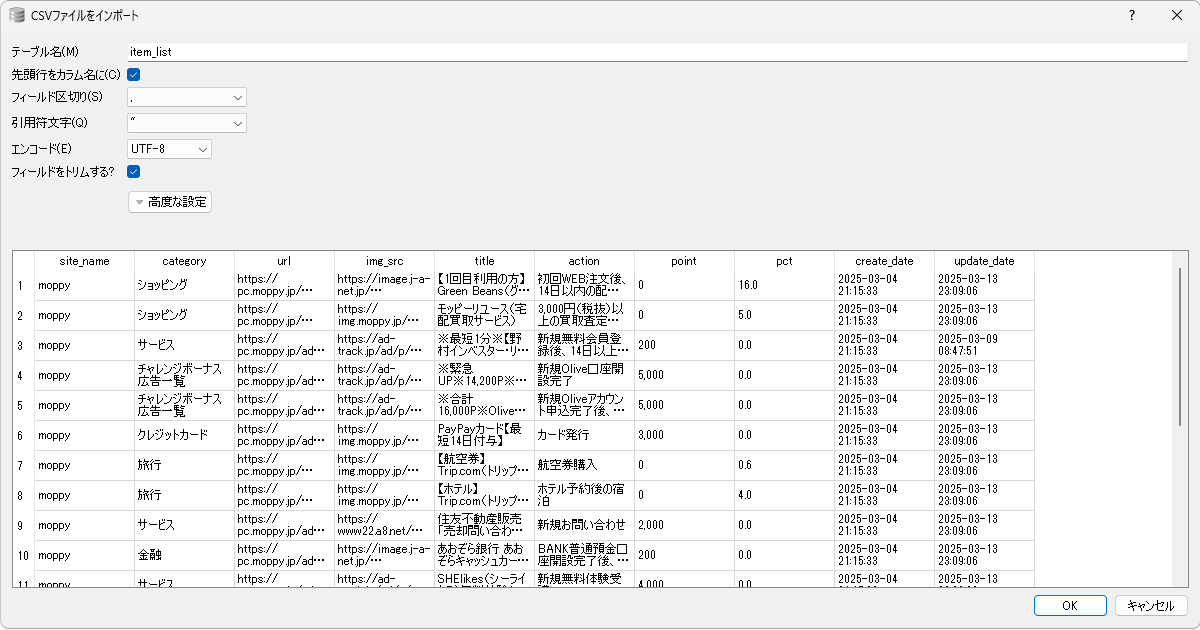
手元のCSVをテーブルにしたいときは、ファイルメニューのインポートからCSVファイルからテーブルへを選びます、1行目を見出しとして扱うか・区切り文字は何かを指定して取り込む形です
逆にテーブルやクエリ結果をCSVに出したいときはエクスポートから書き出せます、集めたデータをExcelで眺めたいときに使えます

SQLiteのファイルは、そのままだとテキストエディタで開いても中の文字がある程度読めてしまいます、中身を秘匿したい場合に使うのがSQLCipherで、インストール時に一緒に入る DB Browser for SQLCipher.exe がその担当です
公式が挙げている機能のとおり、このアプリからは既存のデータベースに暗号化を追加する・パスワードを変更する・暗号化を解除するという操作ができます、画面はSQLite版とほぼ同じで、暗号化のメニューがあるかどうかの違いです
暗号化したデータベースはパスワードが分からないと開けません、そこが暗号化の目的なので当然ではあるのですが、忘れると自分でも復旧できないので、パスワードの管理だけは慎重にしてください
もうひとつ注意したいのが、暗号化したファイルは普通のSQLiteからは開けないことです、PythonのsqliteモジュールやSQLite版のアプリからは中身を読めないので、プログラムから触るなら対応したライブラリが要ります、個人で手元のデータを扱うだけなら暗号化なしのSQLite版で十分です
ジャベ雄暗号化は必要になってから考えれば大丈夫です、まずは素のSQLite版で慣れるのが早いです
今回はインストールから基本的な使い方・暗号化までまとめました、判断に迷う場面もなく、すんなり入れられたのではないでしょうか
私の場合はPythonでスクレイピングしたデータを手軽に保存する用途で使い始めたクチですが、SQLite自体はいろんな場面で登場するので、覚えておくと何かと役立つと思います、便利な機能を見つけたらまた書き足していきます
SQLiteの使い方そのものはPythonでSQLite3を使う記事でまとめているので、これからデータベースを触ってみたい方はあわせてどうぞ、そもそもPythonをまだ入れていない方はPythonのインストール手順から見ていくとスムーズです
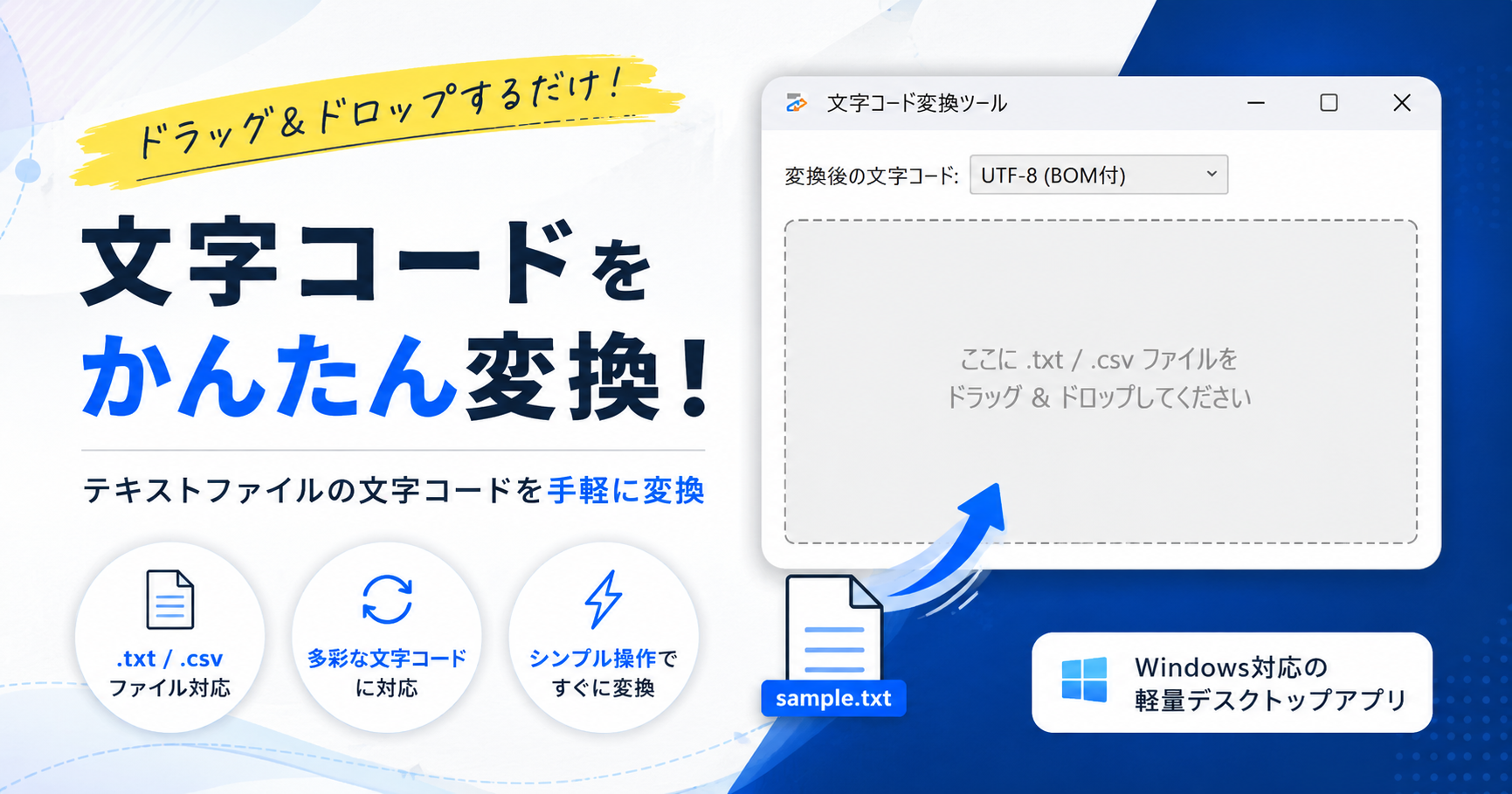
CSVを取り込むときの文字化けは、専用のツールを作って公開しています
WORK
ツール作成のご依頼を受けています
クラウドワークス・ココナラで受注200件以上
会社員の副業なので、対応は平日夜と土日です
ココナラが初めての方は、紹介コード 78E62K で1,000円分のポイントがもらえます










コメント