PR
私が使っているPCガジェット類
作業環境で実際に使っている・気になっている周辺機器などをまとめました
※ 一部のリンクは広告(アフィリエイト)を含みます
作業環境で実際に使っている・気になっている周辺機器などをまとめました
※ 一部のリンクは広告(アフィリエイト)を含みます
ファイルを探すのに待たされるのが当たり前だと思っていませんか?
Everythingの使い方は検索窓にファイル名の一部を打つだけで、PCの中に100万個ファイルがあっても打った瞬間に候補が並びます
エクスプローラーの検索とは仕組みからして別物なんです
私も数年使っていますが、いまだにWindows標準の検索へ戻る気にはなれません
 ジャベ雄
ジャベ雄導入は5分、覚える構文は5つで足ります
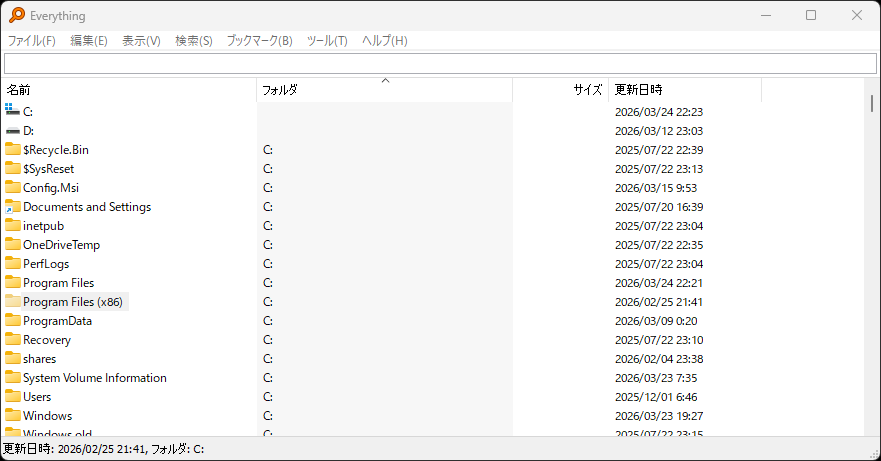
EverythingはvoidtoolsのWindows専用ファイル名検索ソフトで、NTFSドライブが持っている索引(MFT)を直接読みにいきます
検索そのものに時間がかからないのはそのため
ファイルの一覧をあらかじめ丸ごと持っているみたいなもの、と考えると分かりやすいでしょう
エクスプローラーの検索がファイル数に比例して遅くなるのに対して、Everythingは文字を入力した瞬間に結果が入れ替わります
1文字打つたびに候補が絞られていく、あの挙動です
ざっくりまとめるとこんな感じ
対応OSはWindowsのみで、Windows 11でも問題なく動きます(ARM版のWindowsにも対応)
いちばん大きな違いは、索引に何を入れているか
Windows標準はファイルの中身まで索引に入れるかわりに時間がかかり、Everythingは名前だけに割り切って速さを取っています
| 項目 | Everything | Windows標準検索 |
|---|---|---|
| 検索速度 | ほぼリアルタイム(0.数秒) | 数秒~数分 |
| 索引の作成 | 初回数秒で完了 | バックグラウンドで時間がかかる |
| メモリ消費 | 少ない | 比較的多い |
| ファイル名検索 | ◎(インクリメンタル対応) | ○ |
| ファイル内容検索 | △(content: で可能・索引なしで低速) | ○(設定により) |
| 正規表現 | ○ | × |
| 対応ファイルシステム | NTFS / ReFS(それ以外はフォルダ索引で追加) | 全ファイルシステム |
「ファイルの中身は探せない」と書かれている記事も見かけますが、正確には中身も探せるけれど索引が無いので遅いが正しいところ
やり方は後半の全文検索の節にまとめました
公式が安定版として置いているのは1.4.1.1032で、1.5系は同じページにベータ版として並んでいます(2026年8月に確認)
なので最初の1本は1.4系が無難です
1.5系にはファイルの中身を索引に入れる機能という大きな追加があります
全文検索を毎日使いたいなら1.5系を選ぶ価値がありますが、ベータ版だという点は頭に置いておきたいところ
公式サイトのダウンロードページでDownload Installer 64-bitを選べば終わりです
インストールしたくない場合はDownload Portable Zip 64-bit
展開してEverything.exeを起動するだけで動きます
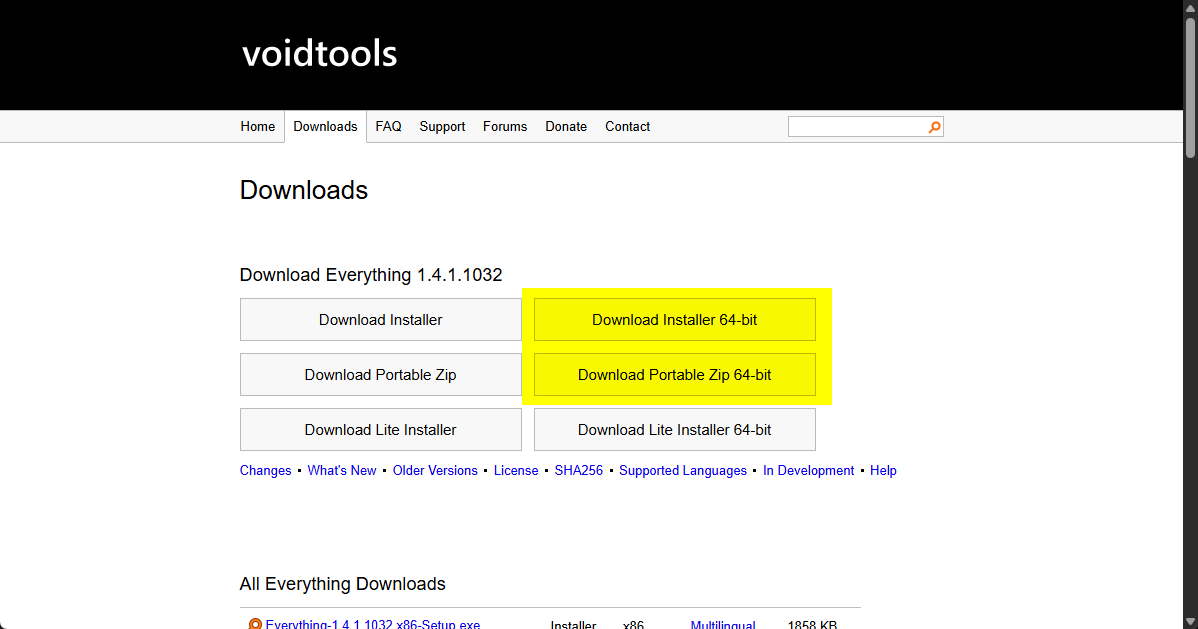
ファイル名にen-USが付いたものは英語専用版なので、日本語で使いたいなら付いていないほう(多言語版)を選びます
Lite版は機能を削った軽量版なので、こだわりが無ければ通常版で大丈夫です
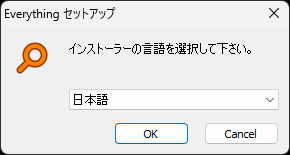
ダウンロードしたEverything-1.4.1.1032.x64-Setup.exeを実行してウィザードを進めます
起動すると言語選択画面が出るので「日本語」を選んで「OK」をクリックします
ライセンス条項が表示されるので、確認して「同意する」をクリック
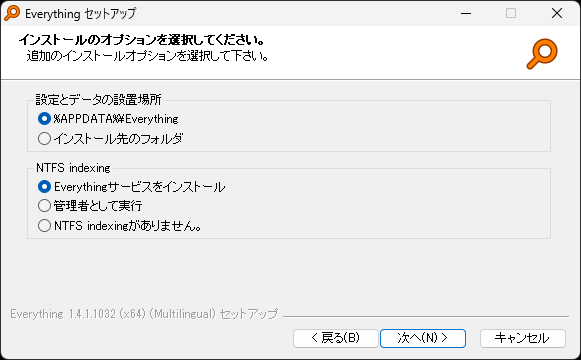
そのままデフォルトで大丈夫です
ここだけ少し迷いやすいので補足します
とはいえ基本はデフォルトのままでOK
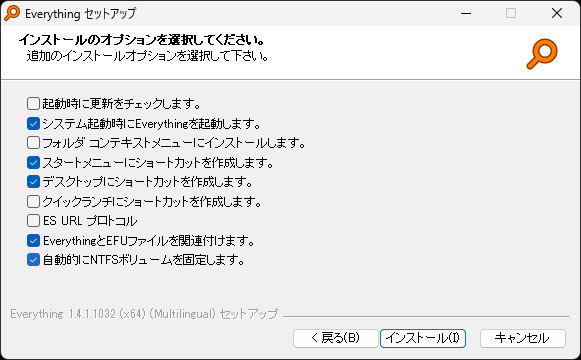
「インストール」をクリックすれば完了です
初回起動時はPC内のファイル情報を読み込んでデータベースを作りますが、SSDなら数秒で終わります(HDDだともう少しかかったりします)
あとはファイルの追加・変更・削除を自動で拾ってくれるので、こちらから更新をかける場面はほぼありません
結論から書くと、EverythingのライセンスはMITライセンスで、仕事で使っても無料です
公式が置いている License.txt にも「Permission is hereby granted, free of charge」から始まるMITの条文がそのまま載っています
MITライセンスは利用・複製・改変・再配布まで許している緩い型で、商用利用を止める条項が入っていません
だから社内のPCに入れるぶんには、ライセンス費用の心配は要らないという話になります
ライセンスが無料なのと、会社が入れていいかは別の話
業務PCへのソフト導入を情報システム部門の申請制にしている会社は多いので、そこは社内ルールに従ってください
フリーソフトで怖いのは、ソフト本体よりもどこから落としたかのほう
Everythingはまとめサイト経由で拾ってこなくても、公式サイトが配布ファイルごとのSHA256を一覧で公開しているので、手元のファイルが本物かを自分で確かめられます
ウイルス対策ソフトが警告を出す例も見かけますが、Everythingはドライブの索引を低い層で読む仕組みなので、挙動だけを見ると疑われやすい部類
公式サイトから落として、上の手順でハッシュが合っていれば、ひとまず配布経路としては問題ありません
Everythingには、ほかのPCから検索結果を見られるようにするETP/FTPサーバーとHTTPサーバーの機能が入っています
どちらも初期状態では止まっていますが、意味を分からずに有効化すると、PC内のファイル一覧を外へ晒すことになります
使う予定がないなら触らないのがいちばん
社内で共有したいときも、ネットワークの範囲とパスワードを決めてからにしたいところです
検索ボックスにファイル名の一部を打つ、これだけです
Enterキーは要らず、1文字入れるたびに結果がリアルタイムで入れ替わります
たとえばsampleと入れると、名前に sample を含むファイルとフォルダが一覧に出ます
結果にはファイル名・保存場所(パス)・サイズ・更新日時が並ぶので、同じ名前のファイルが複数あってもどれが目当てか見分けられます
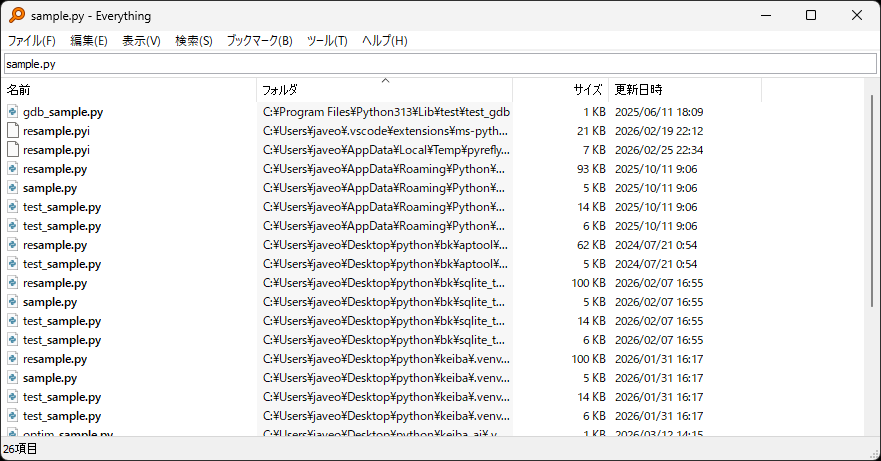
列の見出しをクリックすれば、名前・サイズ・更新日時での並べ替えもできます
「いちばん新しいのはどれ」を探すときは更新日時で降順、という使い方が多いです
検索結果の行は、エクスプローラーと同じ感覚で扱えます
私がいちばん使うのは右クリックのパスのコピーで、ファイルのフルパスがそのままクリップボードに入ります
スクリプトに貼ったり、資料に書き写したりする手間が消えるので、覚えておくと便利です
常駐させていれば、タスクバー右下の通知領域にEverythingのアイコンが出ます
ダブルクリックで検索画面が開くので、探したくなった瞬間に呼び出せる手軽さ
初期状態ではホットキーが割り当てられていないので、そこは後述の設定で足しておきたいところ
ファイル名を打つだけでも十分ですが、記号を1つ足すだけで絞り込みの精度が変わります
ここから紹介する構文は、どれも検索ボックスにそのまま打ち込む形です
ファイルの種類で絞りたいときは、拡張子をそのまま打ちます
*.xlsxこれでExcelファイルだけに絞り込み
*.pdfならPDF、*.pyならPythonファイル、という具合
複数の拡張子をまとめたいときはext:xlsx;xlsm;csvのようにセミコロンで並べます
複数のキーワードをスペースで区切るとAND検索になります
報告書 2024ファイル名に「報告書」と「2024」の両方が入っているファイルだけが残る形
どちらかに当たればいい、という探し方はパイプ(|)で区切ります
報告書 | レポート社内で呼び方が揺れている書類を探すときに役立ちます
「見積 | 御見積 | 見積書」とかも並べられるので、表記ゆれごとまとめて拾えるという寸法
特定の語を結果から外したいときは、エクスクラメーション(!)を頭に付けます
報告書 !下書き「報告書」を含むファイルのうち、「下書き」が付いたものを外せます
バックアップ用のフォルダを結果から消したいときにも同じ手が使えます
検索する範囲をフォルダで区切りたいときは、パスをそのまま前に置きます
C:\Users\ユーザー名\Documents\ *.xlsxドキュメントフォルダの中のExcelファイルだけを出す例です
パスの一部で足りるときはpath:プロジェクトAのように書くと、フルパスにその語を含むものだけに絞れます
もっと手軽なのは、エクスプローラーでフォルダを右クリックしてEverythingで検索を選ぶ方法
そのフォルダ配下に範囲を絞った状態でEverythingが立ち上がります
「今日さわったファイルどこだっけ」を解決するのがdm:(date modified)です
dm:today *.xlsxのように組み合わせると、今日いじったExcelだけが並びます
作業の続きに戻るときに、私はこれをいちばん使っています
ディスクの空きが減ってきたときはsize:>1gbで大物だけを並べます
size:100mb..1gbのように範囲でも指定できるので、消す候補を探すのが楽になります
命名規則が決まっているファイルを狙い撃ちしたいときはregex:を頭に付けます
たとえばregex:^2026\d{4}_.*\.xlsx$なら、2026で始まる8桁の日付が頭に付いたExcelだけが出ます
regex:を付けると、そのあとはEverything独自の構文でなく正規表現として解釈されます
正規表現そのものの書き方は正規表現とはの入門記事にまとめました
構文を覚えるのが面倒なら、メニューバーの表示 → フィルタ欄を有効にします
検索ボックスの横に選択欄が出て、ドキュメント・画像・音楽・動画・実行ファイルをワンクリックで切り替えられます
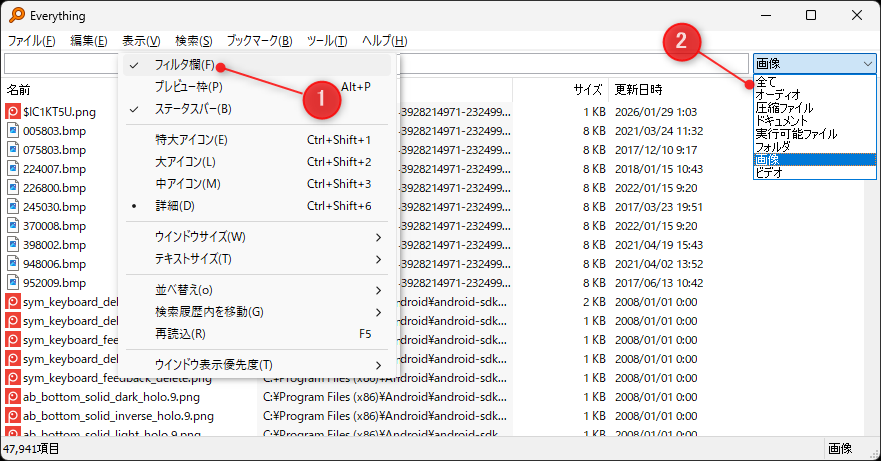
フィルタの中身は検索 → フィルタ編集から書き換えられます
自分の職場でよく使う拡張子の組み合わせを1つ足しておくと、毎回打たずに済みます
組み立てた条件はブックマーク → ブックマークに追加で保存できます
「今日更新されたExcel」のような条件を1つ入れておけば、次からはメニューから選ぶだけ
ブックマークにはショートカットキーも割り当てられるので、毎日使う条件はキー一発で呼べる形にしておくと楽です
よく使うものを表にしておきます
名前が思い出せないときはここから拾ってください
| やりたいこと | 入力例 | 説明 |
|---|---|---|
| 拡張子で絞る | PDFファイルだけ表示 | |
| 拡張子をまとめて指定 | ext:xlsx;xlsm;csv | セミコロンで複数指定 |
| AND検索 | 売上 2024 | 両方含むファイル |
| OR検索 | 見積 | 請求 | どちらか含むファイル |
| 除外 | 資料 !テスト | 「テスト」を除外 |
| フォルダ指定 | D:\work\ *.py | 特定フォルダ内を検索 |
| パスの一部で絞る | path:プロジェクトA | フルパスにその語を含むもの |
| 日付で絞る | dm:today | 今日更新されたファイル |
| サイズで絞る | size:>100mb | 100MB以上のファイル |
| フォルダのみ | folder: | フォルダだけ表示 |
| ファイルのみ | file: | ファイルだけ表示 |
| 大文字小文字を区別 | case:Report | Report と report を分ける |
| 単語単位で一致 | ww:log | catalog などを拾わない |
| 正規表現 | regex:^test.*\.xlsx$ | 「test」で始まるxlsxファイル |
| ファイルの中身 | content:契約金額 | 中身を1件ずつ開いて探す(低速) |
ぜんぶ覚える必要はなくて、dm:todayと*.拡張子と!除外の3つだけでも日常の探し物はだいたい片付きます
Everythingには中身を探すcontent:という機能があり、名前を覚えていない書類でも中の文言から辿れます
ただし中身は索引に入っていないので低速です
公式のヘルプにも「content searching is extremely slow. File content is not indexed」と書いてあります
名前の検索が一瞬で終わるのは索引があるからで、中身の検索は該当しそうなファイルを1件ずつ開いて読む動き
つまり範囲を絞らずに使うと、いつまでも終わりません
単体で打つとPC全体が対象になるので、フォルダと拡張子で先に絞ってから中身の条件を足します
D:\work\ *.txt content:見積番号D:\work 配下のテキストファイルだけを開いて「見積番号」を探す、という指定です
公式ヘルプも「Please combine content: functions with other filters for the best performance」として、ほかの条件と組み合わせる形を勧めています
フレーズで探したいときはダブルクォートで囲みます
*.txt content:"支払条件 月末締め"日本語のテキストで拾えないときは、文字コードを指定した書き方も用意されています
utf8content: / utf16content: / ansicontent: を使い分けると、想定と違うコードで保存されたファイルにも当たります
WordやExcelのようなバイナリ形式は、Windowsに入っているiFilterという部品を通して読みます
PDFだけ引っかからないといった症状は、対応するiFilterが入っていないことが原因だったりします
ベータ版の1.5系には、中身をあらかじめ索引に入れておく機能が追加されました
ツール → オプション → コンテンツで「ファイルの内容を索引に含める」を有効にすると、content: の検索も名前と同じ速さになります
Cドライブ丸ごとを対象にすると索引が膨らむので、範囲を決めてから有効にするのがおすすめ
数万件の書類フォルダを1つ指定するくらいが、体感としてちょうどいいバランスでした
1.4系を使っていて、対象が数百ファイル程度で済むなら content: で十分間に合います
でも社内の共有フォルダを丸ごと探すような話になると、索引を持っている道具のほうが向いています
| 状況 | 向いている方法 |
|---|---|
| フォルダを絞れる・件数が少ない | Everything 1.4 の content: |
| 同じフォルダを毎日探す | Everything 1.5 の内容索引 |
| ドキュメントフォルダ全体を探す | Windows標準の検索(索引済み) |
| ソースコードやログを探す | grep系のツール・エディタの全文検索 |
Everythingのおすすめ設定はホットキーと除外フォルダの2つで、ここだけ入れておくと体感が変わります
設定画面はツール → オプションから開きます
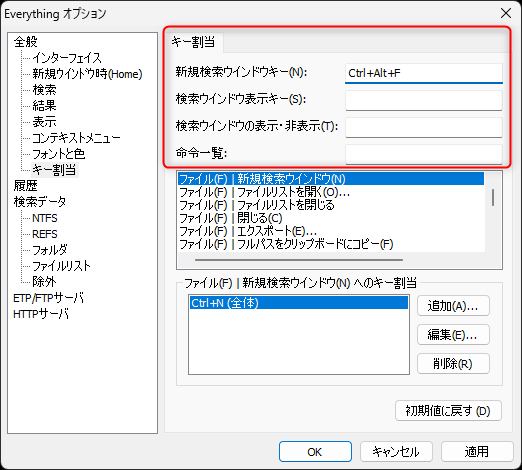
オプションのキーボードタブでホットキーを割り当てられます
Ctrl + Alt + Fあたりを入れておけば、どのアプリを開いていても一発でEverythingが前に出ます
やっぱりこれが入っているかどうかで使用頻度が変わるので、最初に決めておきたい設定です
オプションの除外タブで、結果に出したくないフォルダを指定できます
C:\WindowsやC:\Program Filesを外しておくと、システムのファイルに埋もれずに目当てが見つかります
除外を足してもデータベースの作り直しはすぐ終わるので、気になったタイミングで増やしていけば大丈夫です
自動で索引が作られるのはNTFSとReFSのドライブだけ
共有フォルダ・NAS・FAT32のUSBメモリは初期状態では対象外です
これらはオプションのフォルダタブで「追加」から個別に登録します
会社のファイルサーバーを毎日掘っている人ほど、この設定の効き目が大きいはず
ネットワーク越しの共有フォルダを1つ足すだけでも、探す時間はまとめて減ります
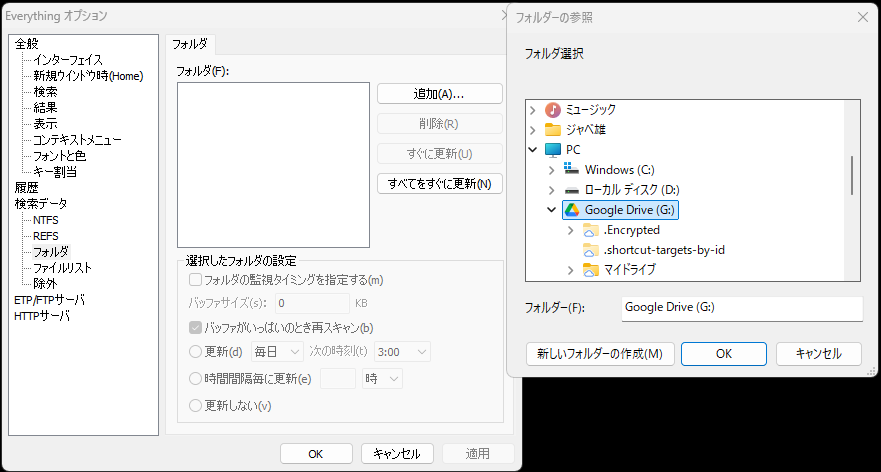
フォルダ登録での索引は、NTFSの索引と違って定期的に中身を見にいく方式です
更新の反映がすこし遅れるのと、間隔を短くすると回線とNASに負担がかかるので、そこは使う頻度と相談してください
結果の中身が実際のフォルダとズレてきたら、索引を作り直します
オプションのインデックスタブにある強制再構築を押して「OK」、これで一から作り直しになります
SSDなら数秒から数十秒で終わるちょっとした作業
様子がおかしいと思ったら、まず試してみるのが早道
EverythingToolbarは、Everythingの検索窓をWindowsのタスクバーに埋め込むオープンソースのツールです
見た目がWindows 11の標準検索に寄せてあるので、置き換えても違和感がありません
前提として、Everything本体が先に入っている必要があります
winget(Windowsのパッケージ管理)が使える環境なら、Windows 11ではwinget install srwi.everythingtoolbar.launcherでも入ります
コマンドに慣れている人はこちらのほうが手軽かもしれません
初期のショートカットキーはWin + Alt + Sです
これをWin + Sに変えると、Windows標準の検索をそのままEverythingに差し替えた状態になります
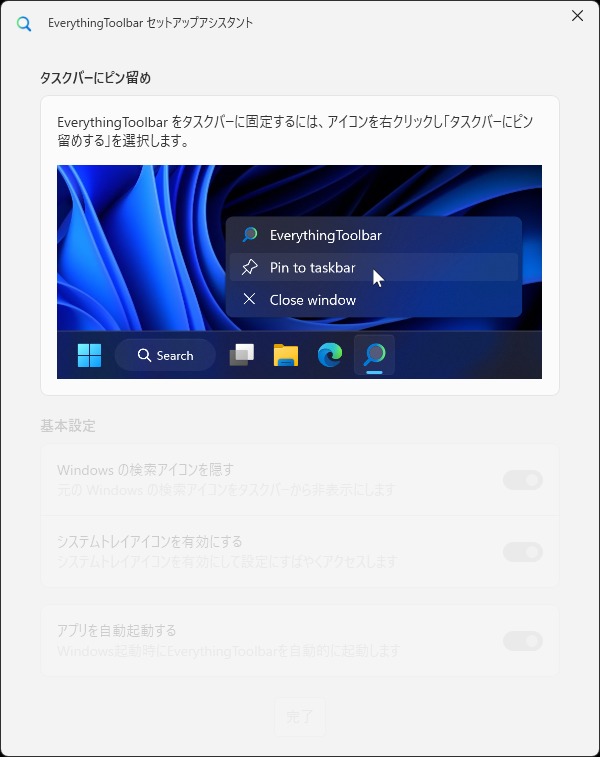
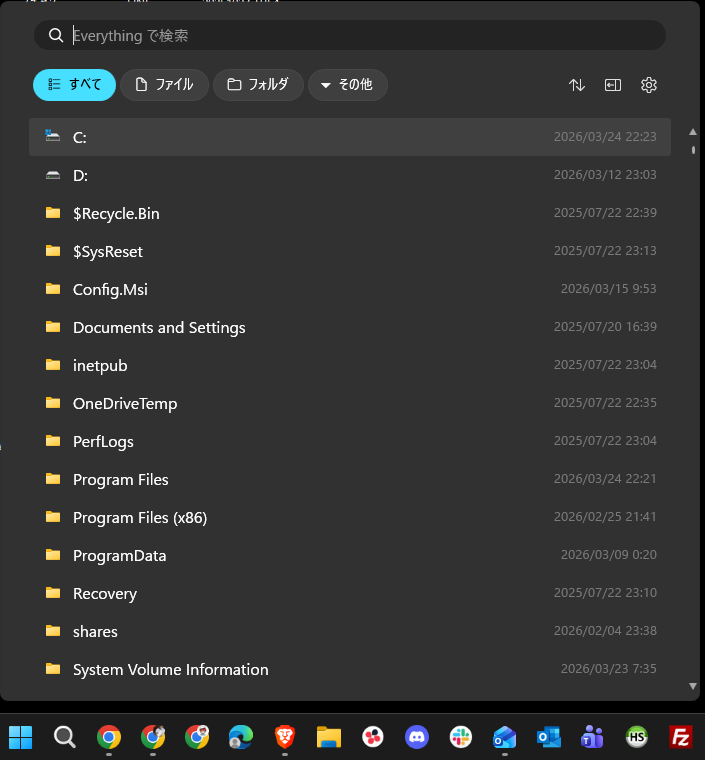
本体だけでも十分ですが、OSに溶け込ませたいならセットで入れる価値あり
Everythingの設定は%APPDATA%\Everythingフォルダにまとまっていて、丸ごとコピーすれば引っ越しは終わります
設定本体が Everything.ini、保存した検索条件が Bookmarks.csv という分かれ方
この2つを押さえておけば足ります
PCを買い替えたときに、除外フォルダもホットキーもブックマークも作り直すのはつらい作業
私も一度やらかして、ぜんぶ手で入れ直したんです
それ以来この2つは別の場所にも置くようにしています
通知領域のアイコンを右クリックして「終了」を選びます
公式ヘルプにも、起動中にiniを書き換えても終了時に上書きされて消えると書いてあるので、ここは先に閉じておきます
エクスプローラーのアドレス欄に%APPDATA%\Everythingと打つとそのフォルダが開きます
中の Everything.ini と Bookmarks.csv を、USBメモリやクラウドへコピーしておきます
新しいPCにEverythingを入れて一度起動し、終了してから同じ場所へファイルを上書きします
起動しっぱなしで貼り付けると書き戻されてしまうので、ここでも終了させてからにするのがコツ
データベース本体(Everything.db)は持っていかなくて大丈夫
新しいPCでは中身のファイルが違うので、起動したときに数秒で作り直されます
ポータブル版で「設定とデータを %APPDATA%\Everything に保存する」をオフにしている場合、設定ファイルは Everything.exe と同じフォルダに置かれます
だからUSBメモリごと持ち歩けば、設定を含めてそのまま別のPCで動きます
「あるはずのファイルが出てこない」の原因は、たいてい検索オプションか索引の対象範囲のどちらかです
症状ごとに当たっていくほうが、切り分けは早く済むはず
まず検索メニューを開いて、余計な条件が残っていないか確かめます
大文字と小文字を区別・単語単位で一致・パスも含める・正規表現を有効にする、このあたりにチェックが入っていると急に何も出なくなります
それでも出ないときは、オプションの除外タブに該当のフォルダが入っていないかを見てください
自分で足した覚えがなくても、インストール時の初期値で外れているフォルダはあります
まず疑うのは、そのドライブがNTFSでないという線
FAT32やexFATのUSBメモリ・SDカードは自動索引の対象外なので、オプションのフォルダタブから追加して初めて検索できるようになります
そのドライブがちゃんとNTFSかどうかは、エクスプローラーでドライブを右クリック →「プロパティ」で見られます
共有フォルダも自動では入らないので、オプションのフォルダタブで追加します
追加したのに見えない場合、公式はEverythingサービスを使いつつ本体は標準ユーザーで動かす形を案内しています
管理者としてEverythingを動かすと、Windowsの仕様でネットワークドライブの割り当てが見えなくなるためです
NTFSの自動索引に入っているドライブを、フォルダ索引でも追加していると二重に出ます
公式の案内どおり、オプションのフォルダタブから重複しているぶんを外せば直ります
オプションの全般にある「設定とデータを %APPDATA%\Everything に保存する」を有効にすると直る症例が、公式のトラブルシューティングに載っています
Program Files 配下に設定を書きに行って、権限で弾かれているケースなんです
NTFSの索引を読むには管理者権限が要るので、Everythingサービスを入れていないと毎回この確認が出ます
インストーラーを流し直してEverythingサービスをインストールにチェックを入れると、確認は出なくなります
結果と実際のフォルダがズレたままなら、オプションのインデックスタブで強制再構築を実行します
公式のトラブルシューティングは、ファイル自体が欠けて見える場合にディスクのエラーチェックもあわせて勧めています
よく聞かれるのは商用利用・日本語化・インストール不要で使えるかの3つで、いずれも答えはイエスです
結論はイエス
MITライセンスなので、仕事のPCに入れても費用はかかりません
ただ、業務PCへのソフト導入を申請制にしている会社は多いので、社内ルールの確認は別途どうぞ
日本語化の作業は不要
多言語版のインストーラーを使えば、最初の画面で日本語を選べます
英語で立ち上がってしまった場合は Tools → Options → General の Language から変えられます
ポータブル版があるので使えます
公式のダウンロードページにある Portable Zip を展開して Everything.exe を起動するだけ
会社のPCでインストール権限が無い人でも、こちらなら試せる場合があります
探せます、使うのはcontent:のほう
ただし1.4系は中身を索引に入れていないので低速
フォルダと拡張子で絞ってから使ってください
ふだんは索引の更新通知を待っているだけなので、体感で分かるほどの負荷にはなりません
気になるなら、まずポータブル版で1日使ってみたうえで判断するのが確実です
公式が安定版としているのは1.4系なので、迷ったらこちら
中身の索引を使いたいなら1.5系ですが、ベータ版という扱いは変わっていません(2026年8月に確認)
オプションの除外タブに C:\Windows を入れておけば、結果そのものに出てこなくなります
触れる場所を減らしておくのがいちばん確実な対策です
Everythingは、ファイル名さえ思い出せれば探し物が数秒で片付く無料の高速検索ソフトです
入れて、ホットキーを1つ決めて、あとはdm:todayを覚える
ここまでで日常の探し物はだいたい終わります
ジャベ雄探す時間が消えると、作業の集中が切れる回数も減ります
ファイルを探す手間を減らしたいなら、よく使うアプリを呼び出すランチャーや、PowerToysのような効率化ツールと組み合わせるとさらに手数が減ります
とくにランチャーは、探したあとの「開く」を短くしてくれる相方です
こうした「作業をちょっと楽にする」道具は、自分でも作って無料で公開しています

WORK
ツール作成のご依頼を受けています
クラウドワークス・ココナラで受注200件以上
会社員の副業なので、対応は平日夜と土日です
ココナラが初めての方は、紹介コード 78E62K で1,000円分のポイントがもらえます







コメント