PR
私が使っているPCガジェット類
作業環境で実際に使っている・気になっている周辺機器などをまとめました
※ 一部のリンクは広告(アフィリエイト)を含みます
作業環境で実際に使っている・気になっている周辺機器などをまとめました
※ 一部のリンクは広告(アフィリエイト)を含みます
PowerToysはMicrosoftが開発しているオープンソースの無料ユーティリティ集で、Windowsの標準機能だけでは物足りない操作や作業効率化を実現してくれるツールが30近く詰まっています
もともとWindows 95の時代から存在していたプロジェクトで、一時期は開発が止まっていましたがWindows 10以降にオープンソースとして復活し、2026年4月現在もハイペースで機能追加が続いています
この記事ではPowerToysのダウンロード方法から最新バージョン(v0.98.1)の全機能を網羅的に紹介していきます
使ったことがない人はもちろん、以前インストールしたけど放置している人も新機能が大量に追加されているのでぜひチェックしてみてください
機能がかなり多いので先にダウンロード方法を紹介します
入手方法はMicrosoft StoreとGitHubの2つがあり、どちらでも同じものが手に入ります
個人的にはMicrosoft Storeからのインストールがおすすめで、自動アップデートにも対応しているので一度入れたら放置でOKです
対応OSはWindows 11またはWindows 10(バージョン2004以降)で、64ビットプロセッサ(x64 / ARM64)が必要です
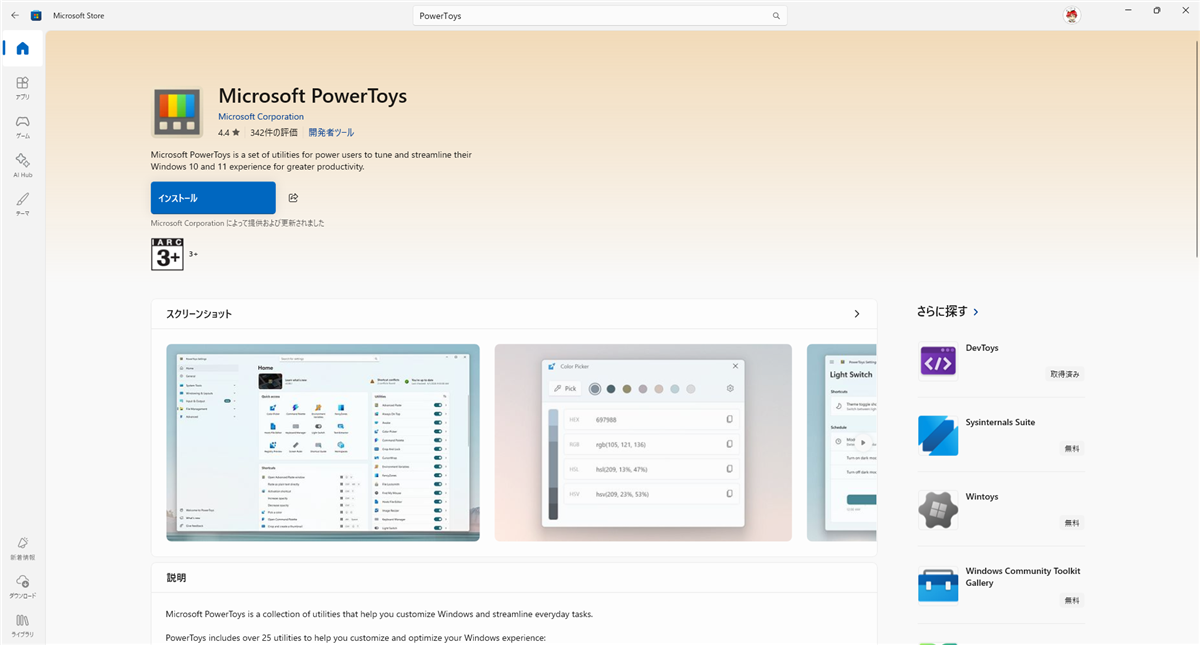
スタートメニューから「Microsoft Store」を開いて「PowerToys」と検索すればすぐ見つかります
「インストール」ボタンをクリックするだけで完了するのでこちらが一番手軽
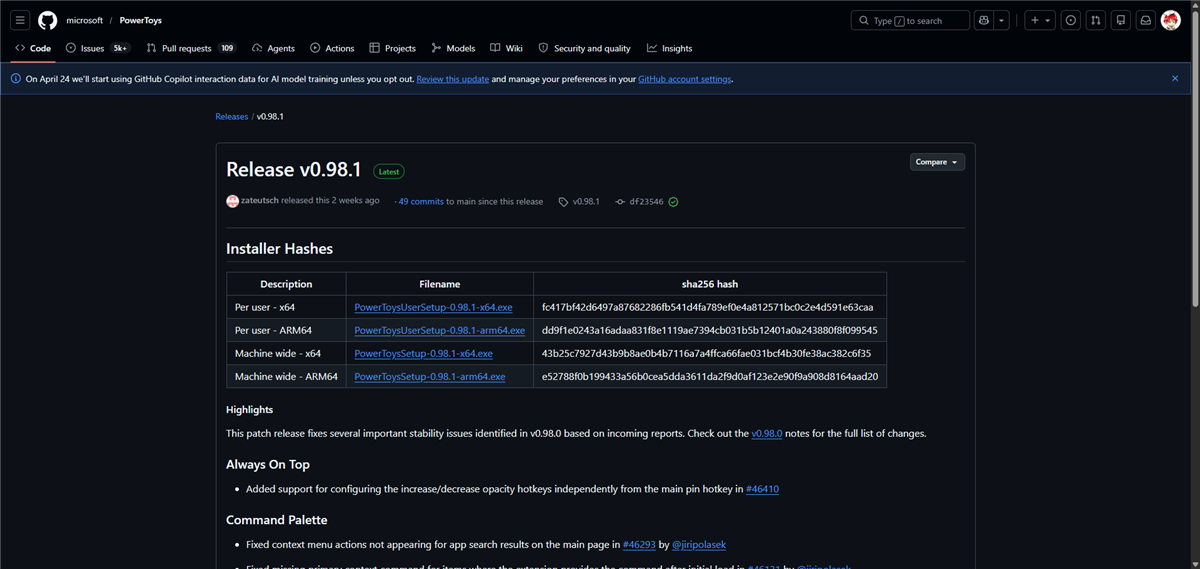
最新版のリリースページから「PowerToysSetup-x.xx.x-x64.exe」をダウンロードしてインストーラーを実行する方法です
開発版(Pre-release)を試したい人やMicrosoft Storeが使えない環境の人はこちらから
インストールが完了すると自動でPowerToysの設定画面が開きます
左側のメニューに全機能がずらっと並んでいて、それぞれのオン・オフや細かい設定、ショートカットキーの変更などを一元管理できます
PowerToysは30近い機能があるので全部を使いこなすのは現実的ではありません
まずは個人的に「これだけは有効にしておいた方がいい」と思うおすすめ機能を5つ紹介します
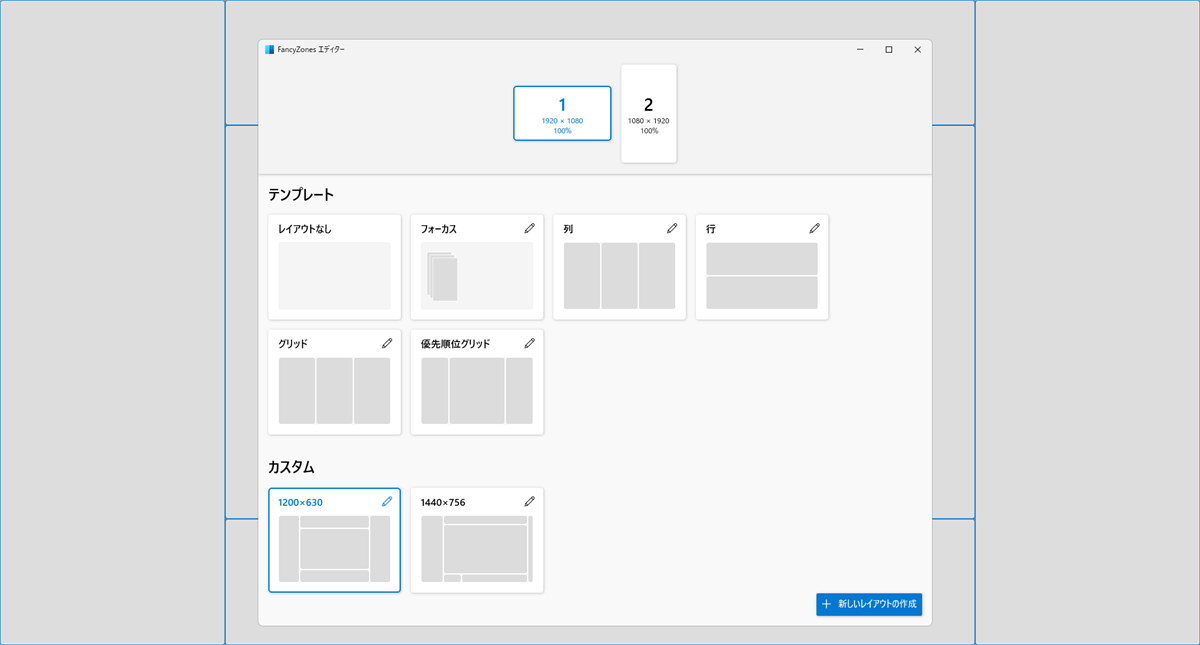
Windows 11にはスナップレイアウトという標準のウィンドウ分割機能がありますが、FancyZonesはそれをさらに柔軟にした上位互換です
自分で好きなレイアウトを作成して、ウィンドウをドラッグするだけで毎回決まった位置・サイズにピタッとハマってくれます
デュアルモニター環境で動画を流しながら作業する人とか、ブログ用にブラウザのサイズを固定してスクショを撮りたい人には手放せない機能
レイアウトエディターでは行や列の数、余白の幅まで細かく設定できるので「いつも同じ画面配置がいい」という人にはドンピシャです
ショートカットキー:Win + Shift + `(レイアウトエディター起動)
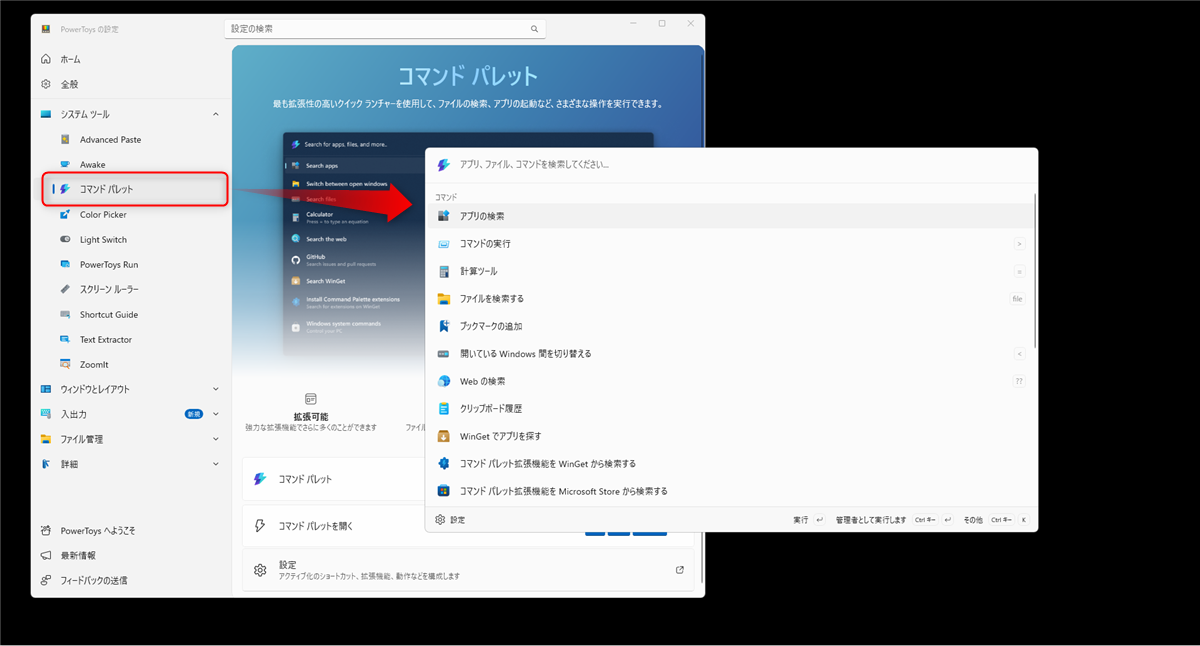
v0.90で登場した比較的新しい機能で、従来のPowerToys Runを大幅に進化させたクイックランチャーです
Macの「Spotlight」に近い感覚で、アプリの起動、ファイル検索、計算、Web検索、システムコマンドの実行まで何でもこなしてくれます
v0.97では背景画像やアクセントカラーを変更できるパーソナライゼーション機能が追加され、見た目のカスタマイズも自由自在に
さらにv0.98ではCommand Palette Dockが登場し、デスクトップの上下左右いずれかの端にDockとして常駐させることもできるようになりました
よく使うコマンドや拡張機能に即座にアクセスできるので、タスクバーの検索ウィンドウよりずっと便利です
ショートカットキー:Win + Alt + Space
指定したウィンドウを常に最前面に表示してくれるシンプルながら超便利な機能
例えばデュアルモニターでYouTubeやNetflixを流しながら作業する時とか、チャットツールを常に見える位置に置きたい時に重宝します
v0.98.1ではピン留め時の透明度を調整するホットキーをメインのピンショートカットとは別に設定できるようになったので、より柔軟な使い方ができます
ショートカットキー:Win + Ctrl + T
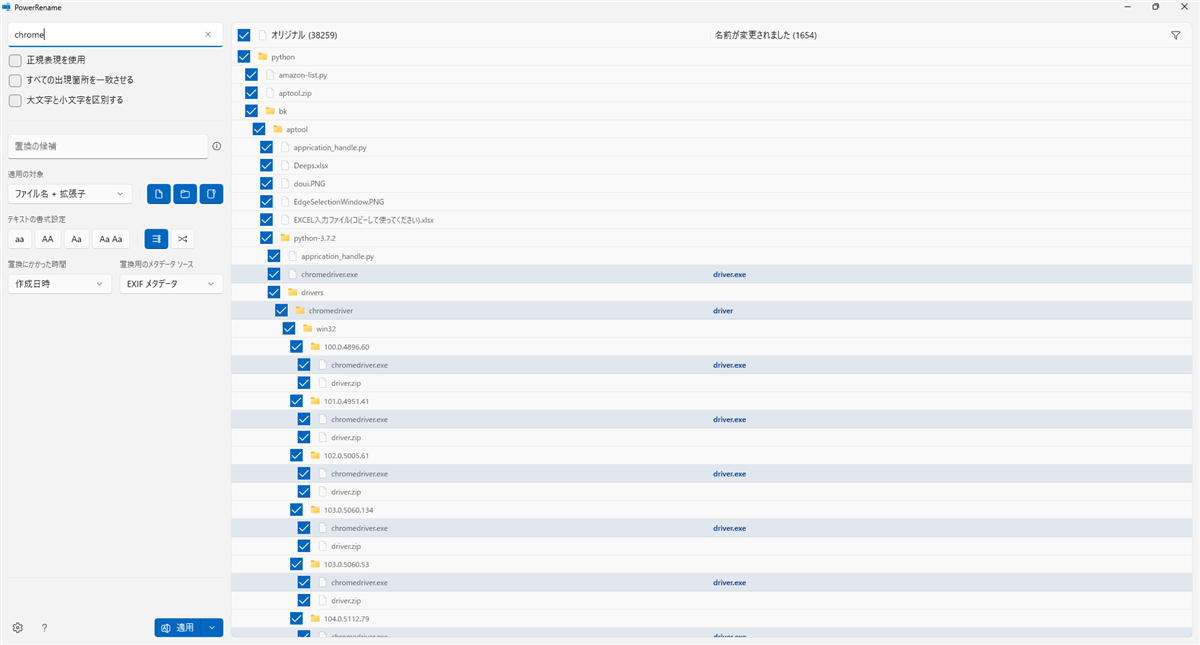
複数のファイル名を一括で変更できる機能で、正規表現(Regex)にも対応しています
使い方はファイルを選択して右クリック → 「PowerRenameで名前を変更」を選ぶだけ
検索欄と置換欄に条件を入れると右側にプレビューが表示されるので、実行前に結果を確認できるのが安心ポイント
スクリーンショットの画像ファイルに連番を振ったり、ファイル名から特定の文字列を一括削除したりと地味に出番が多い機能です
v0.98ではCLIからも操作可能になり、バッチ処理と組み合わせた使い方もできるようになりました
画像ファイルを右クリックするだけでリサイズできる機能
ブログ用の画像をまとめてリサイズしたい時や、メール添付用にファイルサイズを小さくしたい時に画像編集ソフトを立ち上げる必要がなくなります
デフォルトで「大」「中」「小」「電話」の4つのプリセットが用意されていて、カスタムサイズの追加も可能
PowerToysの設定画面からプリセットの編集やファイル名の命名規則も変更できるので自分の用途に合わせて調整しておくと快適です
ここからはPowerToys v0.98(2026年3月リリース)時点の全機能をカテゴリ別に紹介していきます
★の数は個人的なおすすめ度なので参考程度に見てください
クリップボードの内容をプレーンテキスト、Markdown、JSONなど様々な形式に変換して貼り付けできる機能
Webページからコピーした時に書式ごとペーストされてイラッとする問題がこれで解消されます
v0.96からはOpenAI APIキーを設定するとAIによるデータ加工にも対応
ただしAI機能なしでもプレーンテキスト貼り付けだけで十分便利なので、まずはそれだけ覚えておけばOK
ショートカットキー:Win + Ctrl + Alt + V(形式選択貼り付け) / Win + Ctrl + Shift + V(プレーンテキスト貼り付け)
Windowsのスリープ設定を無視してPCを起動したままにできる機能
長時間のダウンロードやエンコード処理を実行中に勝手にスリープされたくない時に使えます
タスクトレイから「一時的に起動状態を維持」「画面もオンのまま」など簡単に切り替えられるのが便利
画面上のどこからでも色コード(カラーコード)を取得できるスポイトツール
対応形式はHEX、RGB、HSL、HSV、CMYKなどかなり豊富で、ブログのCSS調整やプレゼン資料で色にこだわる人には地味にありがたい
マウスホイールで拡大もできるので1ピクセル単位で正確な色を拾えます
ショートカットキー:Win + Shift + C
先ほどおすすめ機能で紹介したランチャー機能
コマンドパレットはv0.90で追加された新しいUI、PowerToys Runは従来からあるランチャーで、現状は両方とも利用可能
コマンドパレットにはリモートデスクトップ接続の拡張機能やドラッグ&ドロップでファイルを他のアプリに渡す機能なども搭載されています
コマンドパレット:Alt + Space / PowerToys Run:Alt + Space(デフォルト)
画面上の要素間の距離をピクセル単位で測定できる機能
色の境界を自動検知して距離を表示してくれるのでWebデザインやUI設計の確認作業に使えます
ショートカットキー:Win + Shift + M
Winキーを長押しすると使えるショートカットキーの一覧がオーバーレイ表示される機能
Windowsのショートカットキーを覚えたい人には学習ツールとして使えるかも
画面上の任意の範囲を選択して文字をOCR(光学文字認識)で読み取れる機能
画像やPDFの中のテキストをコピーしたい時にわざわざOCRソフトを立ち上げなくていいのが楽
精度は完璧とは言えないですが無料でサクッと使えるので十分実用レベルです
ショートカットキー:Win + Shift + T
画面の拡大表示、手書きアノテーション、タイマー表示、画面録画などができるプレゼン補助ツール
もともとSysinternals(Microsoft傘下のツール集)の単独アプリでしたがv0.88でPowerToysに統合されました
プレゼンや画面共有で特定の箇所を拡大して見せたい時に便利です
先ほど紹介した通り、指定ウィンドウを常に最前面に固定する機能
ピン留めされたウィンドウには青い枠線が表示されるのでどのウィンドウが固定されているか一目でわかります
ショートカットキー:Win + Ctrl + T
アクティブなウィンドウの一部分だけを切り取って別ウィンドウとして表示する機能
切り取った部分は元のウィンドウと連動しているので動画のプレイヤーの一部だけ表示するような使い方もできます
配信者や複数画面で情報を確認する人には使い道がありそうですが、正直なところ一般的な利用シーンは限定的
ショートカットキー:Win + Ctrl + Shift + T(トリミングとロック) / Win + Ctrl + Shift + R(サムネイルのみ)
おすすめ機能で紹介済み
Windows 11の標準スナップレイアウトの上位互換で、ウィンドウを自分で設計したレイアウトに自動配置できる機能です
v0.98ではFancyZonesもCLI操作に対応し、レイアウトの切り替えをコマンドラインから実行できるようになっています
事前に登録しておいたアプリとウィンドウ配置を一括で起動できる機能
「仕事モード」「ブログ執筆モード」みたいにシーンごとに使うアプリが決まっている人にはハマります
ただ、起動するアプリが2〜3個程度ならそこまでメリットを感じないかも
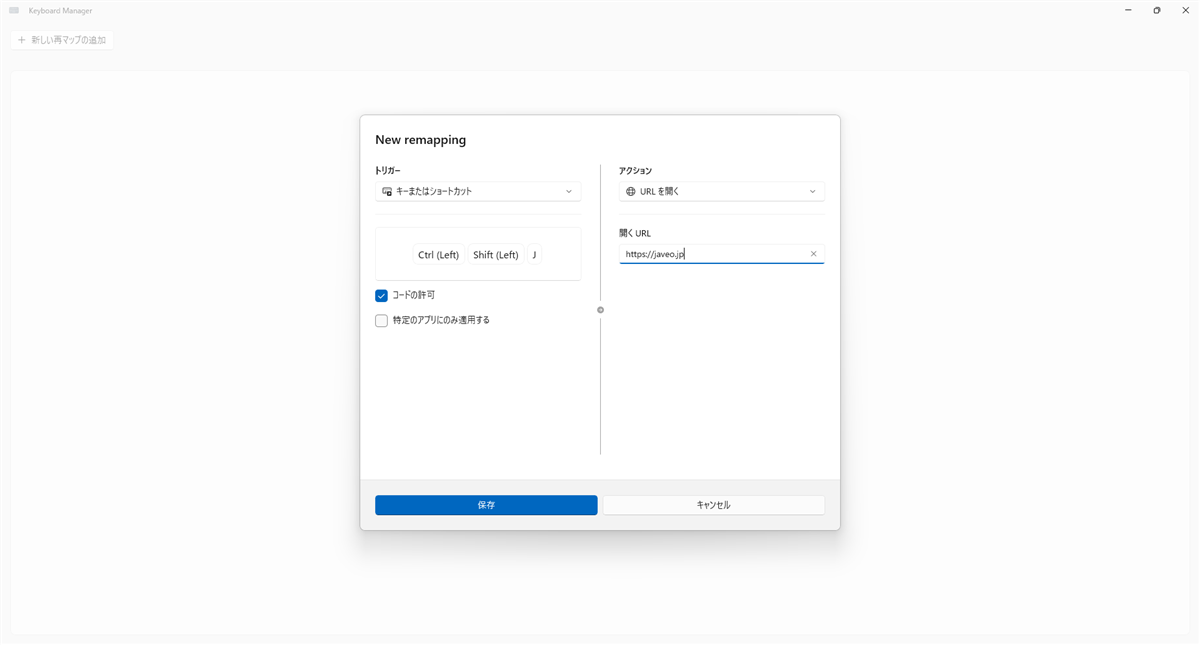
キーの入れ替えやショートカットキーの再割り当てができる機能
v0.98でUIがWinUI 3で完全に作り直され、単一キーとショートカットの編集画面が1つの統合ビューにまとまりました
各リマッピングにオン・オフのトグルスイッチも追加されたので、一時的に無効にしたい時にいちいち削除しなくて済むのは地味に嬉しい改善
テキストの送信やアプリ・URLを開くアクションへのリマッピングにも対応しています
マウス操作を補助してくれるツール群で、以下の4つの機能が含まれています
v0.95ではマウスの検索で背景の透明度を独立して調整できるようになり、十字線には縦・横・両方の向き設定が追加されています
1つのマウスとキーボードで複数のPCを操作できるようにする機能
同じネットワーク上にある別のPCにマウスカーソルを移動させてシームレスに操作できます
2台以上のPCを並べて使う環境がある人には便利ですが、それ以外の人にはあまり出番がないかも
v0.97で新たに追加された機能で、画面の端に到達したマウスカーソルを反対側にワープさせます
マルチモニター環境で左端のモニターから右端に一瞬でカーソルを飛ばしたい時に便利
v0.98ではラッピングエンジンが書き直されてマルチモニターレイアウトでの動作が改善され、CtrlキーやShiftキーを押しながらでないとワープしない設定や、シングルモニター時は無効にする設定も追加されています
アクセント記号付きの文字(éやñなど)を素早く入力するための機能
フランス語やスペイン語など外国語を入力する機会がある人向けで、日本語環境ではほぼ使う場面がないと思います
エクスプローラーのプレビューペインで通常は対応していないファイル形式(SVG、PDF、Markdown、ソースコードなど)をプレビュー表示できるようにするアドオン
特にSVGやMarkdownファイルを頻繁に扱う人には地味に便利
「このファイルは別のプログラムで使用されています」と表示されて削除や移動ができない時に、どのプロセスがファイルをロックしているかを調べられる機能
ファイルを右クリックして「このファイルを使用しているプロセス」を選ぶとロック中のプロセス一覧が表示されます
v0.98ではCLIからも使えるようになりました
おすすめ機能で紹介済み。右クリックメニューから画像サイズを一括変更できる機能です
エクスプローラーで新規作成する際に、事前に用意しておいたテンプレートファイルやフォルダ構成を一発で作成できる機能
プロジェクトごとに決まったフォルダ構成を毎回作る人には便利ですが、正直コピペでも代用できるのでハマる人は限定的かも
macOSのQuick Lookに相当する機能で、ファイルをアプリで開かずに中身をサクッとプレビューできます
エクスプローラーでファイルを選択してCtrl + Spaceを押すだけでプレビューウィンドウが表示されるので、わざわざアプリを起動する手間が省けます
v0.95からはSpaceキー単独でも起動できるようになり、v0.97ではコマンドパレットからもPeekが使えるようになりました
おすすめ機能で紹介済み。ファイル名の一括置換ツールです
時間帯に応じてWindowsのライトテーマとダークテーマを自動で切り替えてくれる機能
朝はライト、夜はダークみたいな使い方ができます
v0.98からはWindowsの「夜間モード」に連動した切り替えにも対応
一部の環境でOS標準の夜間モード設定と競合してテーマが勝手に変わるケースが報告されています。もし該当した場合はLight Switchをオフにして、OS標準の「設定 → 個人用設定 → 色」でスケジュールを組み直してください
Windowsの環境変数をGUIで編集できる機能
標準の設定画面より見やすくて操作しやすいですが、そもそも環境変数を編集する機会が開発者以外にはほとんどないので使う人は限られます
hostsファイルをGUIで編集できる機能
Web開発やサーバー管理をする人以外はまず使わないと思います
.regファイルの中身をプレビューしてレジストリに反映する前に確認できる機能
レジストリは基本触らない方がいいし、触れる人はレジストリエディタで直接操作する方が多いと思うので出番はかなり限定的
PowerShell 7でコマンドが見つからなかった時に、該当するWinGetパッケージのインストールを提案してくれるモジュール
開発者やコマンドライン好きな人向けの機能で、一般ユーザーは使う機会がほぼないです
既存記事(v0.88時点)から大幅に機能が追加されているので、アップデート内容を時系列でまとめておきます
便利なPowerToysですがいくつか知っておいた方がいい注意点があります
PowerToysはインストール容量が2.5GB以上あり、全機能をオンにしているとメモリ消費もそれなりにあります
設定画面の「ダッシュボード」から各機能のオン・オフを管理できるので、使わないものは積極的にオフにしておくのがおすすめ
PowerToysのショートカットキーは他のアプリと競合する場合があります
例えばAlt + SpaceはIMEの変換操作と被ることがあるので、競合した場合はPowerToysの設定画面からショートカットキーを変更してください
PowerToysの一部機能(Keyboard Managerなど)は管理者権限で実行中のアプリに対して動作しないことがあります
その場合はPowerToysの「設定 → 全般」から「管理者として実行」を有効にすると解決します
この記事を最初に書いたのがv0.88の時点で、そこから約1年ちょっとでコマンドパレット、Light Switch、CursorWrap、Command Palette Dockなどかなりの新機能が追加されました
機能数自体は30近くあって全部使いこなすのは現実的じゃないですが、FancyZonesとコマンドパレットだけでも入れる価値は十分あります
Microsoft純正で無料、しかもオープンソースなのでセキュリティ的にも安心感があるのがいいところ
まだ使ったことがない人はぜひ試してみてください
ちなみにPowerToysは結構な頻度でバージョンアップしているので、この記事も新しい機能が追加されたタイミングで更新していきます
PythonとExcelを中心に仕事に役立つ業務ツールや自動化、スクレイピングツールの作成を受注していて、クラウドワークスでは気が付けば100件以上のお仕事を受注してきました!
会社員をやりながらの副業なので時間の捻出は相応ですが、クライアントの方々と近い立場でこちらからも提案しながら活動していますのでお悩みあれば是非ご相談ください








コメント