PR
私が使っているPCガジェット類
作業環境で実際に使っている・気になっている周辺機器などをまとめました
※ 一部のリンクは広告(アフィリエイト)を含みます
作業環境で実際に使っている・気になっている周辺機器などをまとめました
※ 一部のリンクは広告(アフィリエイト)を含みます
エクセルで画像の一部にぼかしを入れたい
私がそう思ったきっかけは業務の手順書
貼りたい画面キャプチャに氏名やメールアドレスといった個人情報が写り込んでいて、そのままでは配れません
画像加工のWebサービスはすぐ見つかりますが、隠したいのは個人情報や業務の情報です
よそのサーバーへ上げるのは、さすがに気が引ける
かといって、ぼかし用のフリーソフトを入れる手も使えません
ソフトを勝手にインストールできない職場は、けっこう多いんじゃないでしょうか?
アップロードはできない、インストールもできない
その条件で最後に残ったのが、最初から入っているExcelだったんです
 ジャベ雄
ジャベ雄手順は8つ、大事なのは最後の2つです
Excelには画像を加工する機能がひととおり入っていて、その中にアート効果のぼかしがあります
モザイクと呼ばれることも多い加工です
ただ、1枚のままかけるとどうなるでしょうか?
アート効果は選んだ画像の全体にかかります
隠したい一部ではなく、画面まるごとがぼやけてしまう
そこで使うのが重ね方です
同じ画像を複製して重ね、上に置いた1枚だけをトリミングで小さく切り出して、その1枚にぼかしをかけます
やっていることは画像の加工より、切り抜いた紙を重ねる工作に近い作業だったりします
操作は8ステップ
使うのは、図を選んだときにリボンへ出てくる図の形式タブ(バージョンによっては書式タブ)だけで、追加のソフトは要りません
手順はWindows版のExcelで確認したもの
タブやメニューの名前はバージョンで変わるので、同じ名前が見つからないときは近い言葉を探してみてください
元の画像をコピーして貼り付けるか、Ctrlキーを押しながらドラッグして複製
隠したい箇所が1つなら2枚、ぼかしの中に素の領域を残すなら3枚が目安です
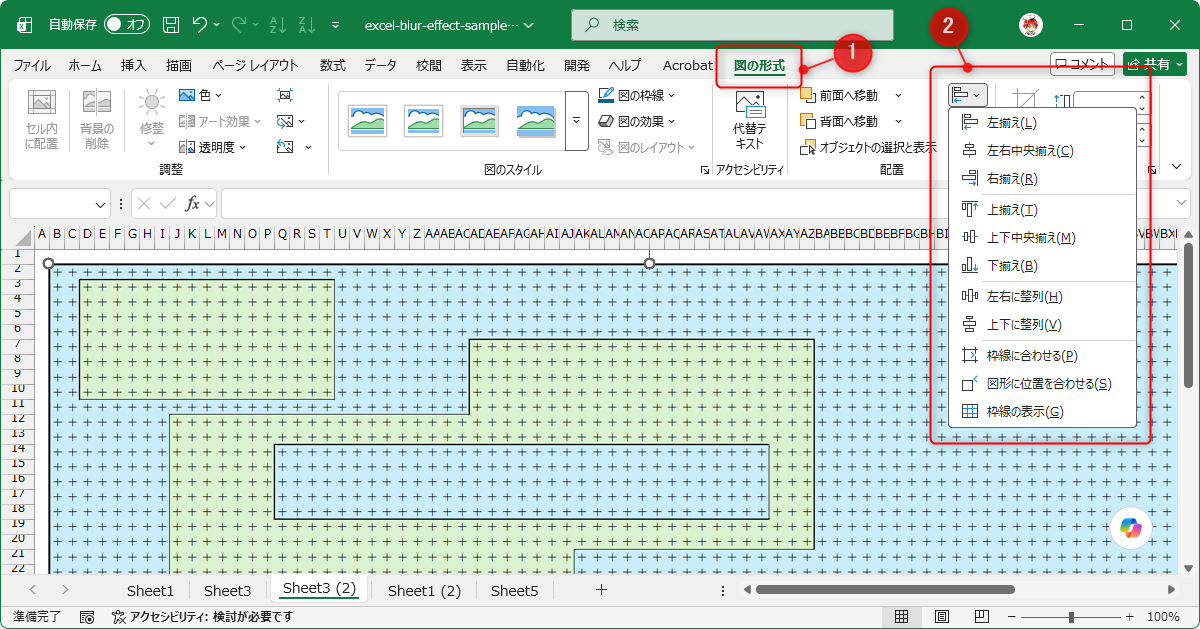
複製した画像を全部選んで、図の形式タブの配置から左右中央揃えと上下中央揃えを続けて実行します
同じ大きさの複製なら、この2回でぴったり重なるはず
私は前まで方向キーで少しずつ寄せていたので、ここを知ってからは下ごしらえがやっと楽になりました
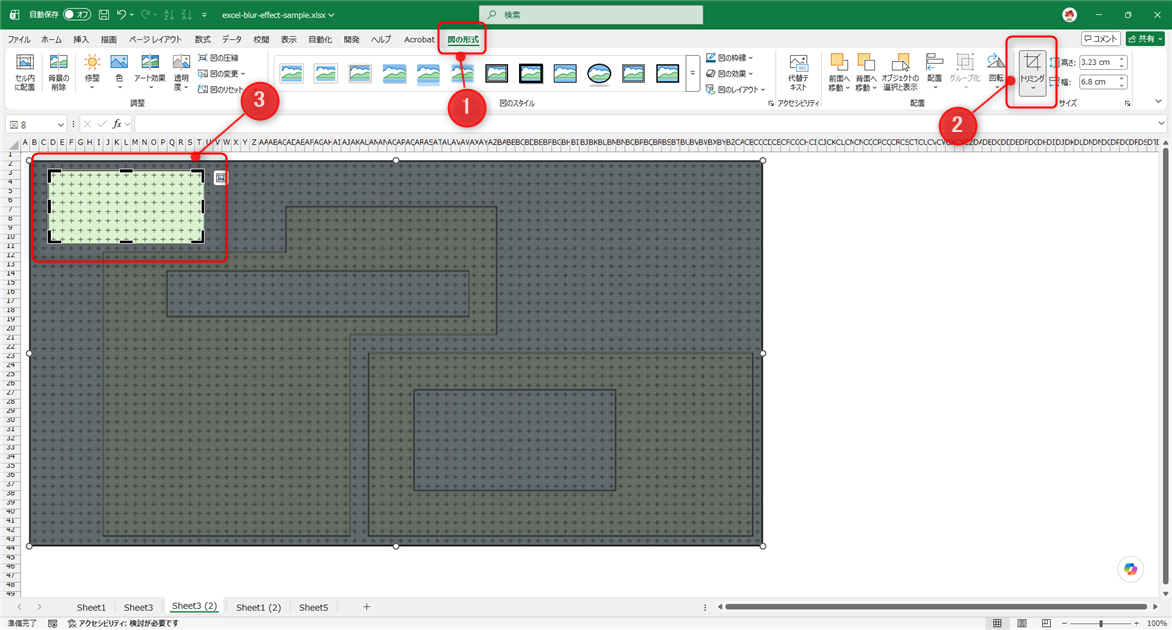
いちばん上の画像を選び、図の形式タブのトリミングで、隠したい箇所だけが残るように切ります
丸や角丸四角の形に切りたいなら、トリミングの下向き矢印から図形に合わせてトリミング
切り出した画像を選んだまま、図の形式タブの調整グループからアート効果を開いて、ぼかしを選びます
効き具合を変えたいときは、同じメニューの下にあるアート効果のオプションで半径の数値を上げてください
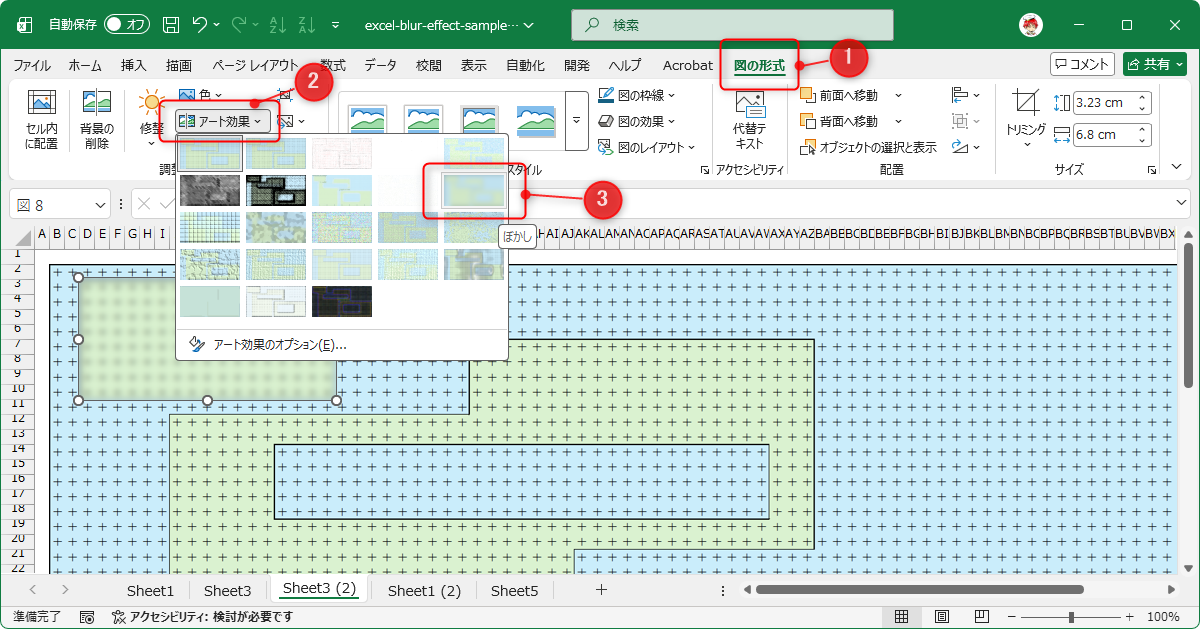
隠したい箇所が複数あるなら、複製・トリミング・ぼかしを必要な回数だけ繰り返します
気をつけたいのは、トリミングとぼかしのどちらを先にやるかで端の見え方がちょっと変わるところ
なので、うまく収まらないときは順番を入れ替えてみてください
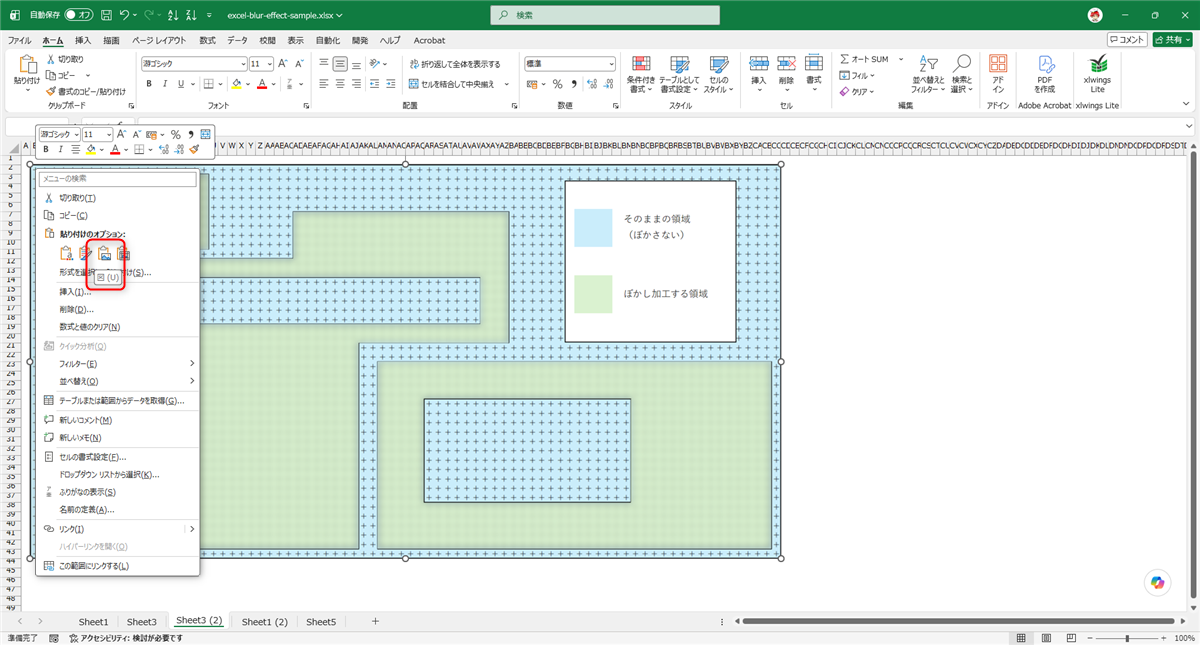
重ねた画像を全部選んでコピーし、形式を選択して貼り付けから図(PNG)を選びます
これで重なりがまとめて1枚の画像にまとまります
同じ一覧には図(拡張メタファイル)も並んでいますが、そちらは座標や線の情報を持つ形式なんです
画素に焼き付くのがはっきりしている図(PNG)を選ぶほうが確実だと思います
統合した図を選んで図のリセットを押し、何も戻らないことを確認します
図のリセットは図の形式タブの調整グループにあって、編集中のブックならかけた効果を外せる機能です
ここでぼかしが外れて元の画面が出てきたら、選んでいるのは統合前の図
そのうえで、配るものそのものを開いて見ておくのが確実
手順書に貼るか、右クリックの図として保存でPNGに書き出して、その1枚を拡大し、隠した箇所が読めないことを確かめてください
ぼかしが弱いと文字の輪郭が残るので、読めてしまったらSTEP4に戻って半径を上げ直します
材料を消したあとだと戻る先が無くなって詰むので、確認を先に済ませておくのがおすすめです
統合してできるのは新しい1枚で、材料にした画像はシートに残ったまま
新しい図の下に隠れてクリックでは選べないので、図の形式タブの配置からオブジェクトの選択と表示を開き、一覧で材料だけを選んで消します
一覧の項目を選ぶとシート上の図がハイライトされるので、統合後の1枚がどれかを先に特定してから、残りを上から消していくのが楽
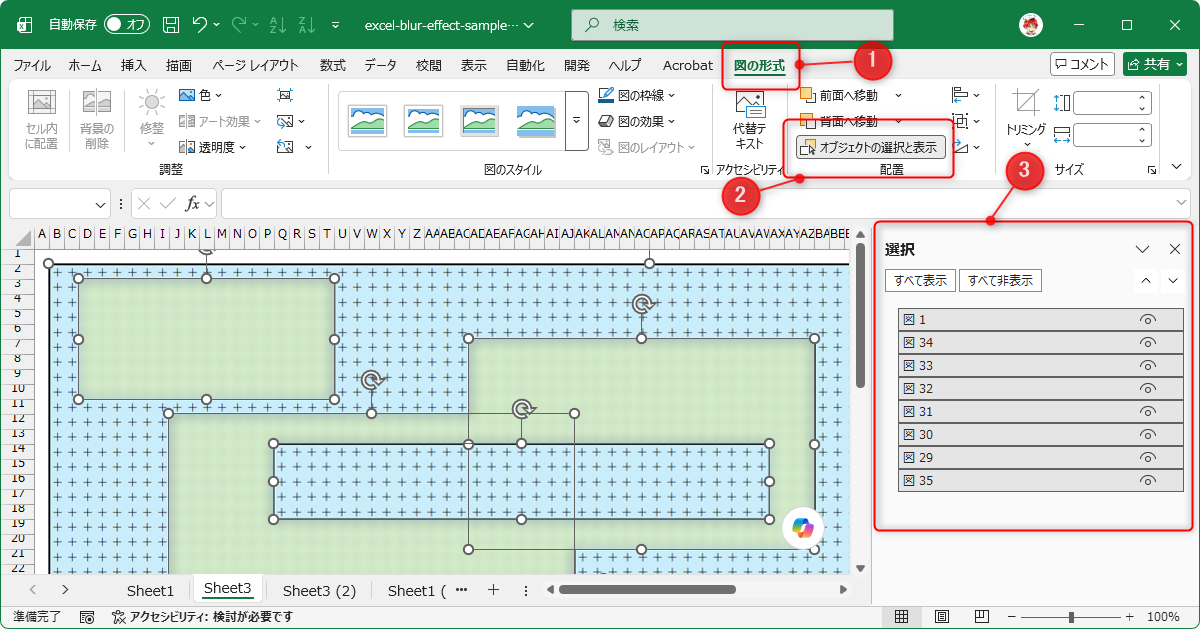
材料の画像を残したままだと、ぼかす前の画面がブックの中に残ってしまいます
だから材料を消して、配るのは統合後の図か、そこから書き出したPNGだけにしてください
作業に使ったブックそのものは渡さないほうが安全だと思います
ジャベ雄統合して、拡大して確認、材料を消すのは最後
基本形はここまでです
ここからは応用
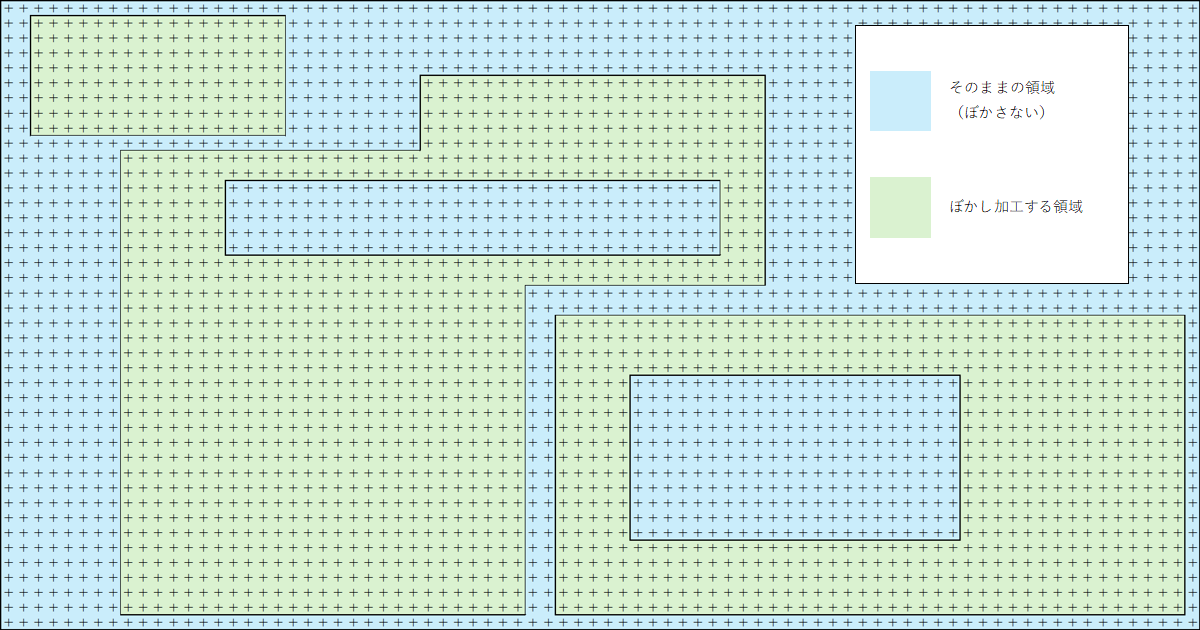
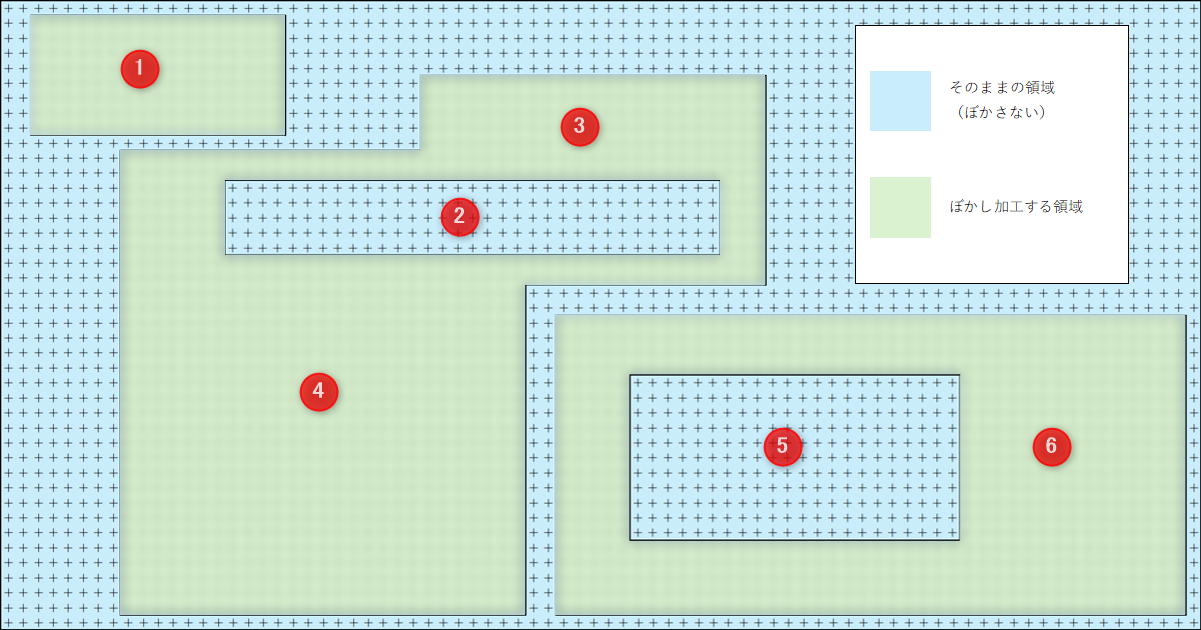
ぼかした範囲の中に、素のまま見せたい小さな領域を残す組み方もできます
表そのものは伏せたいけど、見出しの行だけは見せたい
そんなときに使う組み方みたいな感じです
やることは重ね順を決めるだけ
下から順に、素の画像 / 全体をぼかした画像 / 素の画像、と3枚重ねます
手順ではトリミングが先でしたが、真ん中の1枚だけ順番が逆
私の場合、狭く切ってからぼかしてみたら縁がにじんで下の層との境目が目立ったので、広いままぼかしてから切るようにしています
これで、伏せたい範囲はぼけたまま、その中の見せたい部分だけが素で出ます
上の階が下の階を隠していくので、上に行くほど残す範囲を小さくしていくのがコツ
3枚と書きましたが、素で残したい箇所が増えれば4枚・5枚と足していけます
重ね終わったあとは、STEP6から先の統合・確認・材料の削除がそのまま同じ
でも、枚数が増えるほど狙った1枚を選ぶのがけっこう面倒なので、図に名前を付けておくと楽だと思います
ジャベ雄覚えるのは、上に行くほど小さく、これだけです
ジャンルごとに私のおすすめからランダムで5冊を表示しています
作業中に詰まりやすいのは、だいたいこの6つ
詰まる原因は、たいてい操作の順番だったりします
| つまずき | 直し方 |
|---|---|
| 重ねた画像が少しずれる | 全部選んでから配置の左右中央揃えと上下中央揃え、大きさが違うと揃わないのでサイズを先に合わせる |
| 下にある画像が選べない | 図の形式タブの配置にあるオブジェクトの選択と表示を開き、一覧から名前で選ぶ |
| どれをぼかしたか分からない | 同じ一覧で名前を付け替える、上から順に番号を振ると迷わない |
| ぼかしても文字が読める | アート効果のオプションで半径の数値を上げ、拡大して読めないか確認する |
| ぼかしの端から元の画像が見える | トリミングの範囲を少し広めに取り直す、隙間は端に出やすい |
| 統合したら配置が崩れた | 重ねた画像を全部選んでからコピーできていたか確認する |
ぼかしの強さでいちばん怖いのは、画面の表示倍率のままだと読めないのに、ちょっと拡大したら読めてしまうパターンなんです
私は作業のあいだ、オブジェクトの選択と表示を開きっぱなしにしています
統合したあとの後始末でも同じ一覧を使うので、閉じたり開いたりするより手が止まりません
ジャベ雄画像に名前を付けておくと、あとで直すときに助かります
ここまで書いておいてなんですが、Excelがいちばん速い場面ばかりではありません
条件で分けると、選び方はけっこうはっきりします
私が普段のキャプチャで使っているのはScreenpresso
撮ってそのまま矢印や枠を足せるので、手順書づくり全体で見ると時間の差がかなり出ると思います
でも、会社から配られたパソコンだと、やっぱりソフトの追加そのものが通らないことも多いです
そういう環境で最後まで残る選択肢がExcelなんです
ジャベ雄入れられるなら専用ツール、入れられないならExcelです
ぼかしただけのファイルに何が残っているのかは、実際にExcelのファイルを開けて確かめました
中で何が起きていたのかは別記事にまとめています
マクロを使わずExcelの標準機能だけで組む話は、見積書を関数と機能だけで作る記事でも書きました
入れられるソフトが限られる環境で工夫する点は、この記事と同じ発想で読めると思います
手順書に貼る前に、拡大して1回だけ確認
手間に見える1手ですけど、ここを習慣にしておけばうっかりはかなり減らせます
ジャンルごとに私のおすすめからランダムで5冊を表示しています
WORK
ツール作成のご依頼を受けています
クラウドワークス・ココナラで受注200件以上
会社員の副業なので、対応は平日夜と土日です
ココナラが初めての方は、紹介コード 78E62K で1,000円分のポイントがもらえます



![[最速入門]ChatGPTに任せる Excelマクロ&VBA](https://thumbnail.image.rakuten.co.jp/@0_mall/book/cabinet/6183/9784297156183_1_31.jpg?_ex=240x240)







コメント