「ExcelにCopilotやPythonが来たのって、結局いつだっけ?」と分からなくなったことはありませんか?
この記事は、Microsoft 365のExcelに加わってきた新機能を「いつリリースされたか」の時系列で整理する記事ですMicrosoft 365へいつ来たのか
新機能はバラバラに登場した印象になりがちですが、古い順に並べると一本の流れが見えてきます
「いつ来たか」が分かると、機能の新しさの感覚がつかめますよ
この記事は2026年6月時点 の情報をもとにまとめています
それでは、まずリリース時期が一目で分かる一覧から見ていきます
目次
Microsoft 365 新機能のリリース時期(一覧)
ここがこの記事の核ですMicrosoft 365でいつ一般提供(GA)になったか を、古い順に1枚の表へまとめました
上から下へ読むと、そのまま新機能が登場してきた順番になります
スクロールできます
機能 Microsoft 365でのリリース時期 動的配列(スピル)・XLOOKUP 2020年初頭 14のテキスト/配列関数(TEXTSPLIT・VSTACK など)・LAMBDA 2022年ごろ IMAGE関数 / セル内画像 2022〜2023年 チェックボックス(セル内) 2024年6〜7月ごろ GROUPBY / PIVOTBY 2024年9月ごろ 正規表現関数(REGEX系) 2024年11月ごろ Copilot in Excel 2025年1月 Python in Excel 2023年8月プレビュー → 2025年GA
この表を上から眺めると、Excelの進化が大きく3つの時期に分かれているのが見えてきます
2020年ごろ 計算の土台が変わった
表のいちばん上が、動的配列(スピル) やXLOOKUP ・FILTER といった関数群です
2022〜2023年 関数と画像が増えた
真ん中の時期が、TEXTSPLIT やVSTACK などの14個のテキスト/配列関数、それにLAMBDA ・IMAGE関数 ・セル内画像です
これらは2020年のスピルの上で動く関数たちで、関数で扱えるデータの幅がぐっと広がった時期と言えます
2024年以降 AIと新しい集計が加わった
表のいちばん下が、いま話題のGROUPBY・正規表現・チェックボックス・Python・Copilot
このあたりは展開が現在進行形で、リリース時期もここ1〜2年に集中しています
「2020→2022〜23→2024以降」の3区切りで覚えると整理しやすいです
新機能を先取りできる更新チャネル
Microsoft 365には、新機能がどのくらい早く届くかを決める更新チャネル という仕組みがあります
2026年6月時点で、主要な更新チャネルは次の3本です
最新チャネル(Current Channel) 新機能をいちばん早く受け取る既定のチャネル月次エンタープライズ チャネル(Monthly Enterprise Channel) 毎月決まったタイミングで更新が届く法人向け半期エンタープライズ チャネル(Semi-Annual Enterprise Channel) 年2回にまとめて更新する安定重視の法人向け
さらに早く試したい人向けに、プレビュー系のチャネルもありますベータ チャネル(Beta Channel) で、以前はInsider(Insider Fast)と呼ばれていたものです最新チャネル(プレビュー) もあり、どちらもMicrosoft 365 Insiderプログラム経由で早期アクセスできます
ベータチャネルに切り替えると、一般提供(GA)になる前の新機能を一足先に試せます
自分がどのチャネルかは、このあとの「ファイル → アカウント」の画面で確認できます
なお2026年7月から、半期エンタープライズ チャネルが月次の機能・セキュリティ更新へ統合される変更が予定されています
Microsoft 365のExcelで使える注目の新機能
ここからが本題です関心の高い順 に見ていきます
Copilot in Excel AIに言葉で頼んで操作する
いちばん注目度が高いのがCopilot in Excel です
できることは幅広く、数式の生成と説明・データへの質問でのインサイト抽出・ハイライトや並べ替えやフィルター・Webや保存ファイルからのデータ取り込みなどがあります
具体的な使いどころで言うと、関数をうろ覚えで詰まったときに「この条件で合計する数式を作って」と頼むと、候補の数式を提案してくれます
ちょっとしたコツとして、頼む前に表の見出し行を整えておくと精度が上がります
個人向けにいつ広まったかというと、2025年1月にMicrosoft 365 PersonalとFamilyのサブスクに含まれる
逆に言うと、Copilotが見当たらない場合は、自分のMicrosoft 365サブスクに含まれていない可能性があります
ここで混同しやすいのが、セルに数式として書く=COPILOT()関数 という別の機能です
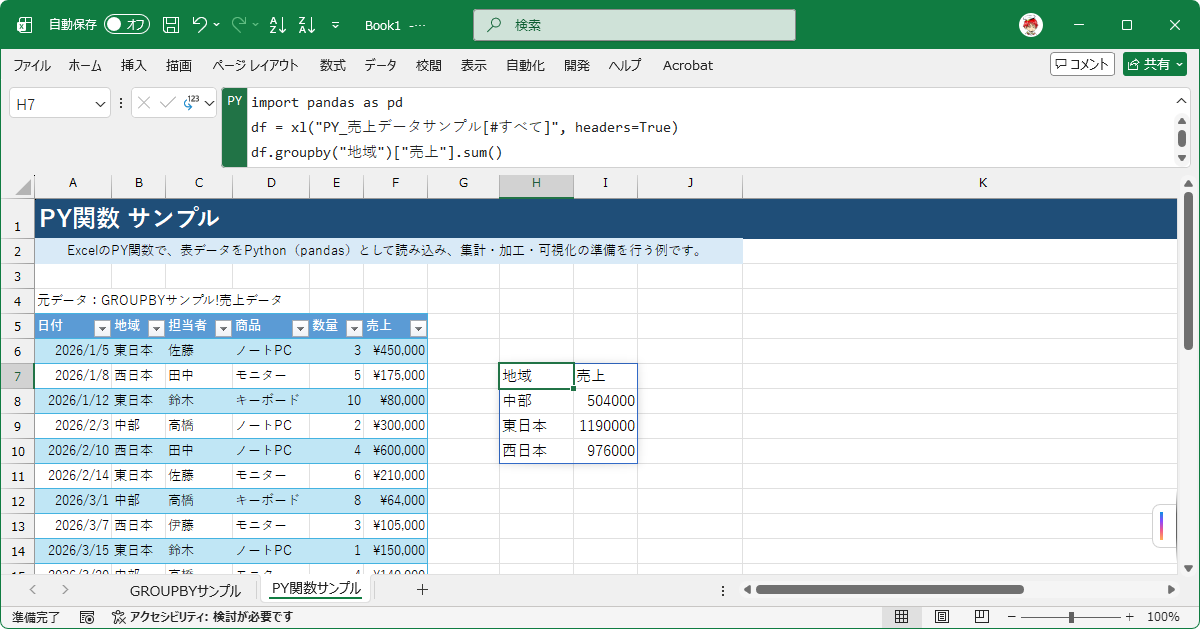
Python in Excel セルの中でPythonが動く
Python in Excel
計算はMicrosoftのクラウド上で実行される仕組みです
使いどころとしては、関数だけだと組みにくい集計やグラフが向いています
はじめの一手間としては、セルに=PY(と打ってPythonモードに切り替えるところから始めますdf.describe()で表全体の要約統計を出すあたりが、Pythonの動きを確かめる練習にちょうどよいです
時期で見ると、2023年8月にプレビューが始まり、2025年に一般提供(GA) になりました
使うにはある程度新しいMicrosoft 365が必要で、最新チャネルならVersion 2408以降が目安です
公式が無料版と永続ライセンス版はPython in Excelに非対応
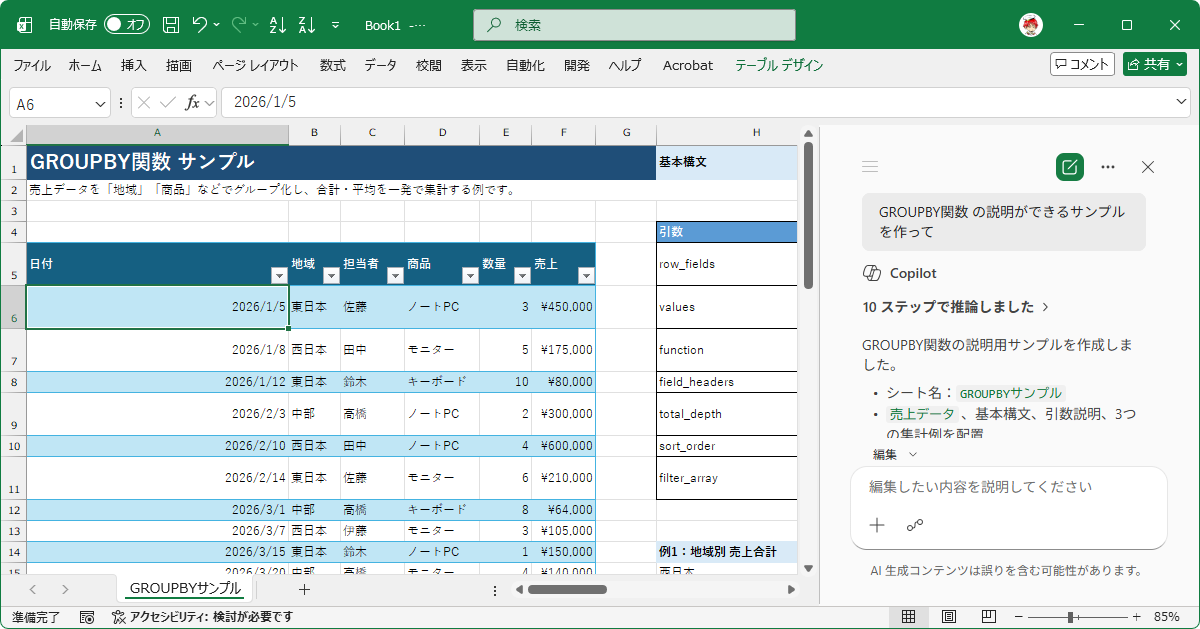
GROUPBY / PIVOTBY 数式だけで集計表を作る
GROUPBY PIVOTBY は、1つの数式で集計やクロス集計ができる新しい集計関数です
Microsoft 365では2024年9月に最新チャネルで一般提供されました
向いている場面は、定期的に行が増えていく一覧の集計です
ひとつコツを挙げると、集計したいデータ範囲は少し広めに取っておくと安心です
=GROUPBY(分類の列, 集計したい値, 集計方法)

例: =GROUPBY(A2:A100, B2:B100, SUM)
    A列のカテゴリごとに、B列の値を合計する
姉妹関数のPIVOTBYについては、公式の対応表記が情報源によって揺れています
正規表現関数(REGEX) パターンで文字列を処理する
REGEXTEST / REGEXEXTRACT / REGEXREPLACE
メールアドレスやコード番号のように決まった形のテキストを、ルールベースでまとめて処理できます
身近な使いどころとしては、住所から郵便番号だけを取り出す・商品コードの形式が正しいか一括チェックする・表記ゆれのある電話番号からハイフンを抜くといった作業が当てはまります
使い始めの一手間として、まずREGEXTESTで「狙ったパターンに当たるか」を確かめてから、抽出や置換へ進むと安全です
Microsoft 365では2024年5月にInsider Betaへ登場し、2024年11月までに全プラットフォームへ広がりました
正規表現そのものの書き方や3関数の具体的な使い方は、別記事のExcelのREGEX関数3つの使い方 でまとめています
チェックボックス セルにチェック欄を置く
セル内チェックボックス
ToDoリストや進捗管理の表で出番が多く、初心者にも分かりやすい機能です
たとえば持ち物チェックリストで、チェック欄の隣にCOUNTIFを置いて「TRUEの数」を数えれば、いくつ済んだかが自動で出ます
まとめて入れたいときは、チェックボックスを入れたいセルをあらかじめ範囲選択してから挿入すると、選んだ範囲にまとめて配置できます
Microsoft 365では2024年6月から7月ごろに展開されました
Focus Cell 大きな表で位置を見失わない
Focus Cell(フォーカスセル) は、選択中のセルの行と列をハイライトして、アクティブセルの枠を太く見せる機能です
表示タブからフォーカスセルをオンにすると切り替わります
出番が多いのは、列がずらりと並んだ大きな管理表で1行ずつ入力していく場面です
ハイライトの色が気になるときは、表示タブから色を変えられます
Microsoft 365では2024年10月にInsiderへ初登場し、その後の2024年後半から2025年ごろに一般提供されました
6つとも、2024年以降にMicrosoft 365へ来た新しめの機能です
📚 VBAの独学に効く本 PR
Excel マクロ&VBA やさしい教科書 Office 2024/2021 Microsoft 365対応
古川順平
てっとり早く確実にマスターできる Excel VBAの教科書 改訂新版
大村あつし
Excel マクロ/VBA 今日から使える業務の自動化入門
富士通ラーニングメディア
私のおすすめからランダムで3冊を表示しています
自分がMicrosoft 365を使っているか確認する方法
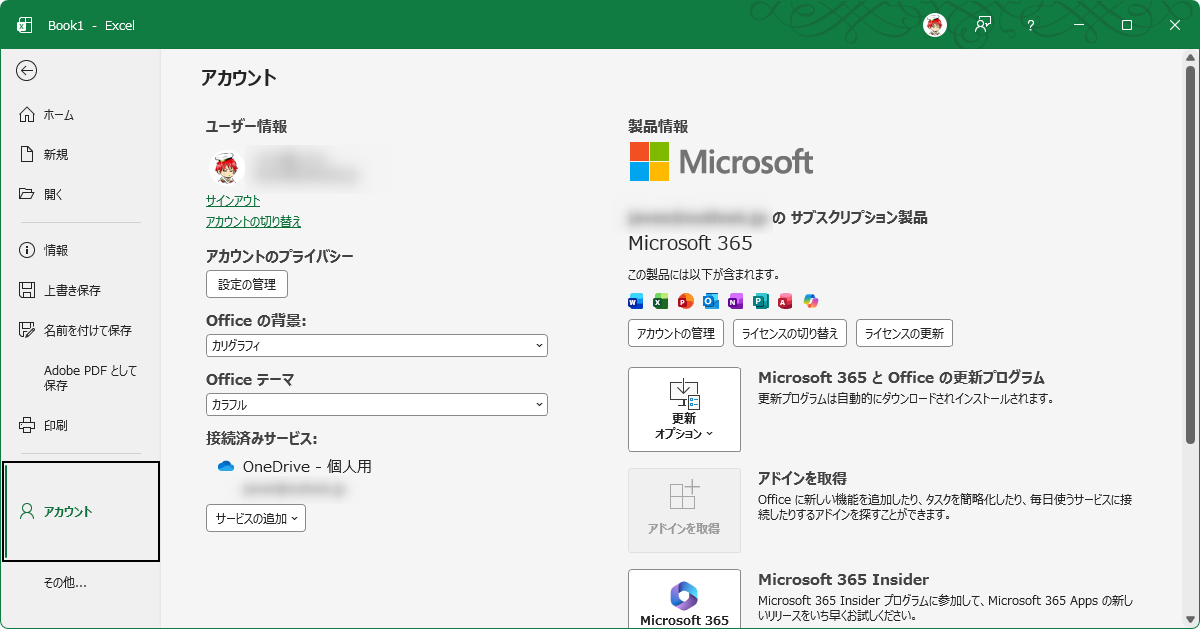
ここまで読んで「で、自分のExcelで使えるの?」と気になったはずですファイル → アカウント
STEP
Excelで「ファイル」を開く
Excelを起動して、左上の「ファイル」タブをクリックします
STEP
「アカウント」を選ぶ
左側メニューの下のほうにある「アカウント」をクリックします
STEP
製品名で見分ける
製品名に「Microsoft 365」と入っていればサブスク版です
STEP
バージョン番号も確認する
同じ画面の「Excelのバージョン情報」ボタンを押すと、フルバージョン番号とビット数が表示されます
製品名に「Microsoft 365」とあれば、この記事で紹介したCopilotやPythonなどの新機能を使える可能性があります
まとめ Microsoft 365の新機能とリリース時期
Microsoft 365のExcel新機能を、リリース時期の流れで最後にざっと振り返ります
2020年ごろ 動的配列(スピル)・XLOOKUPなど、計算の土台が変わった2022〜2023年 TEXTSPLIT・VSTACKなどの14関数とLAMBDA・IMAGE関数が加わった2024年以降 チェックボックス・GROUPBY・正規表現・Focus Cell、そしてPython・Copilotが登場
こうして並べると、新機能はまずMicrosoft 365に来て、時期を追って増えてきた
なお、これらの新機能のうち一部は、その後に買い切り版(Excel 2021/2024)へ固定された形でも使えます
買い切り版の世代ごとの新機能を確認したい方は、Excel 2021の新機能と新関数まとめ とExcel 2024の新機能と新関数まとめ もどうぞ
CopilotやPythonまわりは動きが速いので、最新情報は時々この記事を更新していきます(2026年6月時点)
Microsoft 365の新機能でよくある質問
最後に、新機能まわりで迷いやすいポイントを質問形式で補足します
買い切り版でもこれらの新機能は使えますか?
一部は使えますが、すべては使えませんCopilotやPython in Excelはサブスク版のMicrosoft 365が前提
買い切り版2世代でどこまで使えるかは、シリーズの別記事(本記事末尾でリンク)で世代ごとに整理しています
Copilotがリボンに出てこないときは?
まず自分のサブスクにCopilotが含まれているかを確認します
含まれているはずなのに出ない場合は、Excelのバージョンが古い・更新チャネルが遅い・サインインしているアカウントが別物、といった点を順に見ていきます
新機能が来るはずなのに見当たらないのはなぜ?
同じMicrosoft 365でも、更新チャネルによって新機能の届くタイミングが違うためです
急いで試したい個人なら、最新チャネルになっているかを確認し、それでも来ないならMicrosoft 365 Insiderのベータチャネルを検討する手もあります
📚 VBAの独学に効く本 PR
Excel マクロ&VBA やさしい教科書 Office 2024/2021 Microsoft 365対応
古川順平
てっとり早く確実にマスターできる Excel VBAの教科書 改訂新版
大村あつし
Excel マクロ/VBA 今日から使える業務の自動化入門
富士通ラーニングメディア
私のおすすめからランダムで3冊を表示しています
 🖱️ロジクール M575SPd親指で動かすトラックボール、手首が疲れにくい私も使っていますAmazonで見る →
🖥️2台目のモニターコードと実行結果を横に並べて見られるセール対象を見る →
🔢テンキーノートPCで数字を打つExcel作業にセール対象を見る →
🔌USB-CドックノートPCをケーブル1本で机のモニターにつなぐセール対象を見る →
🖱️ロジクール M575SPd親指で動かすトラックボール、手首が疲れにくい私も使っていますAmazonで見る →
🖥️2台目のモニターコードと実行結果を横に並べて見られるセール対象を見る →
🔢テンキーノートPCで数字を打つExcel作業にセール対象を見る →
🔌USB-CドックノートPCをケーブル1本で机のモニターにつなぐセール対象を見る →













コメント