クラウドソーシングでxlsmファイル(Excelマクロ有効ブック)を納品した時に「マクロが実行できない」とのお問い合わせを受けまして、いつの頃からマクロファイルへのチェックが厳しくなったことを思い出したので対処方法をまとめました
目次
「マクロが実行できない」具体的な症状
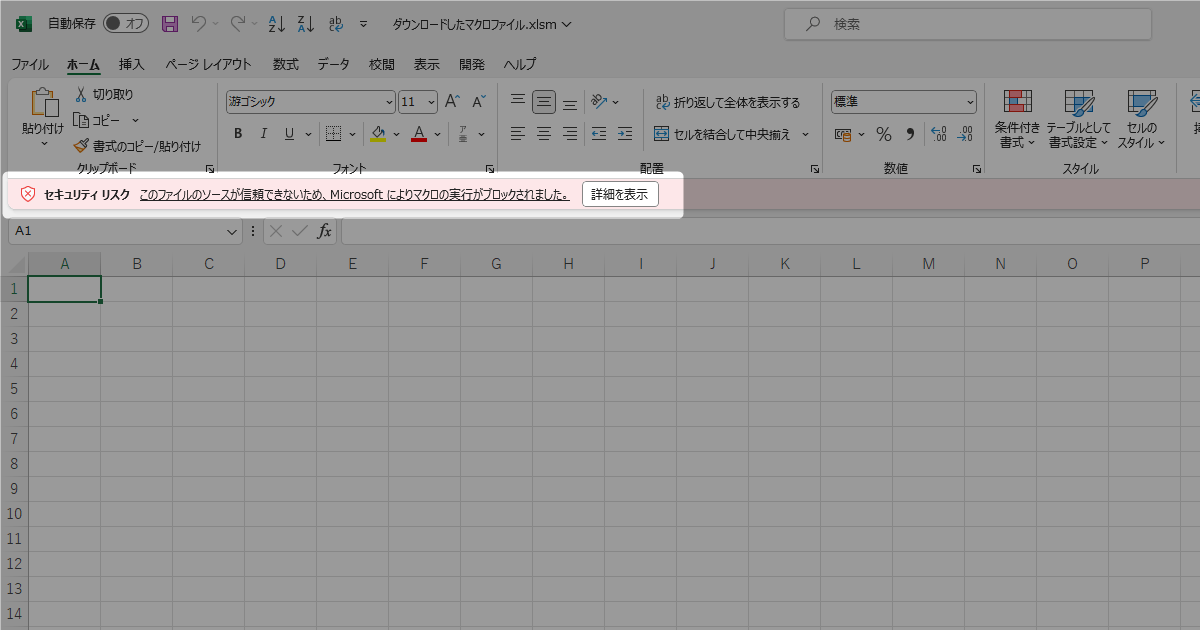
「実行できない」だけでは詳細がわからないので実際の画面がコチラ

セキュリティリスク
このファイルのソースが信頼できないため、Microsoftによりマクロの実行がブロックされました
だそうで、インターネットから取得したファイルは信頼できないからマクロの実行をブロックしてくれているらしい
マクロでもパソコンに対して色々なことができちゃいますからありがたい制御なのかもしれませんが正直個人的には余計なお世話
野良のマクロファイルが端末にダウンロードされて迂闊にも実行してしまう、なんてことはまずないのでここまでやらなくてもいいのに・・・
でもファイルを開いた瞬間に実行されるマクロなんて簡単に作れちゃうからセキュリティ面を考えるとこうなってしまうんですかね
マクロを実行できるようにする手順
本題のどうやったらマクロを実行できるようにできるのかの手順です
知らないと一生到達できないところにこの制御を解除する場所があります
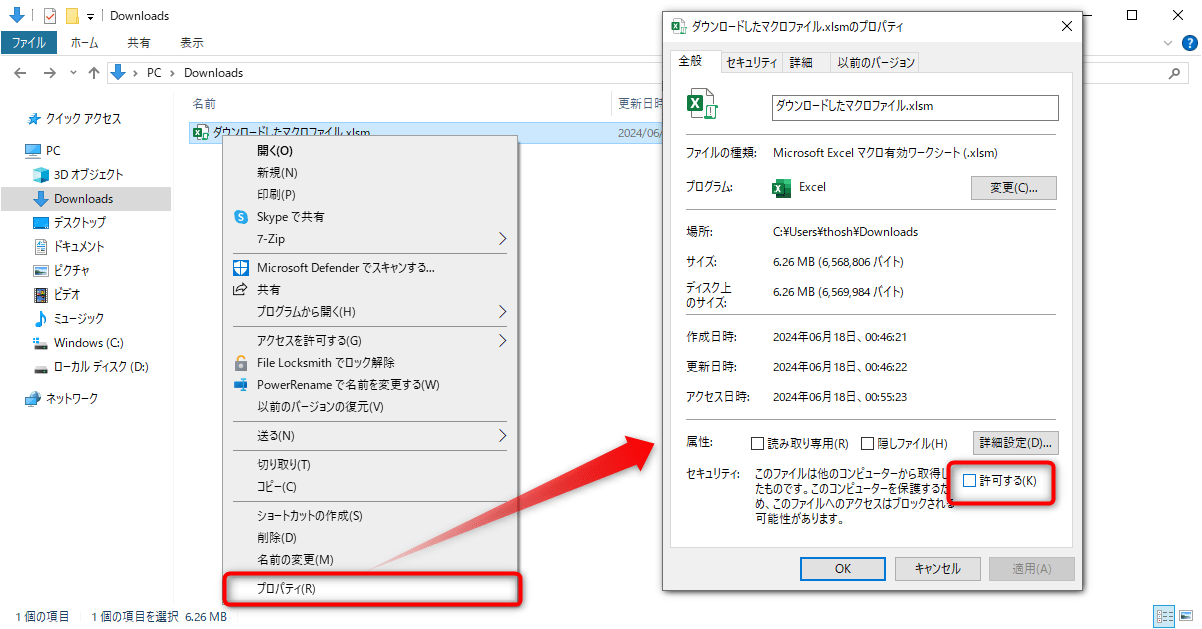
- エクスプローラーでファイルを”右クリック“
- 最下部の”プロパティ“
- セキュリティ部分の”許可する“をチェック
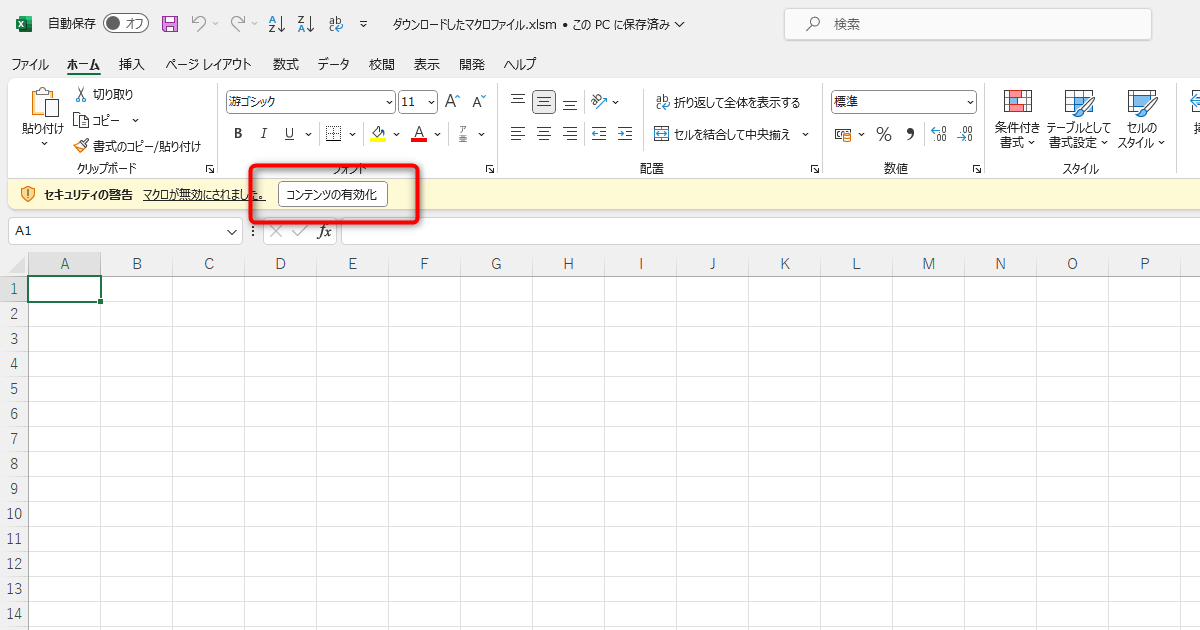
この後にマクロファイルを開くとマクロの実行をブロックしていた”セキュリティリスク“の赤帯が”セキュリティ警告“の黄帯に変わって一時的にマクロが無効化された状態に
“コンテンツの有効化“(=マクロの有効化)ボタンが出現しているのでクリックでマクロが利用可能になります!
セキュリティはわかったけど手順を省略したい方へ
セキュリティは大事ですが、正直毎回こんな処理は面倒ってのも一つの事実
信頼している人からのファイルなら無条件でマクロ利用したいってこともあると思うので別の方法もご紹介
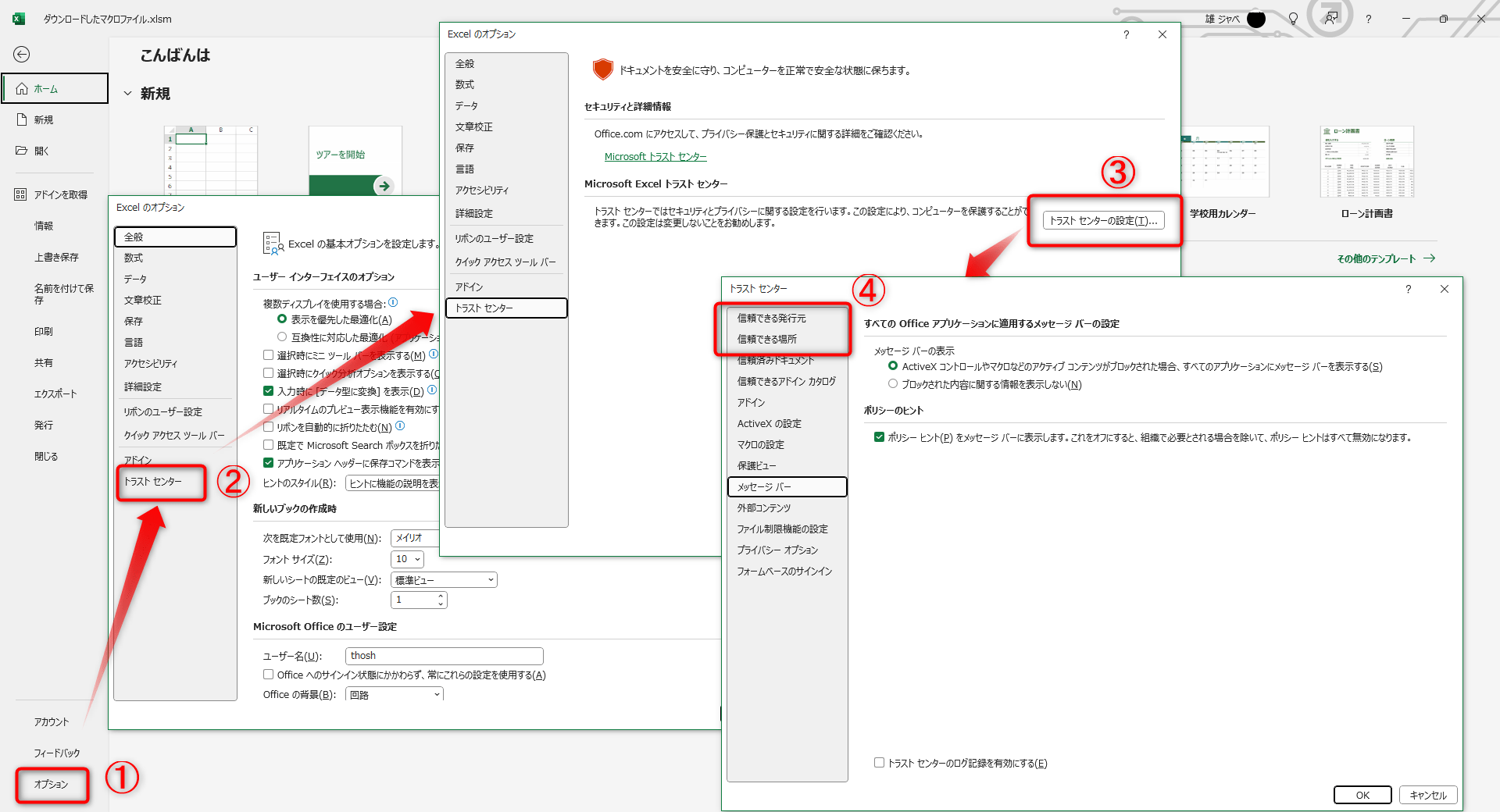
トラストセンターで信頼できる○○に登録
エクセルのオプションのなかにあるメニューで無条件許可ができちゃいます
ここで設定すると”セキュリティリスク“だけでなく”セキュリティ警告“も表示されなくなり、当然リスクと隣り合わせになるので自己責任で
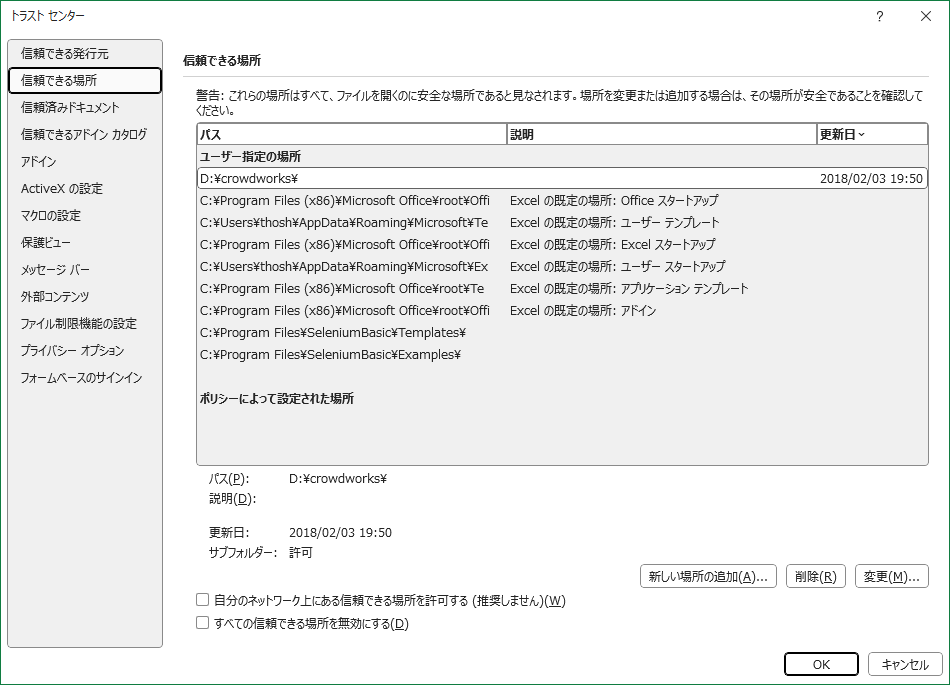
信頼できる発行元はあまり効果がないので信頼できる場所の説明だけ
その名の通り設定した場所(フォルダ)では信頼したことになる(警告が出なくなる)仕様
作業用フォルダなどを設定しておけばストレスフリーでマクロファイルを利用できます(間違ってもダウンロードフォルダを直接設定しないように・・)
あとがき
この仕様自体は結構に導入された気がしますが、マクロファイルをネット上からダウンロードする機会ってかなり少ないので知らない方は結構多そうな気がします
 🖱️ロジクール M575SPd親指で動かすトラックボール、手首が疲れにくい私も使っていますAmazonで見る →
🖥️2台目のモニターコードと実行結果を横に並べて見られるセール対象を見る →
🔢テンキーノートPCで数字を打つExcel作業にセール対象を見る →
🔌USB-CドックノートPCをケーブル1本で机のモニターにつなぐセール対象を見る →
🖱️ロジクール M575SPd親指で動かすトラックボール、手首が疲れにくい私も使っていますAmazonで見る →
🖥️2台目のモニターコードと実行結果を横に並べて見られるセール対象を見る →
🔢テンキーノートPCで数字を打つExcel作業にセール対象を見る →
🔌USB-CドックノートPCをケーブル1本で机のモニターにつなぐセール対象を見る →


コメント