PR
私が使っているPCガジェット類
作業環境で実際に使っている・気になっている周辺機器などをまとめました
※ 一部のリンクは広告(アフィリエイト)を含みます
作業環境で実際に使っている・気になっている周辺機器などをまとめました
※ 一部のリンクは広告(アフィリエイト)を含みます
エクセルの画像にかけたぼかしは、あとから戻せるのか?
手順書に貼るスクリーンショットの氏名やメールアドレスを、アート効果のぼかしでつぶす
画面の上では、これでちゃんと読めなくなります
でも、そのファイルをそのまま渡していいのかは、また別の話なんです
気になって、記事用に作ったサンプルのブックを展開してみたら、思っていたより分かりやすい形で残っていました
出てきたのは、ぼかす前の画像そのもの
536KBのPNGが、加工されないまま同じファイルに入っていました
 ジャベ雄
ジャベ雄見た目が隠れているのと、消えているのは別です
先に結論から
アート効果のぼかしは、元の画像に効果を重ねて見せているだけ
だから、ぼかしただけのブックをそのまま配ると、隠したつもりの個人情報も一緒に渡ることになります
ぼかしても、ぼかす前の画像はExcelファイルの中に残っています
変わったのは見た目だけで、データが減ったわけではありません
ぼかしは図のリセットで外せる、という説明もけっこう見かけます
保存する前の変更なら、たしかにそのとおり
でも、保存して人に渡ったあとで同じことが起きるかは、私も試していません
なので、この記事ではボタンの効き方を根拠にしないことにしました
確かめたのは、ファイルの中身のほう
ジャベ雄根拠はボタンの挙動ではなく、ファイルの中身に置きます
トリミングについては、Microsoftの公式ヘルプに逐語で書かれています
画像のトリミングされた部分はファイルから削除されず、他の人に見られる可能性があります。
出典はOffice で画像をトリミングする(Microsoft サポート)
切ったつもりの部分は、ファイルに残っている
同じヘルプの画像のファイルサイズを小さくするページには、図の圧縮に編集用のデータを破棄するという選択肢があって、破棄したあとで元に戻すには画像を入れ直すしかない、と書かれています
裏返せば、破棄しない限り編集用のデータはファイルの中にある、ということになります
ただ、公式がここで書いているのはトリミングの話まで
アート効果のぼかしについて、元の画像が残るとまでは書いていません
だから、ここから先は自分で開けて確かめるしかなかったんです
ジャベ雄公式が言い切っているのは、トリミングまでです
ジャンルごとに私のおすすめからランダムで5冊を表示しています
使ったのは、記事用に自分で作ったサンプルのブック
1枚の画像を複製して重ね、上の何枚かをトリミングしてぼかした、よくある作りだったりします
そのファイルを展開して、中に何が入っているのかを1つずつ見ていきました
まず前提から
拡張子が .xlsx のファイルは中身がZIP形式の圧縮ファイルで、展開するとシートの定義や画像がファイル単位で並びます
画像は、だいたい xl/media というフォルダにまとめて置かれる作り
つまり、Excelで開かなくても中の画像は取り出せる
専用のツールも要りませんし、受け取った人のパソコンでも、そのまま開けてしまいます
※この記事は中身を確かめた記録で、操作の手引きではありません
拡張子を書き換える作業は、戻し忘れるとブックが開かなくなることがあります
試すならコピーしたファイルで、元のブックは触らないほうがいいと思います
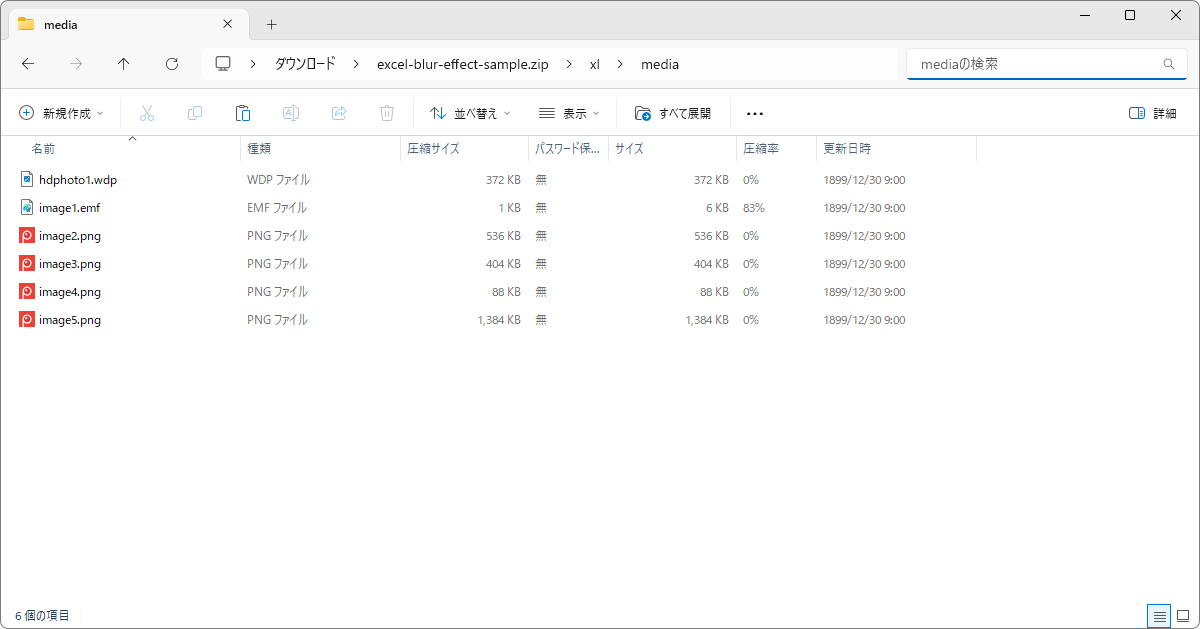
一覧に並んでいたのは6ファイル
別のシートで使った画像も混ざっているので、ぼかしたシートに関わるのはこのうち3つです
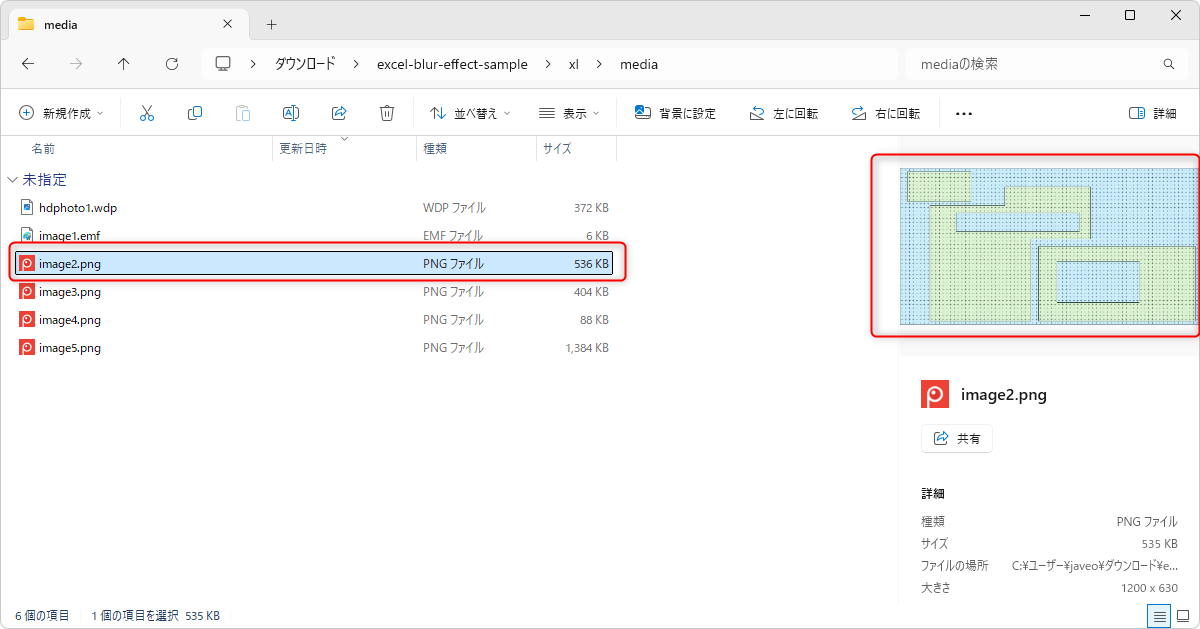
xl/media を開いて最初に目に入ったのが image2.png、536KB
そのまま開いてみたら、ぼかす前のサンプル画像そのものでした
トリミングもされていない、フルサイズのまま
重ねた画像のいちばん下に敷いた1枚が、加工されずにそのまま同梱されている
画面では上の層に隠れて見えないのに、ファイルの中では独立した1つの画像として並んでいます
やっぱり、ここがいちばん怖いところだと思います
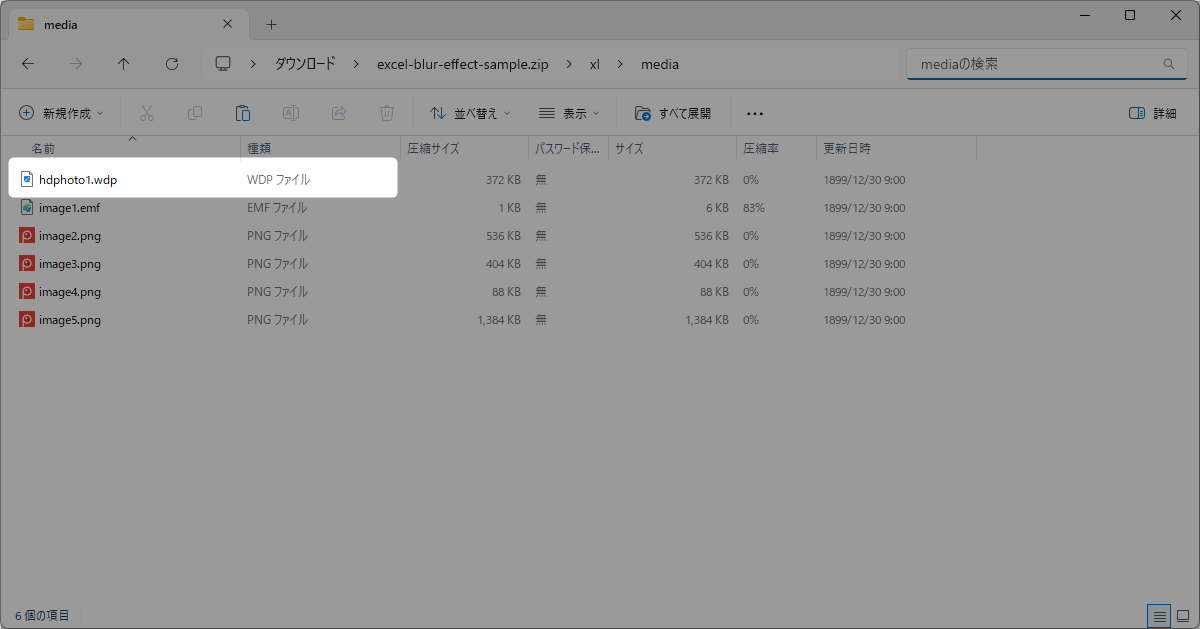
もう1つ出てきたのが hdphoto1.wdp、372KB
.wdp は JPEG XR という画像形式で使われる拡張子です
ぼかしをかけた4枚の図が、どれもこのファイルを参照していました
図の定義を見ると、ぼかした図には効果を表す artisticBlur と、別の画像を指す imgLayer が入っていて、その参照先がこの .wdp
画面に出ているぼかし後の見た目は、また別の image3.png(404KB)のほう
中身をデコードして絵として確認したわけではないので、効果をかける前の画像とみられるデータ、というところまでにしておきます
そのうえで言うと、加工前の写しをファイルが持ち続けているみたいなもの
ぼかした図が別のデータへの参照を持ったまま保存されている、という事実は変わりません
| ファイル | 大きさ | 中身 |
|---|---|---|
| xl/media/image2.png | 536KB | ぼかす前のサンプル画像そのもの、いちばん下に敷いた1枚 |
| xl/media/hdphoto1.wdp | 372KB | ぼかした図が参照している、効果をかける前とみられるデータ |
| xl/media/image3.png | 404KB | 画面に表示されているぼかし後の見た目 |
見えていたのは、3つ目だけなんです
上の2つは画面のどこにも出てこないのに、受け取った人が開けば、ちょっと拍子抜けするくらい簡単に出てきます
切り落としたつもりの部分とかも、ちゃんと残っていました
図の側に、元の画像のどこを表示するかという範囲の指定が入るだけで、参照している画像は xl/media にフルサイズのまま
切った部分はファイルから消えない、と公式が書いているとおりの形が、そのまま入っていたわけです
ここまでを並べると、こうなります
どれも、ボタンが効くかどうかとは関係のない話
ファイルの中に何が入っているか、それだけで決まります
ジャベ雄ごく普通に重ねてぼかしただけのブックで、ここまで残っていました
消し方は1つ
重ねた画像を1枚の図に統合して、材料にした画像を消す
これだけです
統合まで済ませたシートも、同じように確認してみたら、中身がすっきり変わっていました
図は1つだけ、参照先も image5.png(1,384KB)の1ファイルだけ
artisticBlur も imgLayer も、トリミングの範囲指定も残っていない
ぼかした部分も素のまま残した部分も、画素として焼き付いた1枚になっていました
ただ、統合しただけでは足りないんです
この統合後の1枚と、さっきの image2.png・hdphoto1.wdp は、同じ1つのブックの中に同時に入っていました
別のシートに材料が残っていれば、xl/media には原本も効果前のデータも並んだまま
材料を消したあとに、xl/media から本当に消えるのかまでは確かめていません
なので、言えるのは統合だけで終わらせず、材料の削除まで含めて1セット、という必要な手順の話なんです
これで配れる状態になった、という保証まではできません
私が決めたのは、作業に使ったブックそのものは配らないこと
配るのは統合後の図か、そこから書き出したPNGだけ
重ね方から統合までの操作は、手順として別記事にまとめています
この記事のほうは、その最後の2つ(統合と材料の削除)がなぜ要るのか、という話でした
 ジャベ雄
ジャベ雄統合して、材料も消す
そこまでやってから、配るものを選びます
Excelのファイルは、画面に出ていないものをけっこう抱えます
同じ性質の話として、コピペのたびに条件付き書式のルールが増えていく件も別記事に書きました
ぼかしたあとに、配るファイルそのものをもう一度見る
その1手で、うっかりはかなり減らせると思います
ジャンルごとに私のおすすめからランダムで5冊を表示しています
WORK
ツール作成のご依頼を受けています
クラウドワークス・ココナラで受注200件以上
会社員の副業なので、対応は平日夜と土日です
ココナラが初めての方は、紹介コード 78E62K で1,000円分のポイントがもらえます



![[最速入門]ChatGPTに任せる Excelマクロ&VBA](https://thumbnail.image.rakuten.co.jp/@0_mall/book/cabinet/6183/9784297156183_1_31.jpg?_ex=240x240)









コメント