PR
私が使っているPCガジェット類
作業環境で実際に使っている・気になっている周辺機器などをまとめました
※ 一部のリンクは広告(アフィリエイト)を含みます
作業環境で実際に使っている・気になっている周辺機器などをまとめました
※ 一部のリンクは広告(アフィリエイト)を含みます
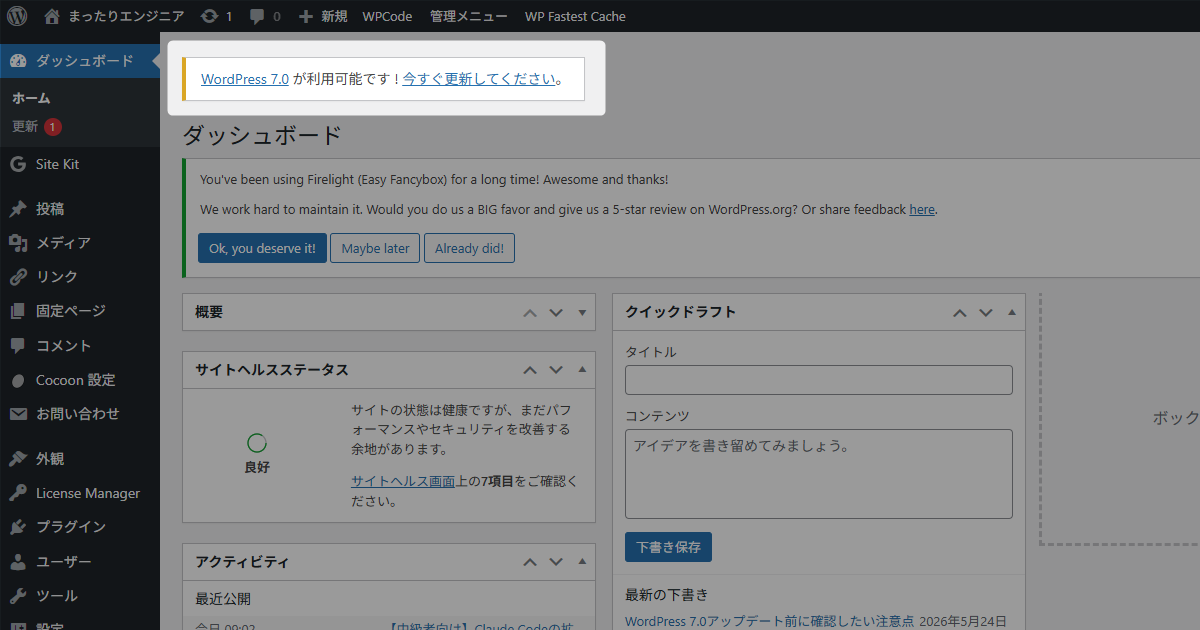
WordPressの管理画面に 「WordPress 7.0が利用可能です」という通知が出ていて、押そうか押すまいか迷っていませんか
結論から言うと、何も確認せずに「今すぐ更新」を押すのはおすすめしません、WordPress 7.0は2018年のGutenberg以来の大型アップデートで、PHPの要件引き上げやエディタの内部構造変更など これまでと挙動が変わる箇所がいくつか入っています
とはいえ、ちゃんと事前確認すれば 個人ブログ規模ならそんなに怖がる必要はないのも事実です
この記事では、Cocoonユーザーも含むWordPressを自分で運営している初心者〜中級者向けに、WordPress 7.0アップデート前に確認したい注意点と 具体的な手順、トラブル発生時の対処までまとめて解説します
読み終わったとき、「アップデートしていいのか、もう少し様子見か」が自分で判断できる状態になっているのを目指しています
まずは「そもそもWordPress 7.0って何が変わったの」を ざっくり全体像から押さえます
WordPress 7.0は 2026年5月20日(現地時間)に正式リリースされました
当初は4月予定でしたが、品質確保のために約1か月延期されています、こういう延期判断が入っているのは個人的にはむしろ安心材料です
位置づけとしては 2018年にGutenbergが登場したWordPress 5.0以来の大型バージョンアップと言われていて、エディタやUI周りの刷新が中心になっています
ちなみに当初の目玉だった リアルタイム共同編集機能(Googleドキュメントのように複数人で同時編集できる仕組み)は、リリース直前の5月8日に 今回見送りと発表されました
バグや性能の問題で間に合わなかったとのことで、将来のバージョンで再登場の予定です、複数人ブログを運営している方は次の機会まで待つことになります
WordPress 7.0で追加された主な新機能をざっと並べると次のような感じです
個人ブログを書いている方の視点だと、ビジュアルリビジョンと AI統合あたりは触っていて楽しい変化じゃないかなと思います
一方で DataViewsへの移行は地味に大きい変更で、管理画面まわりをカスタマイズしているサイトでは挙動が変わる可能性があります、このあとの注意点で詳しく触れます
ここからが本記事の核心、アップデート前に押さえておきたい変更ポイントを6つに整理してみました
「大きめの変更」というと怖い響きですが、要するに これまで動いていたものが急に動かなくなる可能性がある変更のことです、それぞれ自分のサイトに該当するかチェックしてみてください
WordPress 7.0で最も影響範囲が広いのが PHP 7.2と7.3のサポート終了です、最低要件が PHP 7.4以上に引き上げられました
もし古いPHPで動かしている場合、アップデート後にサイトが真っ白になるみたいな事故につながります、原則として事前にPHPバージョンを確認しておくのが安全です
確認方法は管理画面で簡単にできます
PHPバージョンを確認ここに 7.4未満の数字が出ている場合は、レンタルサーバー側でPHPバージョンを上げる必要があります
主要レンタルサーバーでのPHP変更場所は次の通りです
| レンタルサーバー | PHPバージョン変更場所 |
|---|---|
| Xserver | サーバーパネル → PHP Ver.切替 |
| ConoHa WING | コントロールパネル → サイト管理 → サイト設定 → アプリケーション設定 → PHP |
| ロリポップ | ユーザー専用ページ → サーバーの管理・設定 → PHP設定 |
| さくらインターネット | コントロールパネル → スクリプト設定 → 言語のバージョン設定 |
公式の推奨は PHP 8.3以上です、せっかく上げるなら最新の安定版にしておくのがおすすめ、パフォーマンスもセキュリティも向上します
ただし古いプラグインやテーマを使っている場合、PHPを上げると一部の機能が動かなくなるケースもあります、後述のステージング環境でのテストが大事になってきます
WordPress 7.0では 投稿編集画面のエディタ部分がiframe(別フレーム)に分離されました、これがプラグイン開発者にとっては 今回最大のインパクトある変更と言われています
iframeって何かを簡単に言うと、「画面の中に別のページが埋め込まれている枠」のことです、エディタ部分がこの別枠扱いになったため、エディタの外から中の要素にアクセスしていた古いコードが そのままでは動かないケースが出てきます
具体的に影響を受けやすいのは次のようなプラグインです
とはいえ、後方互換性のための仕組みも用意されています、ブロックAPI v3未満のブロックが1つでもページに存在すると 自動的にiframeが解除されるようになっていて、急に壊れる事態は減らされています
エディタ拡張系のプラグインを多用している方は 事前にステージングで投稿編集画面が正常に動くか確認するのが安全です
これまでH1〜H6はそれぞれ別のブロックタイプとして管理されていましたが、WordPress 7.0からは 単一のHeadingsブロックにまとめられました
使う側からするとサイドバーで「H2 → H3」みたいに簡単に切り替えできて便利になっています、ただし開発者目線だと 内部のブロック名やバリエーション構造が変わっているため、独自にスタイルや挙動を上書きしているコードがあると影響します
具体的に確認したいのは次のような実装です
register_block_styleで見出しブロックにカスタムスタイルを登録しているcore/headingというブロック名を直接フィルタしているコードCocoonテーマを使っている個人ブロガーの場合、この変更は テーマ側のアップデートで吸収される可能性があるので、Cocoonの更新を待ってからWordPress本体を上げるのも一つの手です
投稿一覧画面・固定ページ一覧・メディアライブラリ・コメント一覧などの管理画面UIが、従来のList Tableから 新コンポーネント「DataViews」に移行しました
見た目はスッキリ現代的になっていて、フィルタや表示項目の切り替えも柔軟になっています
ただし、これまで投稿一覧画面に 独自のカラムや一括操作を追加していたプラグインがうまく表示されなくなるケースがあります、たとえば次のような機能を使っている方は要注意
個人ブログレベルだと該当する機能は少ないですが、投稿数が多いサイトでカスタム表示を活用している方は事前にステージングでチェックしておきたいところです
WordPressの本文表示で内部的に使われている the_contentフィルタの動作順序に変更が入ったため、一部のページビルダー系プラグインで 編集画面が空になる、または 本文が重複表示されるといった報告が出ています
典型的にはElementorやDivi、Beaver Builderあたりの古いバージョンを使い続けているサイトで起きやすい現象です
対策はシンプルで、使っているページビルダーを最新版にアップデートしてから本体更新する、これでほとんどのケースは回避できます
Cocoonユーザーで標準ブロックエディタしか使っていない方は、この点はほぼ気にしなくて大丈夫です
WordPress 7.0の目玉のひとつ、ネイティブAI統合は注意というより 「思い込みで使わない」がポイントです
導入後によくある誤解として「AIが勝手に記事を書き始めるんじゃない?」「裏で勝手に外部APIに通信するのでは?」というものがありますが、どちらも違います
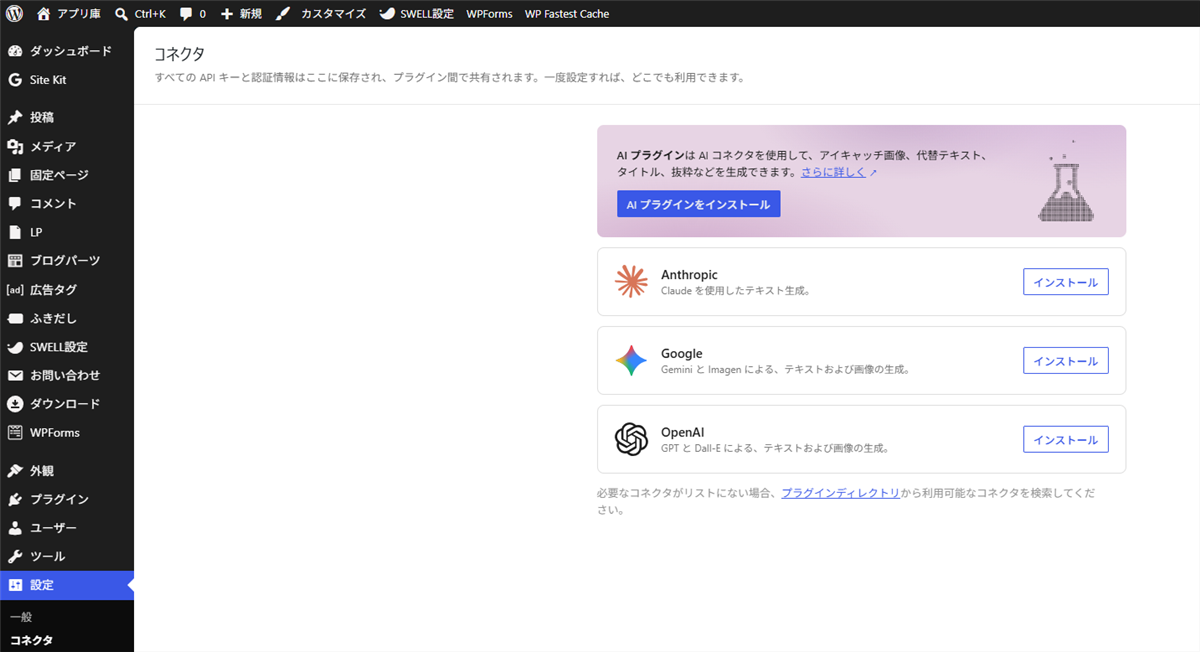
AI統合は自動では起動せず、管理画面の Settings → Connectors で明示的に接続設定をしない限り何も動きません
OpenAIやGemini、Anthropic Claudeなどのプロバイダーを 自分でAPIキーを入れて接続する必要があり、接続しなければ単に機能がオフのまま、ということです
逆に言うと、AIを使いたい方は 各プロバイダーのAPIキー取得から準備が必要になります、Anthropic Claudeとの連携でAI執筆を試したい方はClaudeを始める前に知っておきたい用語集のあたりから入るとスムーズです
注意点を踏まえて、アップデート前にやっておきたい準備を5つにまとめました、ここをサボるとあとで泣くやつなので、面倒でもざっとでも目を通しておくのがおすすめです
これは 最優先で、間違いなくやるべき作業です、何かあったときに巻き戻せる状態を作っておくのが全ての保険になります
バックアップは ファイル(wp-content等)と データベース(MySQL)の両方が必要です、片方だけだと復元できません
やり方は大きく3パターン
個人的には 1と2を併用するのがおすすめです、レンタルサーバー側で自動的に取られているのに加えて、自分でもUpdraftPlusで「アップデート直前のスナップショット」を取っておくと安心感が違います
UpdraftPlusの場合の最低限のバックアップ手順
注意点1で書いた通り、PHP 7.4未満を使っている場合は 先にPHPを上げてからWordPress 7.0アップデートに進みます
順番が大事で、WordPress本体を先に上げると PHPバージョン不足でサイトが落ちる可能性があります、原則としてPHP → WordPress本体の順で進めるのがおすすめです
PHPバージョンを上げたら、すぐに本体を上げずに 1〜2日サイトを動かしてみるのもおすすめです、PHP変更だけで動かなくなるプラグインが先に分かるので、切り分けがしやすくなります
使っているプラグインとテーマを 事前にすべて最新版に更新します
これをやる理由は、注意点2〜5で挙げた変更に対して 各プラグイン・テーマ側がWordPress 7.0対応のアップデートを出しているからです、最新化しておけば多くの問題は事前に回避できます
特に重点的に確認したいのは次のあたり
長らく更新が止まっているプラグインがある場合、これを機に 代替プラグインへの乗り換えを検討するのもありです、メンテされていないプラグインは今後もどこかで詰まる原因になりやすいので
ここはハードルが少し上がりますが、ステージング環境(本番と同じ構成のテスト環境)で先にアップデートを試せると安全度が一気に上がります
主要レンタルサーバーだと ステージング機能が標準装備されているケースが多くなっています
| サーバー | ステージング機能 |
|---|---|
| Xserver | WordPressステージング機能(サーバーパネル) |
| ConoHa WING | サイト複製機能 |
| mixhost | cPanelのステージング機能 |
ステージング環境でやることは決まっていて、同じ内容を先にアップデートして問題がないか確認するだけです
確認ポイントは次のあたり
「ステージング環境を作るのが面倒」という方も多いと思いますが、個人ブログなら数クリックで作れるサーバーがほとんどです、せめて初回の大型アップデートくらいは試しておくと安心感がぐっと違います
これも地味に大事で、アップデートする時間帯を選びます
避けたほうがいいタイミング
個人的なおすすめは 平日の昼間・週末の午前中あたりです、アクセスが落ち着いていて、何かあっても落ち着いて対応できる時間帯がベスト
あと マイナーアップデートが2〜3回出てから本体更新する、というのも保守的だけど有効な戦略です、リリース直後は思わぬバグが残っていることがあり、7.0.1や7.0.2を待ってから上げると安定性が上がります
準備が整ったら、いよいよ本番アップデートに進みます、具体的な作業手順を順番に追います
アップデート中に来訪者にエラー画面を見せたくない場合、WP Maintenance Modeなどのプラグインで一時的にメンテナンスページを表示できます
個人ブログだと WordPress標準のメンテナンスモード(更新中の一瞬だけ自動表示)で十分なケースが多いです、過度に身構えなくても大丈夫
本当に慎重にいきたい場合、アップデート前にプラグインをすべて停止してから本体更新、その後ひとつずつ有効化していく、という手順もあります
この方法だと、もし問題が起きたとき どのプラグインが原因かが切り分けやすいです、ただし停止すると一部の表示が崩れる可能性もあるので、来訪者向けにメンテナンスモードと組み合わせるのが安全
個人ブログ規模なら必須ではないですが、プラグインを20個以上入れている方は試す価値ありです
いよいよ本体更新です、手順は次の通り
所要時間は 1〜3分程度です、サイトの規模やサーバーのスペックで多少前後しますが、長くても5分以内には終わります
アップデート完了後すぐに 動作確認に入ります、以下のチェックリストを順に潰していくのがおすすめ
問題なく動けば、アップデート完了です、お疲れさまでした
準備しても、ごくたまに 「サイトが真っ白」「管理画面に入れない」といったトラブルが起きます、そのときの 復旧パターンを知っておくと焦らずに済みます
サイトを開いても何も表示されない、いわゆる 「ホワイトスクリーン・オブ・デス(WSOD)」と呼ばれる現象です
原因の多くは PHPバージョンの不整合か プラグインの互換性問題です
対処手順
/wp-adminを付けてアクセス、管理画面に入れるか確認wp-content/pluginsフォルダを plugins_offみたいに名前変更plugins_offを pluginsに戻し、管理画面でプラグインをひとつずつ有効化して原因を特定トップは表示できるけど特定の記事だけ表示が崩れる、というケース、多くは ブロックエディタ側の構造変更が原因です
該当ページを編集画面で開き、画面上部に 「ブロックの回復」ボタンが出ていないか確認します、出ていればワンクリックで修復できます
出ていない場合は、該当ブロックを一度削除して同等の新しいブロックに置き換える、というのが現実的な復旧手段です
これは「トラブル」というより「仕様変更による戸惑い」ですが、DataViews移行で投稿一覧の見た目が変わって使いにくく感じる方が出ています
慣れの問題ではあるんですが、どうしても従来UIに戻したい場合は 従来UI互換プラグインがそのうちリリースされる可能性が高いです、少し時間をおいて様子見するのもあり
あれこれ試しても直らない場合、バックアップから復元するのが確実な最終手段です
チェック1で取ったバックアップを使い、サイト全体をアップデート前の状態に巻き戻します
復元後はもう一度準備をやり直す形になりますが、無理に粘って中途半端な状態で運用するよりは、いったん戻して落ち着いてから再チャレンジするほうが結果的に早く解決します
最後に、「自分のサイトはアップデートすべきか様子見か」の判断指針をまとめます
次の条件に当てはまる方は、準備さえちゃんとすれば 早めに上げて問題ないと思います
逆に次のような構成のサイトは、7.0.1〜7.0.2が出るまで待つのが個人的にはおすすめです
「もう面倒だしWordPress 6.xのまま使い続けたい」という選択も気持ちは分かります、ただし セキュリティアップデートが受けられなくなるのは大きなリスクです
WordPressは古いバージョンに対しても一定期間セキュリティパッチが提供されますが、新機能や互換性アップデートは止まるため、長期的にはやはり最新版に追従するのが原則です
急いで上げる必要はないにせよ、半年〜1年以内には移行する前提で計画を立てるのがおすすめです
WordPress 7.0は確かに大型アップデートで、PHP要件の引き上げやIframed Editor・DataViewsなど これまでと挙動が変わる箇所もいくつか含まれています
でも、しっかり準備すれば 個人ブログ規模で大事故になる確率は低いのも事実です
この記事のポイントをおさらいすると次の通り
個人的には、「いきなり今すぐ更新」を押さずに、この記事のチェックリストを見てから上げるのが安心の近道だと思います
WordPress 7.0で導入されたAI統合機能を活用してブログ運営を効率化したい方は、まず Claudeを始める前に知っておきたい用語集や Claudeの使い方を初心者向けに解説した記事あたりから入ると、AI連携の全体像がつかみやすいです
あとアップデート前のバックアップは大事ですが、ふだんからのセキュリティ意識も合わせて見直すとより安心ですよ、AI連携を入れるとAPIキー管理など新しい観点も増えるので、Claude Code Desktopの初心者向けセキュリティガイドあたりにも目を通しておくのがおすすめです
参考までにこのサイトはアップデート済みで、特にエラーなど発生せず無事完了しています
WORK
ツール作成のご依頼を受けています
クラウドワークス・ココナラで受注200件以上
会社員の副業なので、対応は平日夜と土日です
ココナラが初めての方は、紹介コード 78E62K で1,000円分のポイントがもらえます







コメント