PR
私が使っているPCガジェット類
作業環境で実際に使っている・気になっている周辺機器などをまとめました
※ 一部のリンクは広告(アフィリエイト)を含みます
作業環境で実際に使っている・気になっている周辺機器などをまとめました
※ 一部のリンクは広告(アフィリエイト)を含みます
ChatGPTに続く生成AIとして話題のClaude(クロード)、気になりながらもまだ触っていない人も多いんじゃないでしょうか
今回はそんなClaudeの使い方を初心者向けにまとめてみました
「Web版とDesktop版って何が違うの?」「ChatとCodeとCoworkって何?」みたいな、最初につまずきがちなポイントから順番に解説していくので、これからAIを始めたい人の参考になれば嬉しいです
ちなみに私自身もClaudeのMaxプランを使っていて、最近はブログの執筆やちょっとした開発をClaudeと一緒に進めていますので、実際に使ってみた感想も交えて紹介します
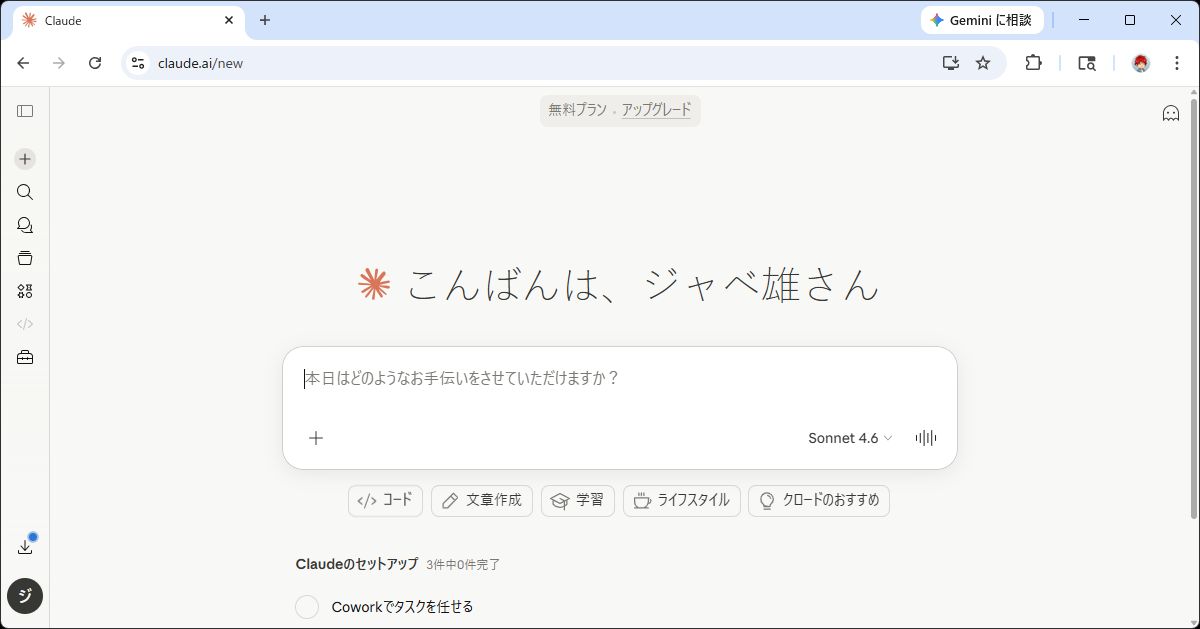
Claude(クロード)はアメリカのAnthropic(アンソロピック)社が開発した対話型の生成AIです
ChatGPTやGeminiと並ぶ大手AIの一つで、特に日本語の自然さ・長文の処理・コーディング支援に強いと言われています
 ジャベ雄
ジャベ雄AIは難しく考えず、まず触ってみるのが一番の近道です
AnthropicはOpenAI(ChatGPTを作った会社)の元メンバーが2021年に設立したAIスタートアップです
「AIの安全性」を重視している会社で、Claudeも有害な出力を抑える設計になっています
ビジネス利用でも使いやすいという評価が広がっていて、最近はGoogleやAWSとも提携し、企業向けの採用も増えてきました
普通に質問を投げて答えてもらう用途なら、どれも甲乙つけがたいレベルです
私の感覚だと、使い分けの目安は以下のあたりですね
とはいえ、AIの世界は日進月歩で1ヶ月もすれば情勢が変わるので、好みで選んで問題ありません
私はClaudeの日本語の自然さが結構お気に入りで、ブログの下書きや文章のリライトをお願いするとそのまま使えるレベルで返ってきます
Claudeにはブラウザで使えるWeb版と、専用アプリのDesktop版・モバイル版があります
結論から言うと初心者はまずWeb版でOKですが、それぞれに良さがあるので紹介していきます
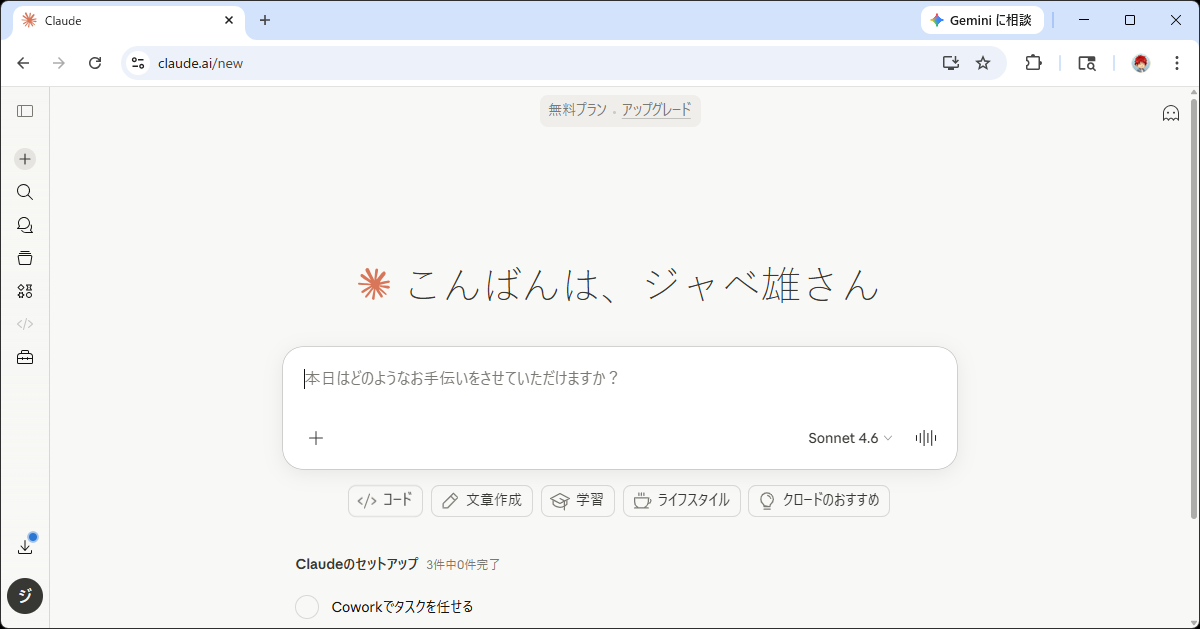
Web版は claude.ai にアクセスするだけで使えるので、インストール不要で一番手軽です
「とりあえず触ってみたい」という人はWeb版で十分です
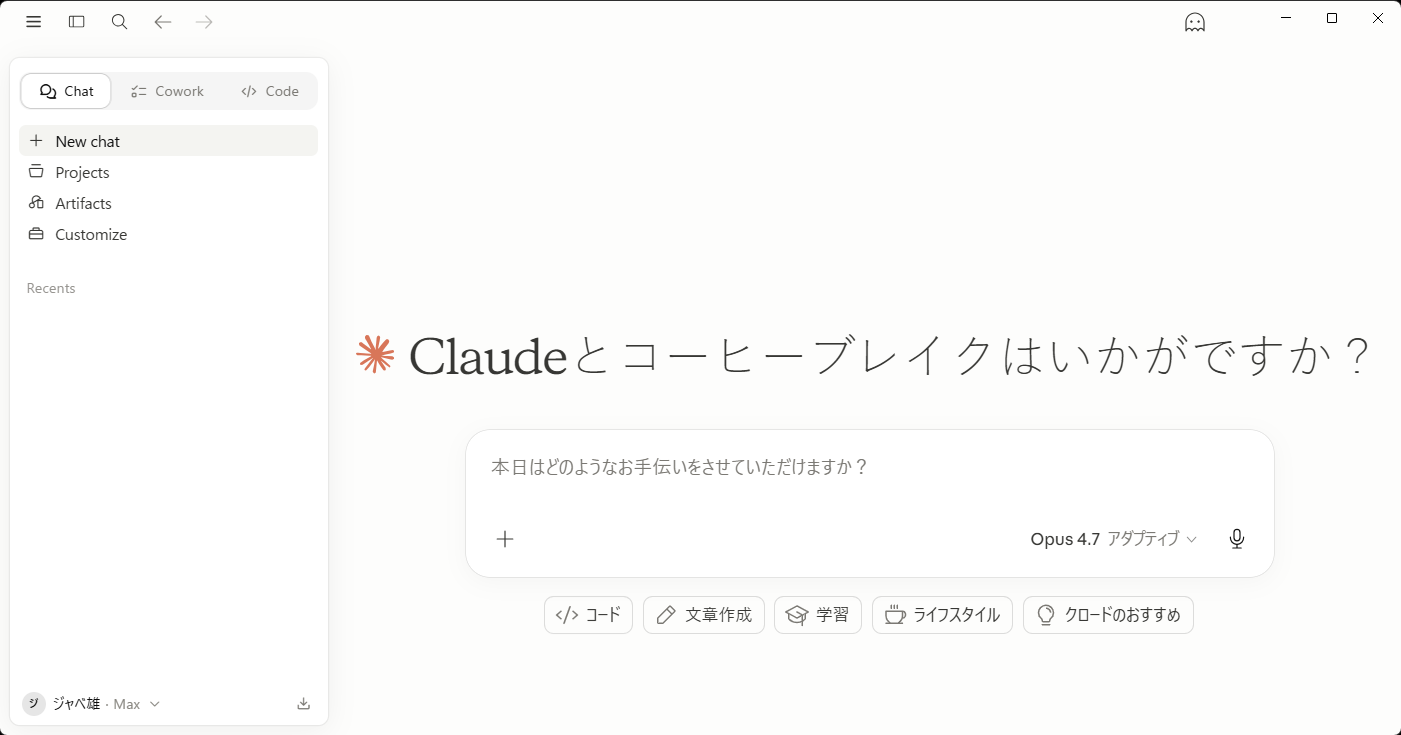
Desktop版はWindows・Mac向けの専用アプリで、Web版とほぼ同じことができますが追加の利点があります
私はランチャーソフトのCLaunchからショートカットでClaudeを呼び出すのが快適で、思いついた時にすぐ起動できて重宝しています
登録から最初のチャットまでをまず体験するならWeb版が手っ取り早いです
「日常的に使うようになってきたな」と思ったタイミングでDesktop版を追加で入れれば、自然に移行できます
ジャベ雄最初はWeb版で十分、ハマってからDesktop版で大丈夫です
Claudeには使い方によって3つのモードがあり、ここで混乱する人が多いです
ただ初心者の方は「まずChatだけ覚えればOK」なので、残り2つは「こういうのもあるんだ」くらいの理解で大丈夫です
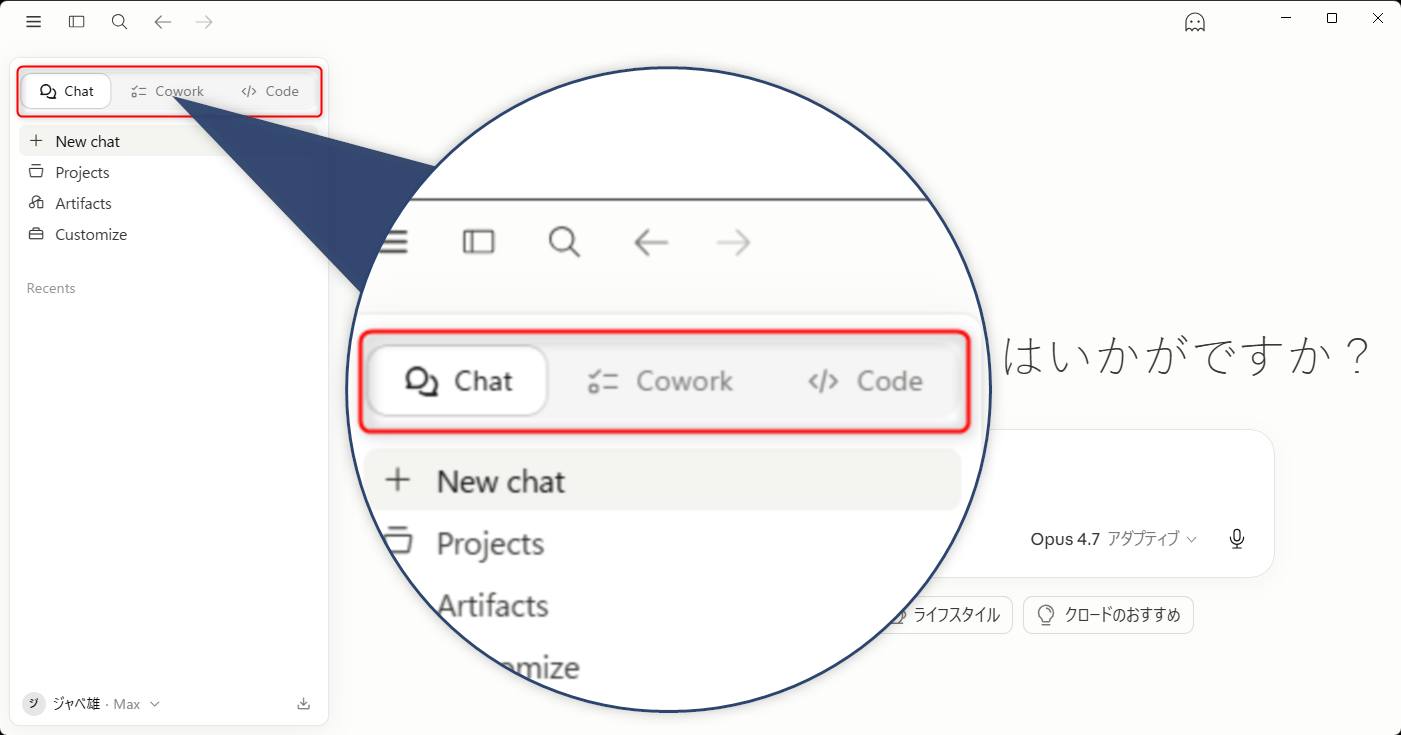
従来のChatGPT的な使い方ができる対話モードで、Web・Desktop・モバイルすべてで使えます
質問・要約・文章作成・ファイル添付など、AIに頼みたい大半のことはここで完結します
Freeプランでも基本はこのChatが中心で、まず触るならここからです
本記事ではこのChatモードを前提に解説していきます
Claude Codeはコードを直接読み書きしながら開発を進める、エンジニア向けのモードです
プログラムの実装・デバッグ・テスト作成までAIに任せられる強力なツールです
有料プラン(Pro・Max)で使えるモードで、.envなど秘密情報の取り扱いに気をつける必要があるため、別途じっくり解説する予定です
CoworkはClaude Codeの自律的な作業能力を、コーディング以外の仕事にも広げた新しいモードです
「このフォルダの資料から提案書を作って」のようにゴールを伝えて席を外すと、ファイルを開いて読む・整理する・調べてまとめる、といった何段階もある作業を自分で進めてくれます
判断が要る場面では、こちらに確認を挟んでくれるのも安心です
有料プラン向けの機能で、当初はDesktop先行でしたが、2026年7月時点ではWeb・モバイルにもベータで順次広がっているところです
こちらも別記事で改めて掘り下げる予定です
ジャベ雄初心者のうちはChatだけ覚えれば困りません
Claudeの個人向けプランは大きく分けてFree・Pro・Maxの3種類です(TeamやEnterpriseは法人向けで別枠)
| プラン | 料金(月額) | 主な特徴 |
|---|---|---|
| Free | 無料($0) | Sonnet 5・Haiku 4.5を制限付きで利用可 |
| Pro | $20(年払いで実質$17) | 使用量アップ、Opus・Fableも利用可、Code・Coworkに対応 |
| Max | $100 / $200 の2段階 | Proの約5倍(5x)〜約20倍(20x)の使用量 |
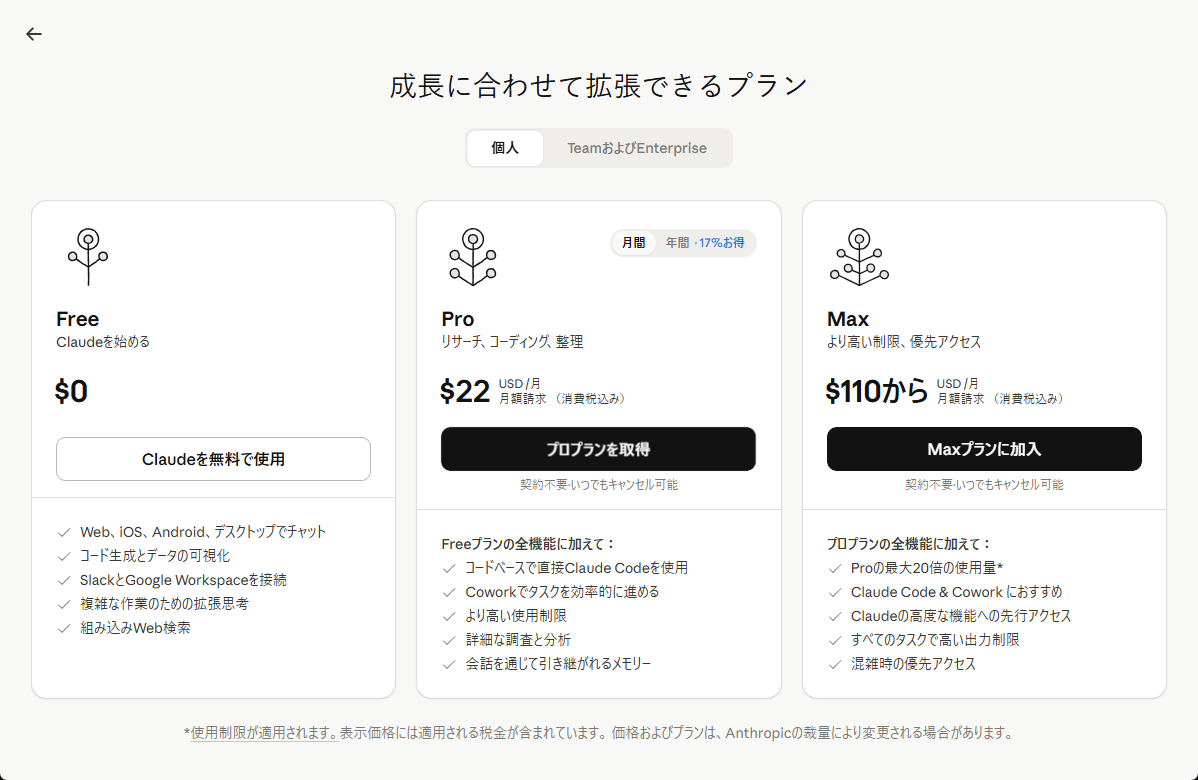
※料金は2026年7月時点の米ドル建て(税別)で、為替やプラン改定で変動する可能性があります
無料プランでも基本機能はだいたい使えるようになっています
コネクタやスキルといった拡張機能も無料で触れるようになっていて、課金なしでもかなり遊べる印象です
無料枠は据え置きではなく、少しずつできることが増えています
私の使い方だと、目安はこんな感じです
私自身は日々の作業や個人開発でClaude Codeをガッツリ使っているのでMaxプランに入っています
Maxは$100と$200の2段階があり、使ってみた実感としては$100プランで十分でした
逆に言えばChat中心の用途なら、いきなりMaxに飛ぶ必要はなくProプランからのスタートで全く問題ないです
まずは無料で使い倒してみて、上限に物足りなくなってからProを検討する流れがムダがないです
ジャベ雄私はCode目的でMaxですが、Chat中心ならProで足ります


AI鬼管理|Claude Code活用の業務自動化トレーニング
Claude Code を業務の自動化に使うためのトレーニングです
いきなり申し込む形ではなく、まずは無料の業務効率化診断(オンライン面談)から始められます

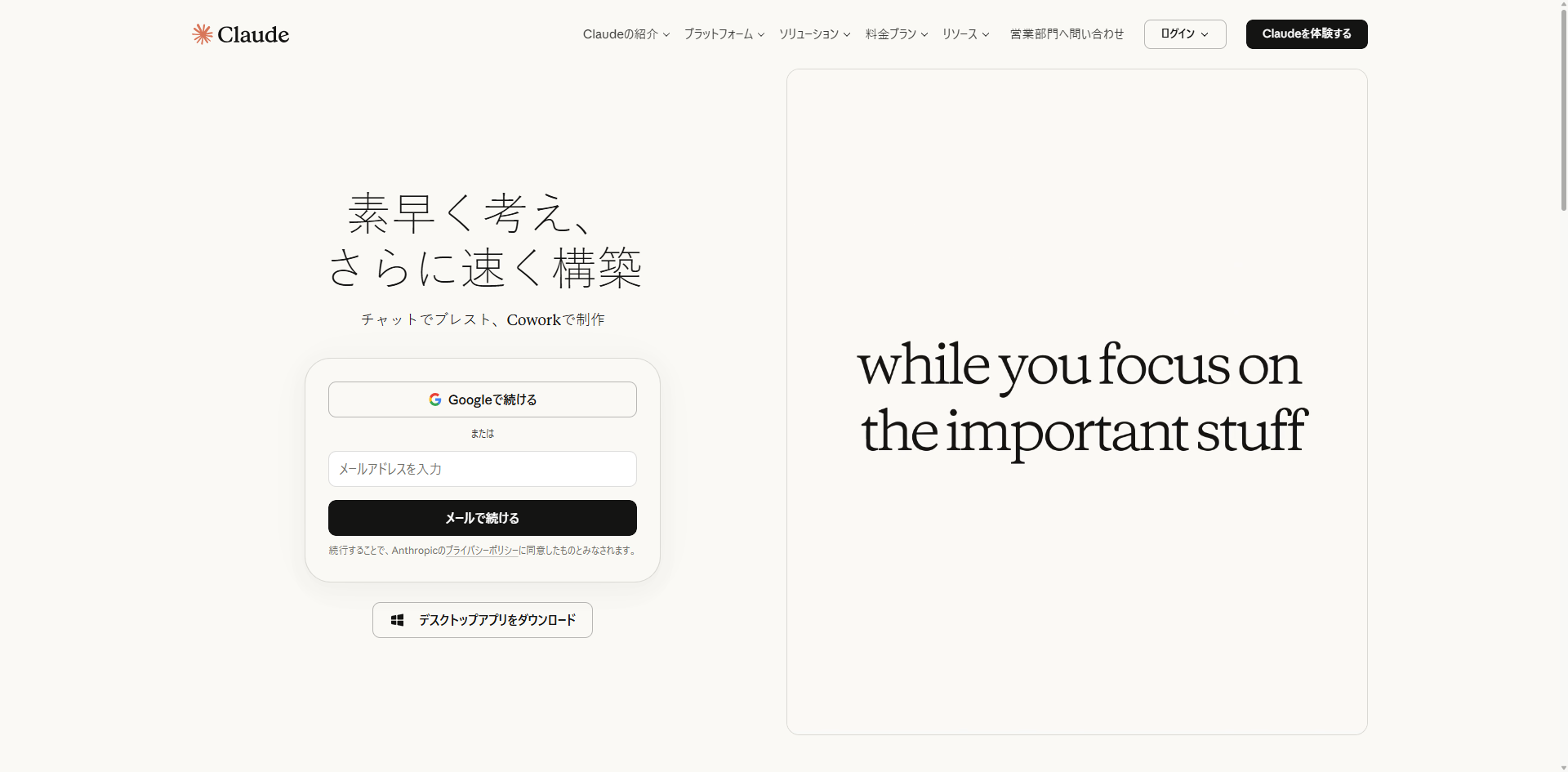
登録はかなりシンプルで、メールアドレスかGoogleアカウントがあれば数分で終わります
「Sign up」からメールアドレス、またはGoogle・Appleアカウントで登録します
名前を入力し、利用規約に同意します
電話番号の登録とSMS認証を求められたら、届いたコードを入力します
チャット画面が表示されたら登録完了です
クレジットカードの登録は不要なので、まずは無料で気軽に始められます
登録時や一部の機能で、顔写真付きの身分証とセルフィーによる本人確認を求められる場合があります(2026年7月時点、一部のケース向けに導入中)
案内が出たら画面の指示にそって進めれば大丈夫です
登録できたら、いよいよ実際にClaudeを使っていきます
といっても、最初に覚えることは多くありません
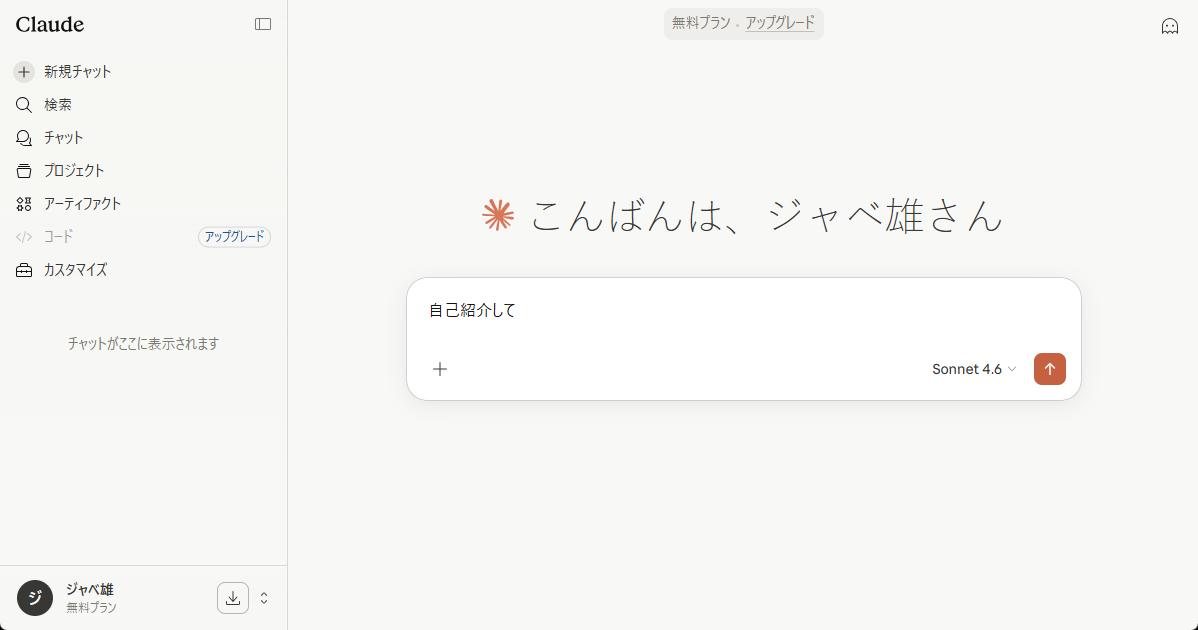
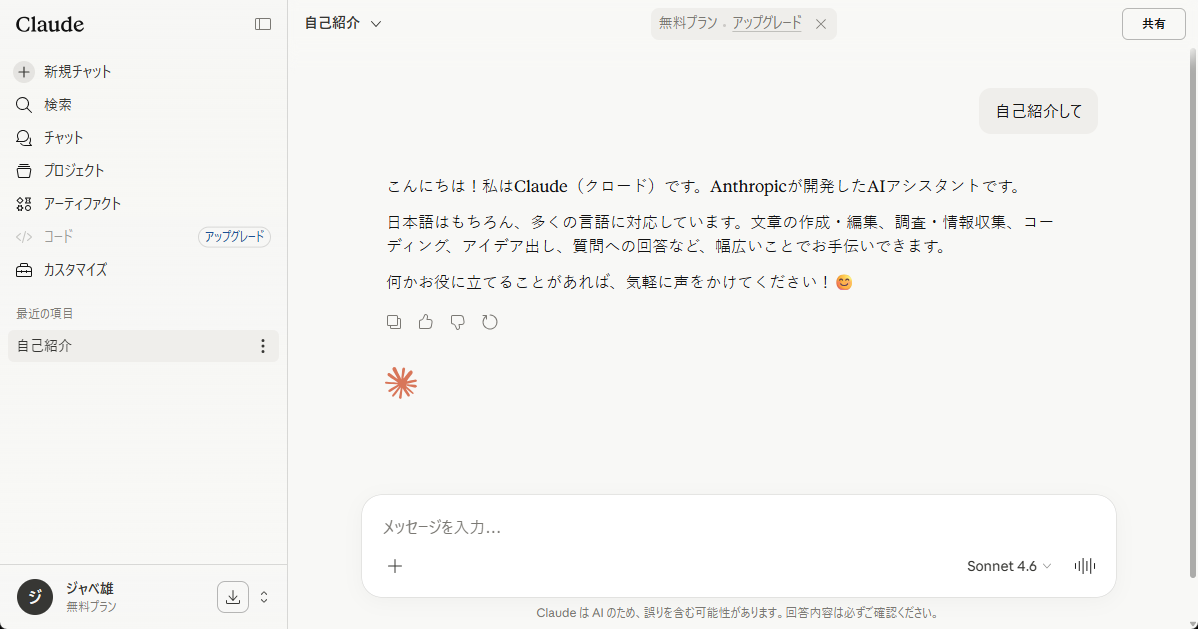
画面下部のチャット欄に質問や依頼を日本語で入力するだけで使えます
最初は「自己紹介して」「明日の天気を聞かれた時の返し方を5パターン考えて」みたいな軽い質問から試してみると感覚がつかみやすいです
慣れてきたら「表にして」「箇条書きで」「小学生にもわかるように」のように答え方の形まで指定すると、返ってくる内容がぐっと使いやすくなります
入力欄の左にあるクリップアイコンからファイルをアップロードできます
対応している主なファイル形式はこのあたりです
「このPDFを3行で要約して」「このExcelの傾向を読み取って」のように依頼すると、長文資料もすぐ整理してくれます
個人的には議事録のテキストを丸ごと渡して「決定事項とToDoだけ抜き出して」と指示する使い方が便利でよくやってます
Claudeには性能や得意分野の違うモデルが複数あって、2026年7月時点では大きく4種類が現役です
無料プランで選べるのはSonnet 5とHaiku 4.5で、上位のOpus 4.8とFable 5は有料プラン(Pro以上)で使えます
少し前まで話題だったOpus 4.7は、いまは一つ前の世代(現行はOpus 4.8)という位置づけです
チャット入力欄の近くにモデル名のドロップダウンがあるので、用途に合わせて切り替えてみてください
迷ったら標準のSonnet 5のままで問題ありません
普段の質問はSonnet 5に任せて、行き詰まった時だけOpus 4.8に切り替える、くらいの感覚で十分です
基本操作に慣れてきたら、次の機能を覚えておくと一気に使い勝手が上がります
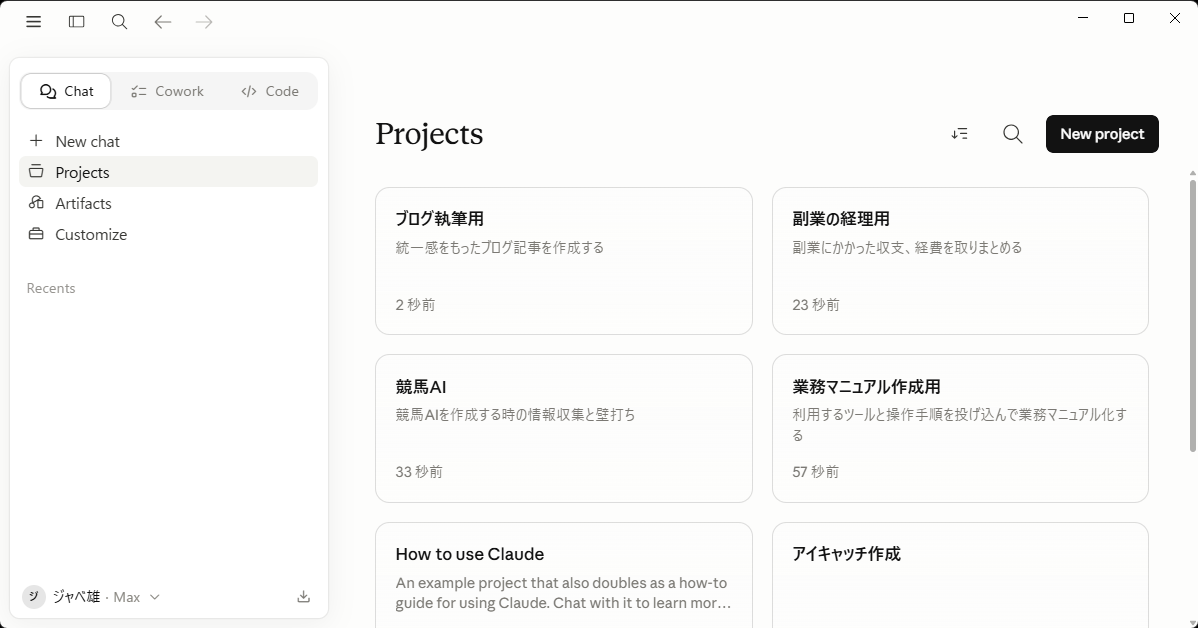
Projectsは、用途やテーマごとに会話とファイルを一つのまとまりで管理できる機能です
たとえば「ブログ執筆用」「業務マニュアル作成用」「副業の経理用」みたいに分けておくと、それぞれのプロジェクト内ではClaudeが前提条件を覚えた状態で会話できます
プロジェクトごとにシステム指示(「常にです・ます調で答えて」など)も登録できるので、毎回同じ前置きを書く手間が省けて便利です
Freeプランでも最大5個まで作れます
Artifactsは、Claudeが生成したコード・文書・図表などを右側のサイドパネルにプレビュー表示してくれる機能です
例えば「HTMLとCSSで簡単なランディングページを作って」とお願いすると、その場でレンダリングされたページが表示されて、そのまま修正指示も出せます
長いコードや文章のやり取りがチャットに埋もれず、独立したエディタのように扱えるのがすごく便利です
便利なClaudeですが、使いこなす上で気をつけたいポイントもあります
Claudeの個人向けプラン(Free・Pro・Max)では、設定によっては入力した内容がAIの学習に使われることがあるので、機密情報や個人情報は基本的に入れないようにしましょう
設定画面の「Privacy」から学習への利用をオフにできるので、気になる人は最初に確認しておくと良いです
有料プランでも扱いは同じで、課金していれば自動で対象外になるわけではありません
会社の情報を扱う場合は、社内ルールも事前にチェックしておきましょう
これはClaudeに限った話ではないですが、生成AIはもっともらしい嘘をつくことがあります(ハルシネーション)
特に、固有名詞・日付・数字・出典などは鵜呑みにせず、自分で裏取りをするクセを付けておいた方がいいです
「自信ありげに答えるけど、よく見たら間違ってる」は普通に起こるので、最終チェックは人間がやる前提で使うのがおすすめ
AI用語が気になる人はClaude用語集も参考にしてみてください
ジャベ雄AIの答えは最後に自分で確かめる、これだけは癖にしたいです
無料プランもProプランも、5時間ごとにリセットされるセッション単位で使用量の上限が決まっています
長文を投げたり、OpusやFableのような高性能モデルを使うと消費が早いので、目的によってモデルを切り替えるのがコツです
私は「軽い質問はHaiku、普段使いはSonnet、難しい相談はOpus」と使い分けていて、こうすると上限に当たりにくく快適に使えています
今回はClaudeの使い方を初心者向けにまとめてみました
要点を整理するとこんな感じです
AIは説明を読んで理解するより、実際に触りながら覚えるのが一番早いです
無料で始められるので、まずはアカウントを作って一つ質問を投げてみるところから始めてみてください
このブログではClaudeを使った実例として、AIでアプリを作ってみた体験記もまとめています
AIで何ができるのか実例を知りたい人は、よければ覗いてみてください
WORK
ツール作成のご依頼を受けています
クラウドワークス・ココナラで受注200件以上
会社員の副業なので、対応は平日夜と土日です
ココナラが初めての方は、紹介コード 78E62K で1,000円分のポイントがもらえます













コメント