📦 プライム30日無料体験を試す
当ブログはAmazonアソシエイト・プログラムの参加者です。Amazonのアソシエイトとして、適格販売により収入を得ています。
CLaunch – Windowsランチャーの定番 使い方とおすすめ設定
Windowsのランチャーソフト「CLaunch」を知っていますか?デスクトップがショートカットだらけで見にくい、よく使うアプリの起動がいちいち面倒……そんな悩みを一発で解決してくれるフリーソフトです
この記事ではCLaunchのダウンロード・インストールから基本的な使い方、さらに作業効率が上がるおすすめ設定まで実際の画面付きで解説していきます、アプリやフォルダだけでなくシャットダウンなどのWindows操作までワンクリックで呼び出せるのがCLaunchの便利なところです
目次
CLaunchとは?Windows用ランチャーの定番フリーソフト
CLaunch(クランチ)は、ぴょんきち氏が開発しているWindows用のボタン型ランチャーソフトです、2000年代初期から続く老舗ソフトですが、2026年3月にも最新版のVer.4.22がリリースされるなど現在進行形で開発が続いています
ランチャーソフトというのは、よく使うアプリやフォルダをあらかじめ登録しておいて、ワンクリックやショートカットキーですぐ起動できるようにするツールのこと、Windows11にもタスクバーのピン留めやスタートメニューがありますが、登録数が増えると見つけにくくなったり、シャットダウンやゴミ箱を空にするといったOS操作は登録できなかったりと限界があるんですよね
CLaunchならアプリやファイル、フォルダはもちろん、シャットダウンやコントロールパネルなどのWindows機能まで登録可能です、タブでグループ分けもできるので「仕事用」「プライベート用」「ツール系」みたいに整理できるのが強みですね
CLaunchの特徴まとめ
CLaunchの主な特徴はこんな感じです
- 軽量で動作が安定:PC起動時に常駐しても負荷がほとんどなく、長年安定した動作実績あり
- カスタマイズ性が高い:表示方法が100種類以上、スキンによる外観変更、ボタンサイズ・配色の調整など細かく設定できる
- 多彩な呼び出し方法:デスクトップのダブルクリック、ホットキー、画面端へのマウス移動、マウスのくるくる回転(サークルファンクション)など自由に選択可能
- 日本語完全対応:日本人の開発者が作成しているため、設定画面やヘルプがすべて日本語
- ポータブル利用可能:USBメモリに入れて持ち歩くこともできる
- 完全無料:フリーソフトとして公開されている
対応OSは64bit版のWindows Vista/7/8/10/11で、Windows11でもそのまま使えます、いまどきの64bit環境がメインターゲットなので、今のパソコンならまず問題なく動きますね
個人的に一番推しているポイントは動作の安定性です、ランチャーソフトは常駐させて使うものなので、ここが安定していないと逆にストレスになりますからね
CLaunchのダウンロードとインストール方法
それでは早速CLaunchを導入していきましょう、ダウンロードからインストールまでの流れを順番に説明します
ダウンロード先
CLaunchは作者の公式サイトから入手できます
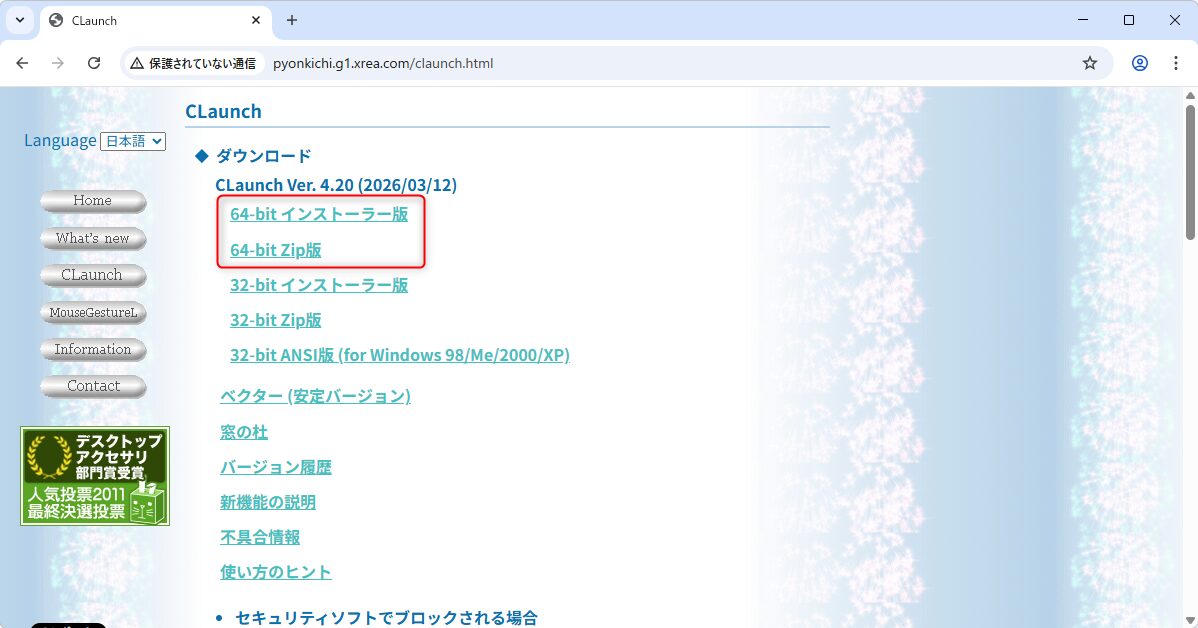
公式サイトのトップに「64-bit」のインストーラー版とZip版が並んでいるので、好みの方を選んでダウンロードしてください、インストーラー版はexeを実行するだけの簡単セットアップ、Zip版は解凍したフォルダをそのまま好きな場所に置けるポータブル仕様です
窓の杜やVectorからもダウンロード可能です、ただしVectorのバージョンは少し古い場合があるので、最新版が欲しいときは公式サイトから取得するのがおすすめですね
最新版はリリース直後に、セキュリティソフトにマルウェアとして誤検出されることがあるようです、公式サイトにも注記がありますが、これはCLaunch側の問題ではなくセキュリティソフト側の誤検知です
気になる場合は、Vectorの安定バージョンを使うか、定義ファイルが更新されるのを待つと落ち着きます
インストール手順
ダウンロードから起動確認までの流れはこんな感じです、インストーラー版とZip版で少しだけやり方が違います
STEP
公式サイトからダウンロード
公式ページから「64-bit」のインストーラー版、またはZip版をダウンロードします
STEP
インストーラー版を実行する
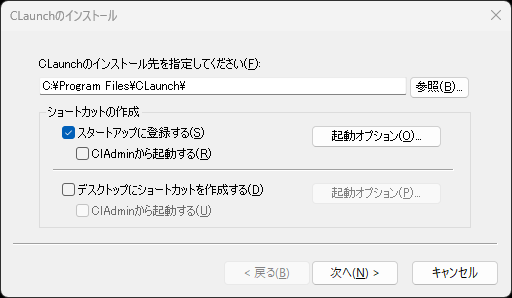
ダウンロードしたexeファイルをダブルクリックして実行します、インストール先やショートカットの設定画面が出ますが、基本的にはデフォルトのまま「次へ」を押していけば完了です
STEP
Zip版を解凍して使う場合
ダウンロードしたzipファイルを適当なフォルダに解凍して、中の「CLaunch.exe」を実行するだけです、レジストリを汚さないので、会社のPCなどインストールに制限がある環境でも使えるのがメリットですね
STEP
タスクトレイで常駐を確認
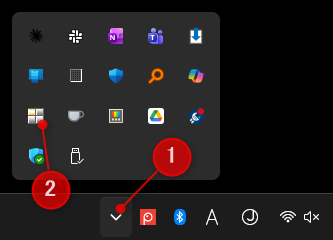
どちらの方法でも、起動するとタスクトレイにCLaunchのアイコンが表示されます、PCの設定によってはタスクトレイの「∧」マークに隠れていることもあるので確認してみてください
インストーラー版の画面はこんな感じで、画面の案内どおりに進めればOKです
起動後、タスクトレイにこのアイコンが出ていれば常駐できています
アップデートするときは上書きインストールでおこなってください、旧バージョンをアンインストールしてから新版を入れると、登録したボタンの情報が消えて設定が初期化されてしまいます
逆に言えば、上書きインストールなら登録内容も設定もそのまま引き継がれるので、新しいバージョンが出たら気軽に更新できます
CLaunchの基本的な使い方
CLaunchが起動できたら、まずは基本操作を覚えていきましょう
ランチャーを呼び出す
初期設定ではデスクトップの何もない場所をダブルクリックするとCLaunchのウィンドウが表示されます、タスクトレイのアイコンを左クリックでも呼び出せます
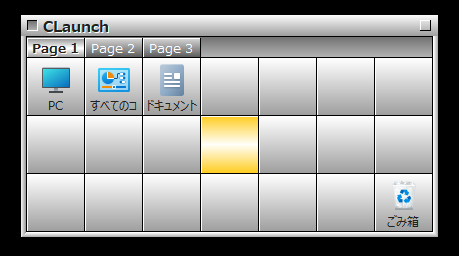
ランチャーのウィンドウはマウスカーソルが外に出ると自動で隠れる仕様なので、作業中に邪魔になることがありません、この「使いたい時だけサッと出てサッと消える」動きがCLaunchの気持ちいいポイントです
アプリ・フォルダをランチャーに登録する
CLaunchにアイテムを登録する方法は大きく2つあります
方法1:ドラッグ&ドロップで登録する
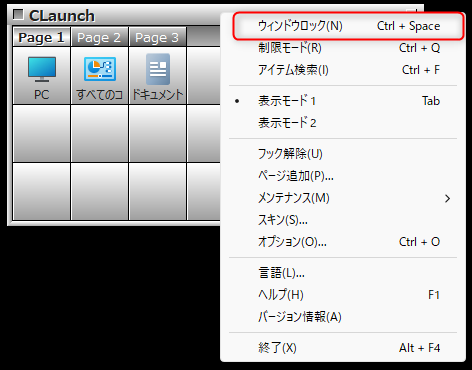
まずランチャーを常時表示状態(ウィンドウロック)にします、タイトルバー左上にあるピンのアイコンをクリックするか、タイトルバーを右クリック→「ウィンドウロック」を選択してください
ウィンドウロック状態にしたら、登録したいアプリのショートカットやフォルダをCLaunchの空いているボタンにドラッグ&ドロップするだけ、直感的に操作できるので使い始めの方でも迷わない方法です
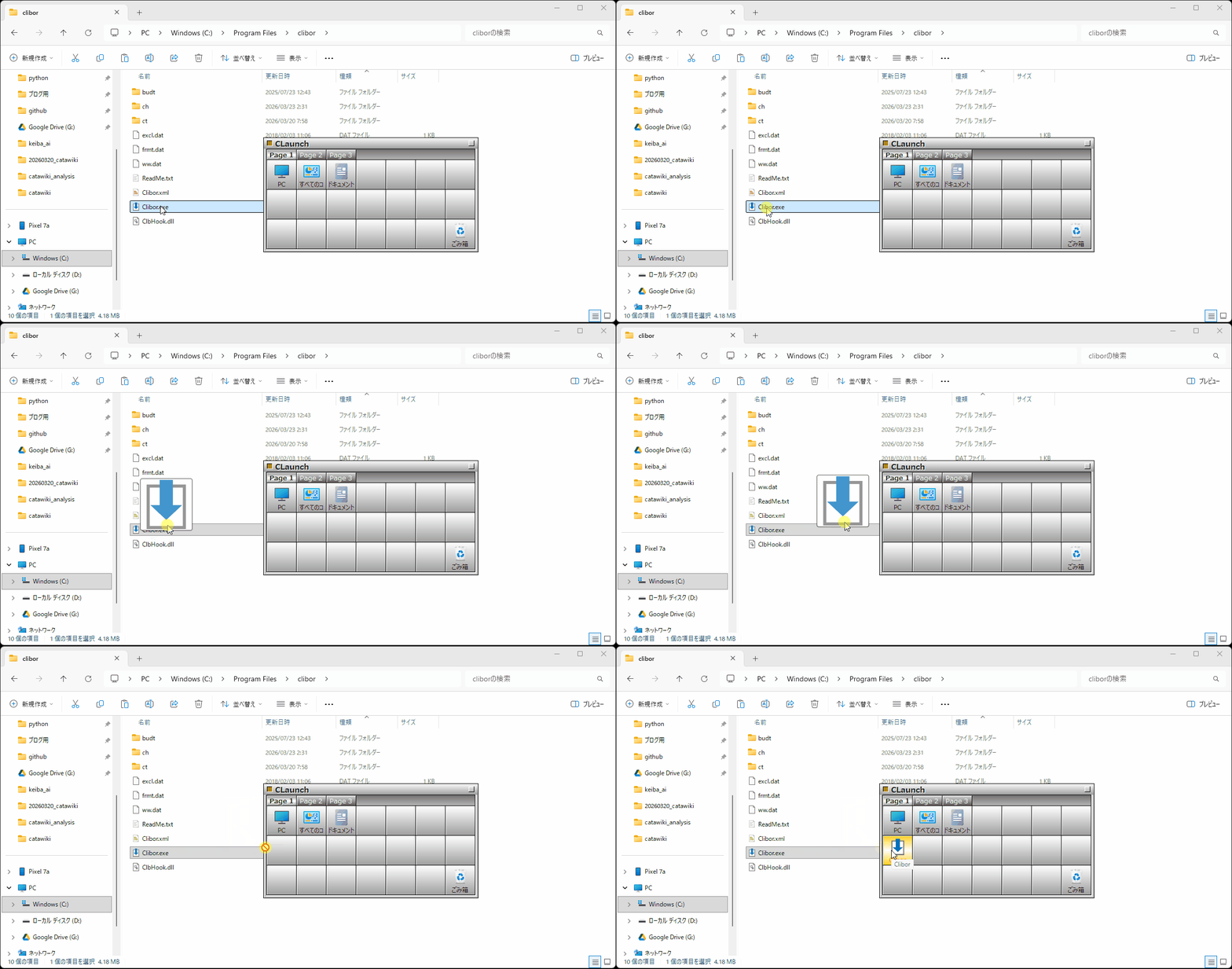
登録が終わったらウィンドウロックは解除してOKです、タイトルバー左上のピンアイコンをもう一度クリックするか、タスクトレイアイコンの右クリックメニューから解除できます
方法2:右クリックメニューから登録する
空いているボタンを右クリック→「アイテム登録」でも登録できます、こちらの方法ではファイル参照・フォルダ参照のほかに「ウィンドウ参照」が使えるので、設定画面や音量ミキサーなど通常のショートカットが作りにくいものを登録したいときに重宝します
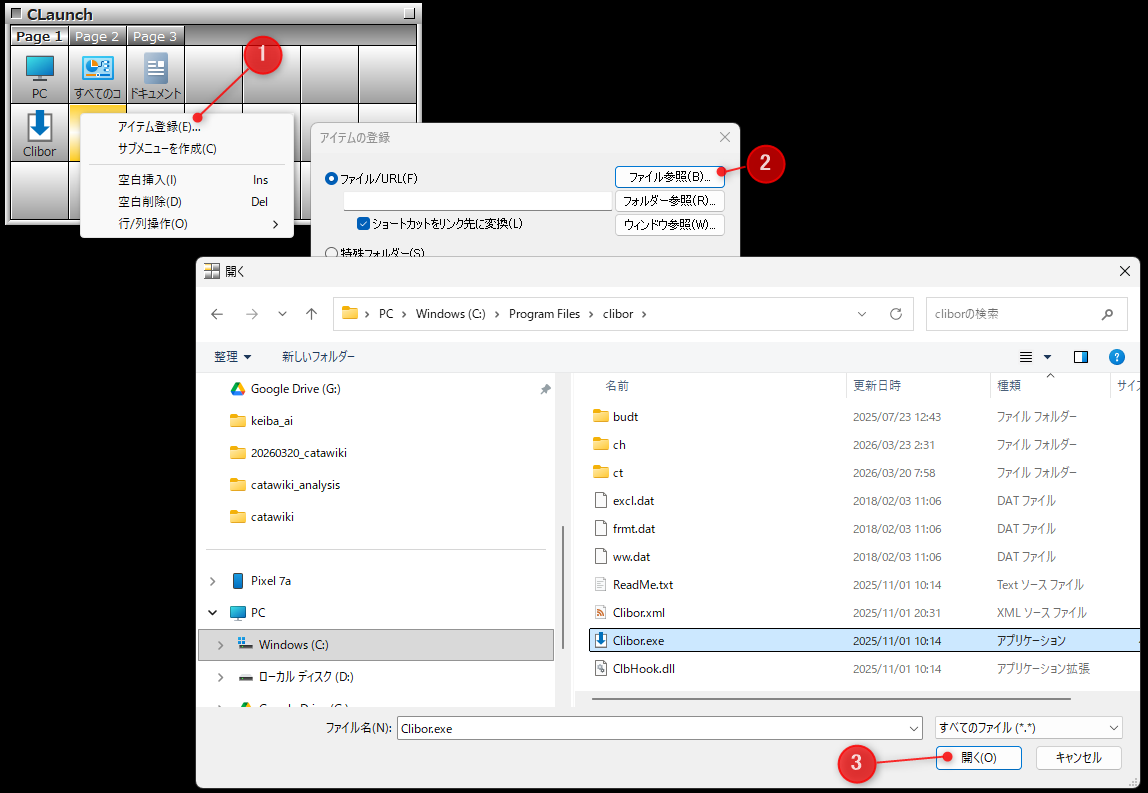
なおストアアプリ(UWPアプリ)を登録するときは少し手順が違います、事前にショートカットを作成しておき、Shiftキーを押しながらドラッグ&ドロップする必要があるので覚えておいてください
特殊アイテムの登録
CLaunchの面白いところは普通のアプリ以外にもWindows操作を登録できることです、空ボタン右クリック→「アイテム登録」→「特殊アイテム」から選べるものには、たとえばこんなものがあります
- シャットダウン / 再起動 / スリープ / サインアウト
- ゴミ箱を開く / ゴミ箱を空にする
- スクリーンセーバー起動
- コントロールパネルの各項目
- 画面の解像度変更
- フック解除(バージョン4.20で追加)
シャットダウンをワンクリックで実行できるのは地味にありがたいですし、ゴミ箱のボタンを右クリックすればランチャー上から直接ゴミ箱を空にすることも可能です、こういった操作はスタートメニューやタスクバーでは実現できないので、ランチャーソフトならではの強みですね
ページ機能でアイテムを整理する
CLaunchにはタブ形式の「ページ」機能があり、登録アイテムをグループ分けして管理できます、初期状態で3ページ用意されていますが、自由に追加可能です
ページの追加はページタブを右クリック→「ページの追加」、ページ名は「プロパティ」で変更できるので「メイン」「ツール」「フォルダ」「Web」のように用途別に分けておくと整理しやすくなります
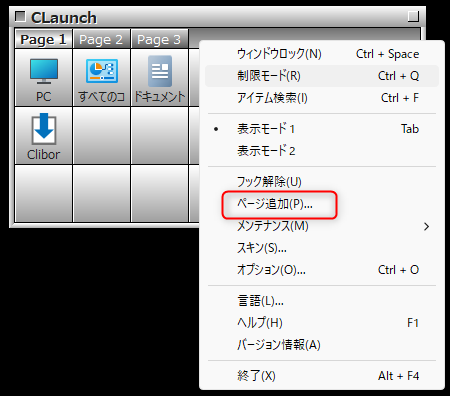
ページの切り替えはタブのクリックでもできますが、マウスホイールの回転でもサクサク切り替えられるのが快適です、この操作感のおかげで登録数が増えても迷子になりません
さらに、CLaunchではページ内にサブメニューを作成することもできます、ページの中をさらに細かくグループ分けしたいときに活用できるので、大量のアイテムを管理する人は覚えておくと便利です
ランチャーのサイズを変更する
初期状態だとボタンの数が少なくて足りないと感じることがあるかもしれません、CLaunchのウィンドウは端っこをドラッグすることでサイズを変更でき、行や列を増やしてボタンの数を増減できます
よく使うアイテムが多い人はウィンドウを大きめにして余裕を持たせておくと、あとから追加登録するときに楽です
CLaunchのおすすめ設定で使いやすくカスタマイズ
CLaunchは初期設定のままでも使えますが、少し設定を変えるだけで使い勝手が格段に上がります、ここからは実際に設定して効果を感じたおすすめのカスタマイズを紹介していきます
オプション画面はタスクトレイのCLaunchアイコンを右クリック→「オプション」で開けます
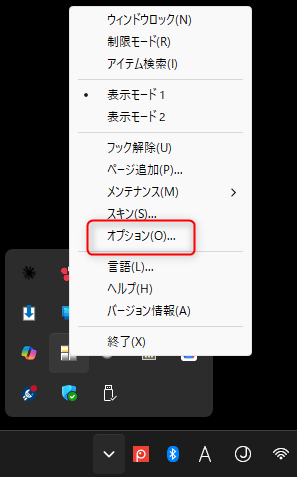
ホットキーで呼び出せるようにする(最優先で設定推奨)
デスクトップのダブルクリックでも起動できますが、他のウィンドウが全画面で開いているときはいちいちデスクトップに戻る必要があるので不便です、ホットキーの設定は最初にやっておきたい一番のおすすめで、これを入れておくとどの画面を開いていても一発でランチャーを呼び出せるようになります
オプションの「キーボード」タブを開いて、ホットキー欄に好きなキーの組み合わせを設定しましょう
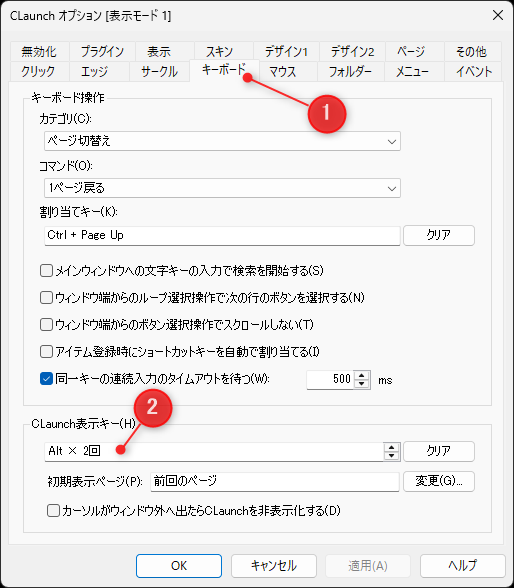
おすすめはCtrlキーの2回押しやAltキーの2回押しです、ホットキー欄の右にある上下ボタンで「何回押しで起動するか」を設定できるので、同じキーの2回押し(ダブルタップ)にすればショートカットキーを消費せずに済みます
ただしCtrl2回だとPCゲーム中にしゃがみ操作で誤爆する可能性があるので、ゲームをする人はAlt2回にしたり、環境に合わせて調整してみてください
スキンの変更で見た目をおしゃれにする
CLaunchの初期スキン(Classic)はお世辞にもおしゃれとは言えないので、最初に変えておくのがおすすめです、オプションの「スキン」タブから選択可能です
右側に選択したスキンが表示されるので、見た目を確認しながら選べます、スキンを選んだら「推奨設定を適用」ボタンも押しておくと、そのスキンに最適化されたレイアウトに自動調整されます
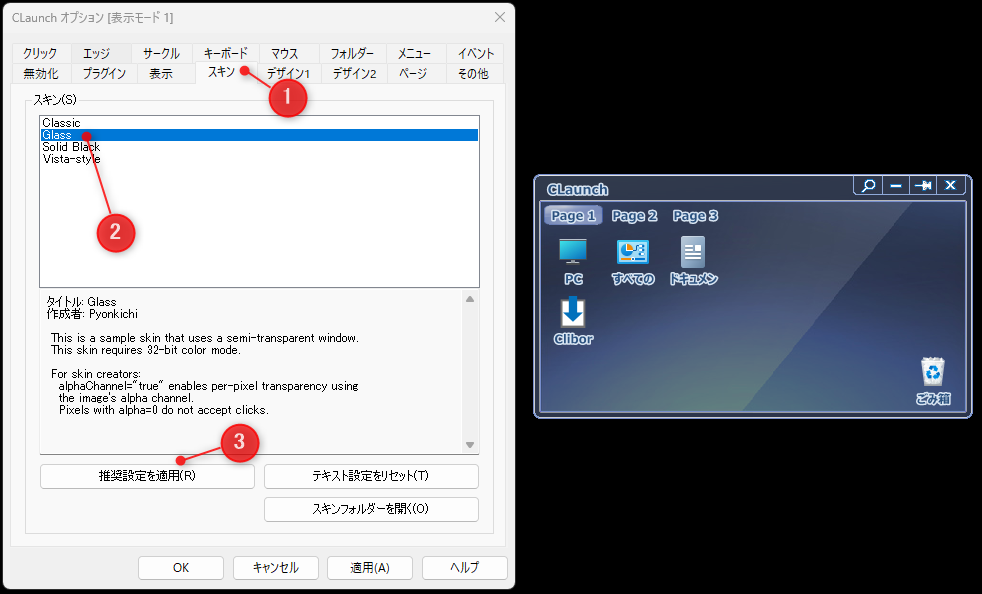
さらにこだわりたい人は外部スキンの導入もできます、「CLaunch スキン」で検索するとCLaunch Wikiや有志のサイトで様々なスキンが公開されています、ダウンロードしたzipファイルは解凍せずにそのままCLaunchインストールフォルダ内の「Skins」フォルダに入れて、オプションから適用すればOKです
スキンの配布先はいくつかありますが、2026年7月に確認した限り生きていた入手先をまとめておきます
スクロールできます
| 入手先 | 特徴 |
|---|---|
| CLaunch Wiki スキン一覧 | Win10風・GUNDAM・Indeskなど種類が豊富、まずはここを見るのがおすすめ |
| CLaunch専用うpろだ | 有志が投稿したスキンが集まる、最終更新は少し前だが今もダウンロード可能 |
| シロサイのホームページ(Koji氏) | 角丸ダーク系のモダンなスキンの定番配布元 |
| XXLOST(真城氏) | シンプル系・ノート風のスキン |
| swada.net(Wati氏) | 紙のルーズリーフ風スキンなど |
2026年7月に確認した限りでは「Windows 11専用」を名乗るスキンは見かけませんが、角丸に寄せたダーク系スキンならモダンな見た目に近づけられます、Koji氏の「Acrylic Round Dark」はWindows 11の角丸ウィンドウに寄せたダーク系スキンで、yurafuca氏がGitHubで配布している「claunch-win10」はLight/Darkの2種があってWindows 10〜11の雰囲気になじみます
スキンを適用したあとは、作者の意図した見た目にするために「推奨設定を適用」と「テキスト設定をリセット」の両方を押しておくのがおすすめです、ボタンやタブのサイズ・文字設定がスキン定義どおりに読み込まれて、きれいに整います
ボタンサイズやアイコンサイズの設定は、古い解説記事では「デザイン1」タブと書かれていることがありますが、現行のVer.4.22では「デザイン2」タブに移っています、この記事は現行のUIに合わせて解説しているので、画面と見比べながら進めてみてください
ボタンのアイコンを変更する
登録したボタンのアイコンが気に入らない、あるいは自動で取得されたアイコンが味気ないというときは、ボタンごとに好きなアイコンへ変更できます
変更したいボタンを右クリック→「プロパティ」を開き(Altキーを押しながら右クリックするとプロパティに直行できます)、「アイコン変更」から任意のファイルを指定します、指定できるのは.exe / .dll / .ico / .iclといったアイコンを含むファイルで、Windowsの標準アイコンが入った imageres.dll などを指定すると選択肢がぐっと増えます
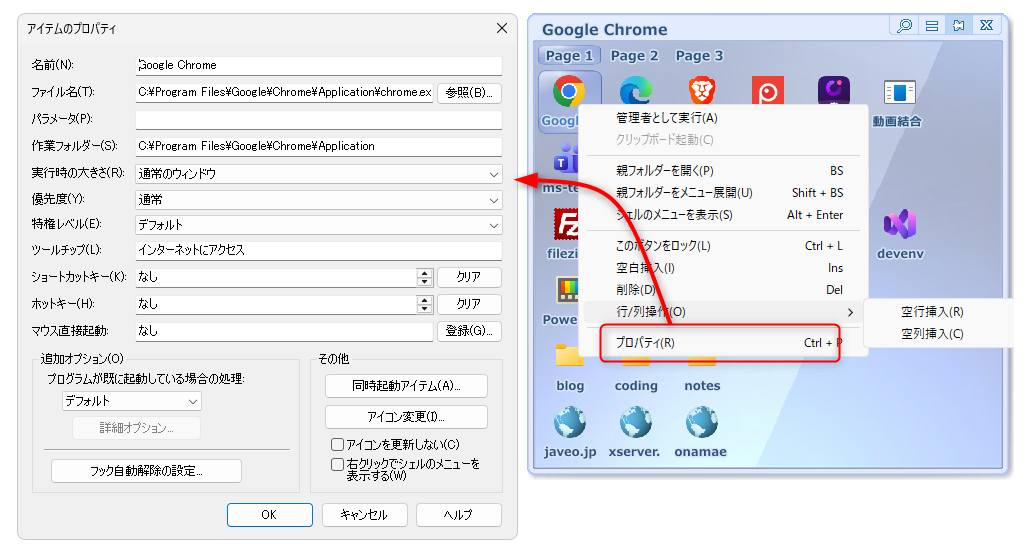
アイコンの右下に小さな印を重ねる「オーバーレイアイコン」も設定でき、ショートカット風の見た目にできます、登録アイテムのアイコンをまとめて最新化したいときは、メインメニュー→「メンテナンス」→「アイコンの一括更新」で一気に取り直せるので覚えておくと便利です
エッジファンクション:マウスを画面端に持っていくだけで起動
エッジファンクションは、画面の端(角)にマウスカーソルを持っていくとクリック不要でCLaunchが表示される機能です、マウス操作主体の人にはかなり便利です
オプションの「エッジ」タブから設定できます、画面のどの角に反応させるかを選べるので、普段操作しない位置(画面右下など)に設定しておくのがおすすめです
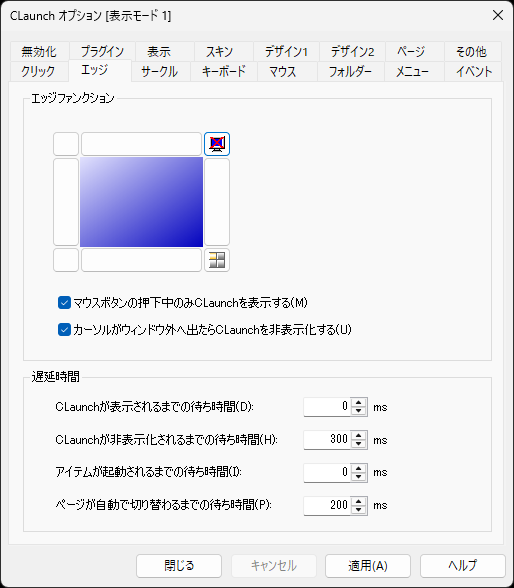
注意点として、デフォルトだとカーソルの認識範囲が極端に狭い(1px程度)ので、エッジ認識範囲の高さを10〜15程度に広げておくと使いやすくなります、ただし大きくしすぎるとスクロールバー操作時にランチャーが開いてしまうのでほどほどに
合わせて「マウスボタン押下中のみ表示」のチェックを外しておくと、カーソルを持っていくだけで表示されるようになってスムーズです
表示モードの切り替え
CLaunchには「表示モード1」「表示モード2」という2つの表示状態を記憶させておく機能があります、モードを切り替えると、それぞれに設定したウィンドウサイズやデザインに一発で切り替わる仕組みです
切り替えはタイトルバーを右クリック→「表示モード」から、タイトルバーやページタブのダブルクリックでも切り替え可能です
ここで押さえておきたいのは、初期設定でモードごとに記憶されるのはウィンドウのサイズや検索ウィンドウの位置などだけという点です、モード1とモード2を同じサイズのまま切り替えても見た目がほとんど変わらないので「切り替わらない」と感じてしまうんですよね
アイコンが並ぶボタン型と、名前が縦に並ぶリスト型を切り替えたい場合は、オプションの「デザイン2」タブで「表示モードごとに異なるデザインを使用する」を有効にして、モードごとにボタンサイズやテキスト表示を設定しておく必要があります、この設定をしておけば、下の画像のようにモード1をボタン型・モード2をリスト風にして使い分けられます
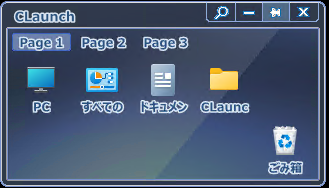
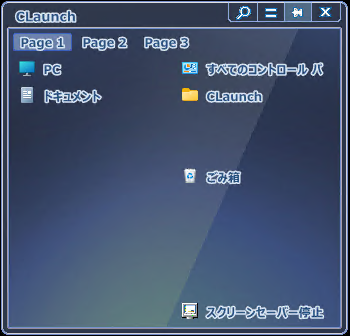
どちらがいいかは完全に好みですが、登録アイテムが多い場合はリスト型の方が一覧性がよく見やすいかもしれません、私はアイコンが並ぶ見た目が好きなのでボタン型で使ってます、もし切り替えてもうまく変わらないときは記事後半のトラブル対処も参考にしてみてください
フォルダの表示方法を変更する
CLaunchに登録したフォルダは初期設定だと「メニュー展開」になっていて、クリックすると中身がメニュー形式でツリー展開されます、フォルダの奥深くまでCLaunch上で辿れるので、この使い方が気に入ればそのままでOKです
ただし環境によっては展開が遅いこともあるので、そのときはフォルダのボタンを右クリック→「プロパティ」→「フォルダの表示方法」を「開く」に変更するとエクスプローラーで直接開く動作に変わります
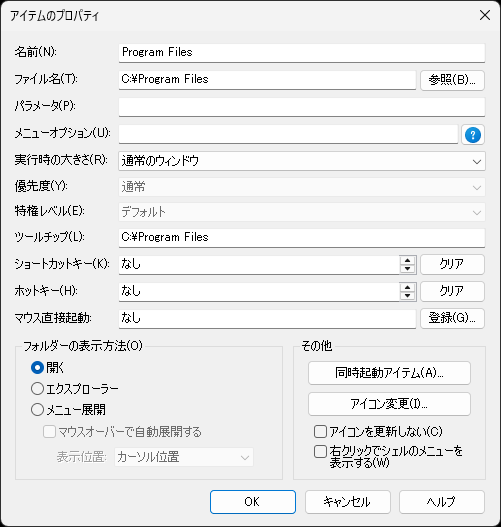
オプションの「フォルダ」タブでフォルダ登録時のデフォルト動作を変更できるので、先に好みの設定にしておくと後から登録するフォルダにも反映されて楽です、ついでに「ファイルドロップ時の動作」も「OSデフォルト」にチェックを入れておくと、フォルダへのドラッグ&ドロップがWindows標準の挙動(同一ドライブは移動、別ドライブはコピー)になるので自然に使えます


CLaunchの応用テクニック
基本操作と設定が一通りわかったところで、さらに便利に使うためのテクニックを紹介します、これを覚えるとCLaunchをもっと使いこなせるようになります
同時起動アイテム:ボタン1つで複数アプリを一括起動
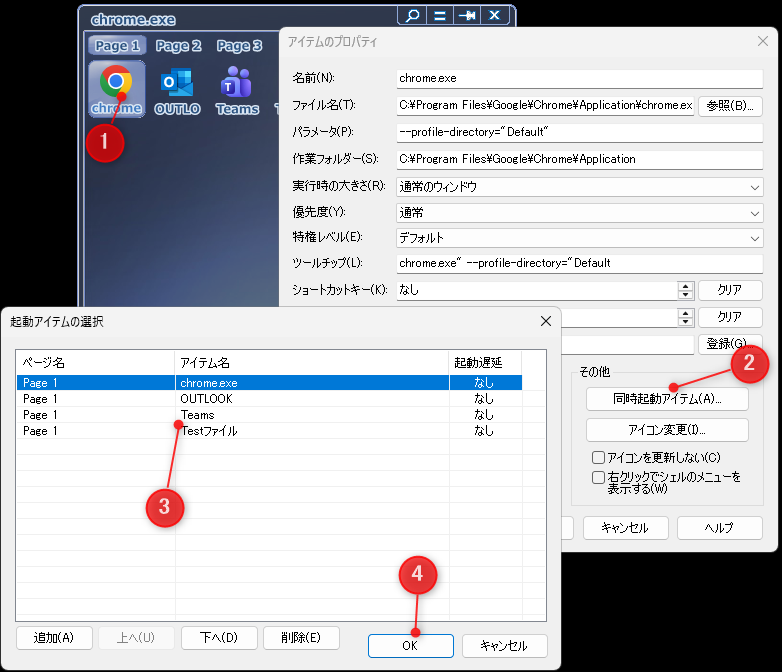
CLaunchの「同時起動アイテム」は、1つのボタンをクリックするだけで複数のアプリをまとめて起動できる機能です
たとえば仕事開始時に毎回「ブラウザ」「メーラー」「Teams」「特定のExcelファイル」を開くなら、これを1つのボタンにまとめてしまえます、朝イチの定型操作がワンクリックで完了するのはかなり快適です
設定方法は、ボタンを右クリック→「プロパティ」→「同時起動アイテム」タブ、同じページ内に登録されているアイテムから同時起動したいものにチェックを入れるだけです
URLやブックマークの登録
CLaunchにはWebサイトのURLも登録できます、右クリック→「アイテム登録」のファイル名欄にURLを直接入力するか、ブラウザのアドレスバーからURLをドラッグ&ドロップしても登録可能です
よく使う社内システムやWebサービスのURLを登録しておけば、ブラウザを起動してブックマークを探す手間が省けます、YouTubeのお気に入りチャンネルとか、業務で毎日確認するダッシュボードとか、決まったURLが何個かある人には結構刺さる機能ですね
検索機能で登録アイテムを素早く見つける
バージョン4系から検索機能が大幅に強化されました、ランチャーが表示された状態でキーボードから文字を入力すると検索ウィンドウが開き、登録アイテムを絞り込み検索できます
登録数が数十個を超えてくると目視で探すのが面倒になりますが、名前の一部を入力するだけで候補が絞り込まれるので、大量にアイテムを登録している人ほど恩恵があります
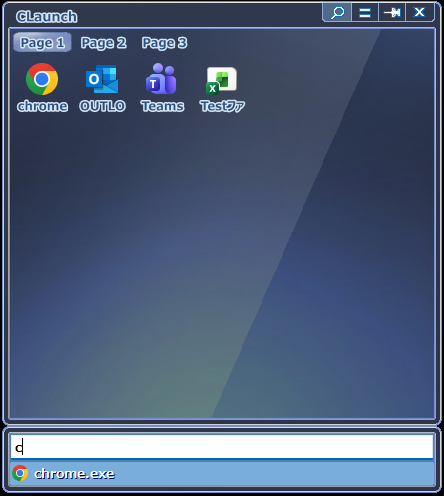
なおオプションの「キーボード」タブで「メインウィンドウへの文字キーの入力で検索を開始する」を有効にしておくと、ランチャー表示中にいきなり文字を打ち始めるだけで検索が始まるのでスムーズです
管理者権限のアプリ上でもCLaunchを使う
管理者権限で動いているアプリのウィンドウ上では、通常起動のCLaunchをマウス操作やホットキーで呼び出せないことがあります
このときは「CLaunch.exe」の代わりに、同じフォルダ内の「ClAdmin.exe」から起動してください、管理者権限でCLaunchが動作するため、管理者権限のアプリ上でもランチャーの呼び出しが可能になります
デスクトップからゴミ箱を消してスッキリ
CLaunchにゴミ箱を登録したら、デスクトップ上のゴミ箱アイコンはもう不要です、思い切って消してしまいましょう
Windows11の場合、デスクトップを右クリック→「個人用設定」→「テーマ」→「デスクトップアイコンの設定」でゴミ箱のチェックを外せばOKです
CLaunchに登録したゴミ箱ボタンは右クリックで「ゴミ箱を空にする」もできるので、機能的にはむしろ便利です、同じ要領でデスクトップのショートカットをどんどんCLaunchに集約していけば、デスクトップを完全にスッキリさせることができます
プラグインで機能を拡張する
あまり知られていませんが、CLaunchにはプラグインで機能を追加できる仕組みがあります、Ver.4.20(2026年3月)でプラグインのインターフェースが刷新されて、新しい公式プラグインが配布されるようになりました
2026年7月時点で公式が配布しているプラグインは、次の2種類です
- ウィンドウ操作プラグイン:アクティブなウィンドウや条件を指定したウィンドウを、閉じる・最大化・最小化・アクティブ化などCLaunchのボタンから操作できる
- スキンチェンジャープラグイン:一定間隔でのスキン自動切替や、Windowsのライト・ダークテーマの切り替えに連動したスキン変更ができる
導入は、ダウンロードしたDLLをCLaunchのインストールフォルダ内にある「Plugins」フォルダーにコピーして、オプションの「プラグイン」タブでチェックを入れて有効化する流れです、リストに表示されるだけでは機能しないので、チェックを入れて有効化するのを忘れずにおいてください
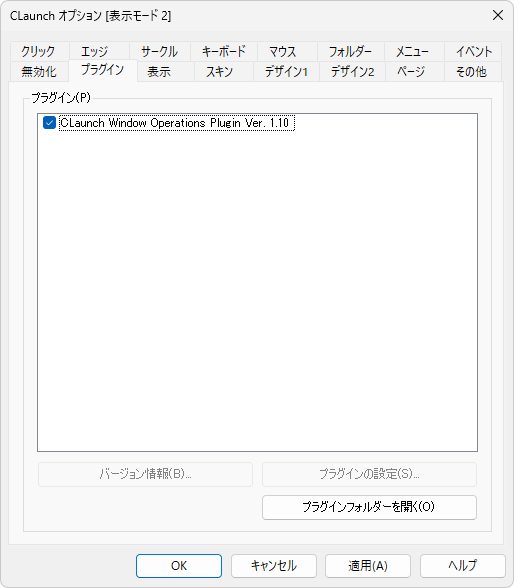
DLLは本体の版(64bit / 32bit)に合わせたものを選んでください、またVer.4.20でインターフェースが刷新されているので、古いバージョン向けのプラグインは動きません、CLaunch本体を最新版にしてから導入するのがおすすめです
CLaunchと他のランチャーとの比較
WindowsにはCLaunch以外にもランチャーソフトがいくつかあるので、操作スタイルの違いを簡単に整理しておきます
スクロールできます
| ソフト | 操作スタイル | 特徴 |
|---|---|---|
| CLaunch | ボタン型(ページ切替) | 日本語対応・高カスタマイズ・特殊アイテム豊富・動作が安定、現役で更新中 |
| Orchis | メニュー型(複数ランチャー) | 老舗、ランチャーごとにホットキーを割り当てる方式、こちらも活発に更新中 |
| PowerToys Run | コマンド型(Alt+Spaceで検索) | キーボード主体・Microsoft公式、後継のCommand Paletteが登場して併存中 |
| PowerToys Command Palette | コマンド型(Win+Alt+Spaceで検索) | Runの発展版、拡張機能で機能を足せる拡張性重視のタイプ |
| Flow Launcher | コマンド型(検索) | オープンソースで開発が活発、プラグインが豊富なキーワード検索型 |
OrchisはCLaunchと並ぶ老舗のメニュー型ランチャーです、ランチャーを複数作成してそれぞれにホットキーを割り当てるスタイルなので、CLaunchの「1つのランチャーをページで切り替える」方式とはアプローチが異なります、どちらも2026年時点で現役のまま更新が続いているので、ボタン型・メニュー型で好みの操作感を選べます
PowerToys RunはMicrosoft公式のPowerToysに含まれるコマンド型ランチャーです、Alt+Spaceで検索窓を呼び出してアプリ名を入力するスタイルで、キーボード操作が好きな人には強力な選択肢になります、一覧性や特殊アイテムの登録を重視するならCLaunch、という住み分けですね
なおPowerToys Runには後継としてCommand Palette(コマンドパレット、Win+Alt+Spaceで呼び出し)が加わり、2026年時点では両方が併存しています、拡張機能で検索対象を足せる作りになっているので、キーボード派で拡張性も求めたい人はこちらも触ってみると面白いです
あわせて読みたい

PowerToys – Windows標準を超えるMicrosoft公式の万能ツール集
PowerToysはMicrosoftが開発しているオープンソースの無料ユーティリティ集で、Windowsの標準機能だけでは物足りない操作や作業効率化を実現してくれるツールが30近く詰...
初めてランチャーを使う人にはCLaunchをおすすめしたいです、ボタン型のインターフェースが直感的でわかりやすく、設定もすべて日本語、カスタマイズの余地もたっぷりあるので慣れてからもずっと使えます、どれも軽量なソフトなので複数入れて試してみるのもアリですね
CLaunchの設定移行・バックアップ方法
CLaunchを使い込むほど登録アイテムが増えていくので、パソコンの買い替えやOSの再インストールのたびに一から作り直すのは大変です、CLaunchには公式のバックアップ機能があるので、設定を丸ごと別のパソコンへ移せます
 ジャベ雄
ジャベ雄ここは他のサイトではあまり触れられていない部分です
設定データはどこに保存されている?
まず前提として、CLaunchの設定がどこに保存されるかを知っておくと移行がスムーズです、保存場所はインストール先によって変わります
スクロールできます
| インストール先 | 設定データの保存場所 |
|---|---|
| Program Filesなど書き込み制限のあるフォルダー | 初期設定(マルチユーザーモード)は C:\Users\ユーザー名\AppData\Roaming\CLaunch、オプションでシングルユーザーモードにすると C:\ProgramData\CLaunch |
| 書き込み制限のないフォルダー(Zip版を任意の場所へ展開した場合など) | インストール先フォルダー内の Data フォルダー |
設定の実体はCLaunch.ini(全設定)とDesign.ini(デザイン設定)というINIファイルで、CLaunchはレジストリを使いません、この作りのおかげで、ファイルをコピーするだけで環境を移せるわけです
保存場所がわからなくなっても、メインメニュー→「メンテナンス」→「データフォルダーを開く」を選べば、いま使っている設定フォルダーが一発で開きます、まずはここを開いてみると場所を確認できます
設定をバックアップする
移行の前に、まずは設定をバックアップしておきましょう、メインメニュー(タスクトレイのCLaunchアイコン、またはタイトルバーの右クリックで開けます)→「メンテナンス」→「設定バックアップ」を選ぶと、アイテム登録・オプション・デザイン設定をまとめて1つのINIファイルに書き出せます
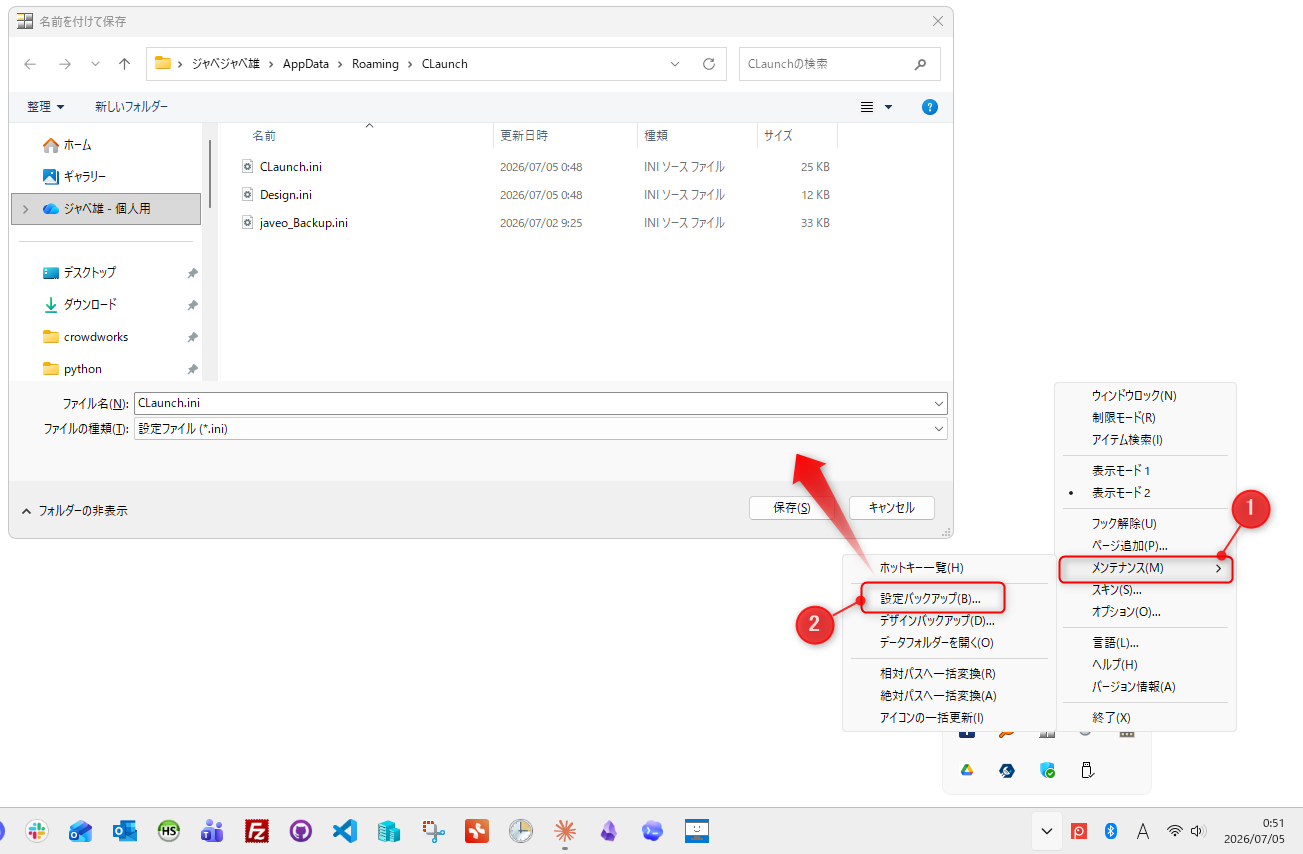
公式ヘルプにも、このバックアップは別のパソコンへ環境を移すときに使えると書かれています、デザイン設定だけを分けて保存したいときは「デザインバックアップ」も選べます
うっかりバックアップを忘れがちな人は、オプションの「その他」タブにある「定期的に設定をバックアップする」を有効にしておくと、指定した日数ごとに自動でバックアップを取ってくれるので安心です
新しいパソコンへ移行・復元する
バックアップしたファイルから復元するときは、専用のボタンがあるわけではなく、ファイルを手作業でコピーする方式です、少し手順が多いですが、順番どおりに進めれば難しくありません
STEP
バックアップファイルをリネームする
移行先のパソコンにCLaunchをインストールしておき、バックアップしたファイルの名前を「CLaunch.ini」に変更します、デザイン設定は「Design.ini」にリネームします
STEP
データフォルダーを開く
移行先のCLaunchでメインメニュー→「メンテナンス」→「データフォルダーを開く」を選び、設定の保存先フォルダーを表示します
STEP
CLaunchを終了する
メインメニュー→「終了」でCLaunchの常駐を解除します、起動したままだと上書きコピーが正しく反映されないので、いったん終了しておきます
STEP
データフォルダーへ上書きコピー
先ほど開いたデータフォルダーへ、リネームしたCLaunch.ini(とDesign.ini)を上書きコピーします
STEP
CLaunchを起動する
CLaunchをもう一度起動すれば、コピーした設定が読み込まれて、元のパソコンと同じアイテム登録・設定で使えるようになります
Zip版(ポータブル版)を使っている場合は、CLaunchのフォルダーごと新しいパソコンにコピーするだけでも移行できます、USBメモリに入れて持ち運べば、そのまま同じ環境を別のPCで使えるのがZip版のいいところですね
移行や復元のときも、アップデートと同じでアンインストール→再インストールは設定が消えます、あくまで設定ファイルを上書きコピーする方式で進めてください、更新のときは上書きインストールが基本、という原則はここでも同じです
CLaunchが出てこない・動かないときの対処法
CLaunchを使っていると、ときどき「呼び出しても出てこない」「設定の保存に失敗する」といったトラブルに出会うことがあります、ここでは代表的なつまずきポイントと対処法を、公式の仕様に沿ってまとめておきます
ジャベ雄ほとんどは設定の見落としが原因なので落ち着いて確認しましょう
ランチャーが出てこないときのチェックリスト
デスクトップをダブルクリックしても、ホットキーを押してもCLaunchが表示されない、というときは次の順番で確認してみてください
- そもそも常駐しているか(タスクトレイにアイコンがあるか、「∧」の中に隠れていないか)
- 制限モードに入っていないか(タスクトレイアイコンのダブルクリックで切り替わるので、誤操作で入ってしまうことがあります)
- フックを解除した状態になっていないか
- 全画面アプリや特定アプリで無効化するオプションが効いていないか
- 管理者権限のアプリ(タスクマネージャなど)がアクティブになっていないか
- 呼び出し操作の設定がオフになっていないか(オプションの「クリック」タブでデスクトップのチェックを確認)
制限モードやフック解除で表示できないときの切り札があります、常駐中にCLaunch.exeをもう一度起動すると、制限モード中でもフック解除中でも強制的にウィンドウが表示されます、これは公式の仕様なので、どうしても出てこないときに試してみてください
管理者権限のアプリが原因のときは、同じフォルダーにある「ClAdmin.exe」から起動すると解決します、くわしくは前半の「管理者権限のアプリ上でもCLaunchを使う」を参考にどうぞ
PCゲームのプレイ中だけ呼び出せないという場合は、オプションの「クリック」タブで「低レベルマウスフックを使用する」(Ver.4.10以降)を有効にすると改善することがあります、それでもダメなときはフックを一時的に解除する運用に切り替えるのが無難です
「設定データの保存に失敗しました」と出るとき
設定を変えたタイミングで「設定データの保存に失敗しました」と表示されることがあります、これは設定ファイル(INI)の書き込みに失敗したときのエラーです
2026年7月時点で、このエラーを解説した公式情報は見当たらないのですが、手がかりになるのがVer.4.10(2025年)での保存場所の仕様変更です、古いバージョン(4.06以前)をProgram Files配下で使い続けている場合、フォルダーの書き込み権限が絡んで保存に失敗しやすい構造でした
そのため、いちばん筋の良い対処は最新版への上書きインストールです、Ver.4.10以降はAppData配下に保存する設計になっていて、この権限まわりの問題自体を避けられます、更新は上書きインストールなら設定を引き継げるので、まずは最新版へ更新してみてください
ほかにも考えられる原因として、OneDriveの同期対象フォルダーに設定があってロックがかかる・設定ファイルが読み取り専用属性になっている・セキュリティソフトが書き込みをブロックしている、などが挙げられます、これらは断定できませんが、上書きインストールで直らないときに一つずつ確認してみるとよいです
表示モードが変わらない・勝手に戻るとき
「表示モードを切り替えても見た目が変わらない」という声はよく聞きますが、これはたいてい仕様の誤解が原因です、前半の「表示モードの切り替え」でも触れたように、初期設定でモードごとに記憶されるのはウィンドウサイズなどだけなので、モードのサイズが同じだと切り替えても変化が見えません
ボタン型とリスト型のようにデザインを変えたいときは、オプションの「デザイン2」タブで「表示モードごとに異なるデザインを使用する」を有効にして、モードごとにデザインを設定します、こうして初めて、切り替えで見た目がはっきり変わるようになります
逆に「切り替えたのにすぐ戻ってしまう」という場合は、オプションの「その他」にある「アイテム起動後に表示モード1へ切り替える」が有効になっていないか確認してみてください、この設定が入っていると、アイテムを起動するたびにモード1へ戻ります
アンインストールする方法
CLaunchを削除したいときの手順も、インストール方法によって少し違います
- インストーラー版:Windowsの設定→「アプリ」(旧「プログラムと機能」)の一覧からCLaunchを選んでアンインストール
- Zip版:解凍したフォルダーを、作られたデータファイルごと削除するだけで完了
CLaunchはレジストリを使わないので、削除後にレジストリの掃除をする必要はありません、ただしProgram Filesなどにインストールしていた場合は、設定データが %APPDATA%\CLaunch や C:\ProgramData\CLaunch に残っていることがあります、完全に消したいときは、これらのフォルダーが残っていないか確認して手動で削除してください
アップデートのつもりでアンインストールしてから入れ直すと、登録したボタンや設定がすべて消えてしまいます、更新したいだけのときはアンインストールせず、上書きインストールで進めてください
CLaunchのよくある質問
CLaunchについて、導入前によく聞かれる質問をまとめておきます
CLaunchは無料で使える?
はい、CLaunchは完全無料のフリーソフトです、機能制限のある有料版があるわけでもなく、紹介したすべての機能を無料で使えます、長く使い続けても費用はかかりません
CLaunchはWindows11で使える?
使えます、最新のVer.4.22は64bit版のWindows Vista/7/8/10/11に対応していて、Windows11でもそのまま動作します、今のパソコンならまず問題なく使えます
CLaunchは安全?ウイルスではない?
CLaunch自体はウイルスではありません、ただし最新版はリリース直後にセキュリティソフトへ誤検出されることがあり、これは新しいファイルが定義ファイルに登録されていないことによる誤検知です
公式サイト・窓の杜・Vectorといった信頼できる配布元から入手すれば安心です、気になる場合はVectorの安定バージョンを使うか、定義ファイルの更新を待つと落ち着きます
インストーラ版とZip(ポータブル)版どちらがいい?
用途で選ぶのがおすすめです、自宅のメインPCで普通に使うならインストーラー版が手軽です
一方で、インストールに制限がある会社PCや、USBメモリに入れて持ち歩きたい場合はZip版(ポータブル版)が向いています、レジストリを汚さないので環境を選びません
パソコンを買い替えたら設定は移行できる?
移行できます、CLaunchには公式の「設定バックアップ」機能があり、登録したアイテムや設定を1つのINIファイルにまとめて出力して、新しいパソコンに丸ごと移せます
設定データの保存場所や具体的な移行手順は、記事内の「CLaunchの設定移行・バックアップ方法」でくわしく解説しています、Zip版ならフォルダごとコピーするだけでも移行できますし、同じPCでのアップデートも上書きインストールなら設定が保持されます
CLaunchの公式サイトはどこ?
作者ぴょんきち氏のサイトが公式配布元です、この記事の「ダウンロード先」で紹介しているリンクが公式ページなので、最新版はそこから入手するのがおすすめです
検索で見慣れないサイトが上位に出てくることもありますが、余計なソフトが同梱される配布元を避けたいので、公式・窓の杜・Vectorといった信頼できる配布元から入手すると安心です
あとがき
CLaunchはWindowsの操作効率を手軽に底上げしてくれるランチャーソフトです、この記事の内容をまとめると、こんな感じですね
- CLaunchは軽量・高機能・カスタマイズ性の高いボタン型ランチャー
- ダウンロードは公式サイトか窓の杜から無料で入手可能
- アプリ・フォルダ・特殊アイテム(シャットダウンなど)をワンクリック起動できる
- ホットキーの設定とスキン変更は最初にやっておくのがおすすめ
- 同時起動・URL登録・検索機能・プラグインなど応用テクニックも豊富
- 公式のバックアップ機能で設定をまるごと移行でき、買い替え時も安心
一度使い始めると手放せなくなるタイプのソフトなので、まだ触ったことがない人はぜひ試してみてください、デスクトップがスッキリして、目的のアプリやフォルダにすぐアクセスできるようになると、日々のPC作業のストレスがかなり減るはずです
CLaunchは現在もバージョン4系として活発に開発が続いており、2026年3月にリリースされたVer.4.22では細かな改善が重ねられています、長く安心して使えるソフトなのでぜひどうぞ
同じように作業効率を上げてくれる定番フリーソフトも紹介しているので、あわせてどうぞ
あわせて読みたい
Everything – 超高速なファイル検索ソフト
Windowsのファイルを一瞬で見つける無料の高速検索ソフトEverythingの使い方を、導入から検索テクニック・便利設定・EverythingToolbar連携まで初心者向けにまとめました
あわせて読みたい
Screenpresso – PCキャプチャと加工はこのソフト
shift+win+Sで起動できる「Snipping Toolはウィンドウ指定や範囲指定できて便利だな」と思いながらキャプチャを取って、別ソフトで矢印を書いたりテキストを入れたりし...
最後に・・・
PythonとExcelを中心に仕事に役立つ業務ツールや自動化、スクレイピングツールの作成を受注していて、クラウドワークスでは気が付けば100件以上のお仕事を受注してきました!
会社員をやりながらの副業なので時間の捻出は相応ですが、クライアントの方々と近い立場でこちらからも提案しながら活動していますのでお悩みあれば是非ご相談ください




コメント
コメント一覧 (1件)
What’s Happening i am new to this, I stumbled upon this I
have discovered It positively helpful and it has helped me
out loads. I am hoping to contribute & assist different customers like its aided me.
Good job.