PR
私が使っているPCガジェット類
作業環境で実際に使っている・気になっている周辺機器などをまとめました
※ 一部のリンクは広告(アフィリエイト)を含みます
作業環境で実際に使っている・気になっている周辺機器などをまとめました
※ 一部のリンクは広告(アフィリエイト)を含みます
ずっと気になっていたロジクールのトラックボール ERGO M575SPd をついに購入しました!
5年ほど愛用している MX Master 3 から乗り換えての、M575SPd のレビューです
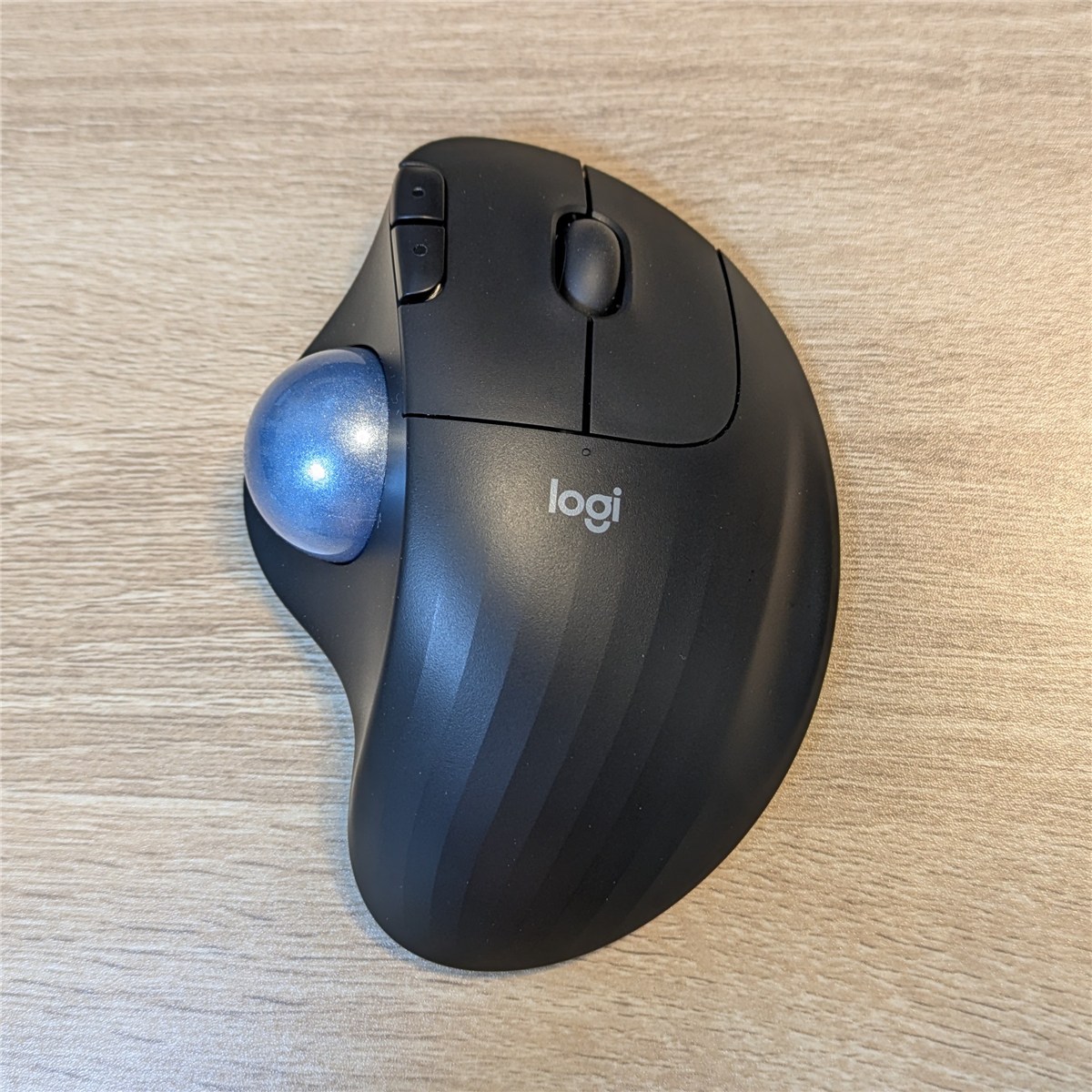
商品名末尾の d は Amazon.co.jp 限定モデルの印で、保証は1年(通常色の M575SP は2年)
最終的に購入を決めたのはKeepa(Amazon の価格の推移を見られるサービス)で見ると過去最安値を更新したからでした(なぜかプライム感謝祭の直前に)
値段は日々変わるので、今の価格はリンク先で確かめてください
M575SPd は、ERGO M575SP シリーズのうちAmazon.co.jp 限定のモデルです
限定ではありますが本体の性能に差は特にありません
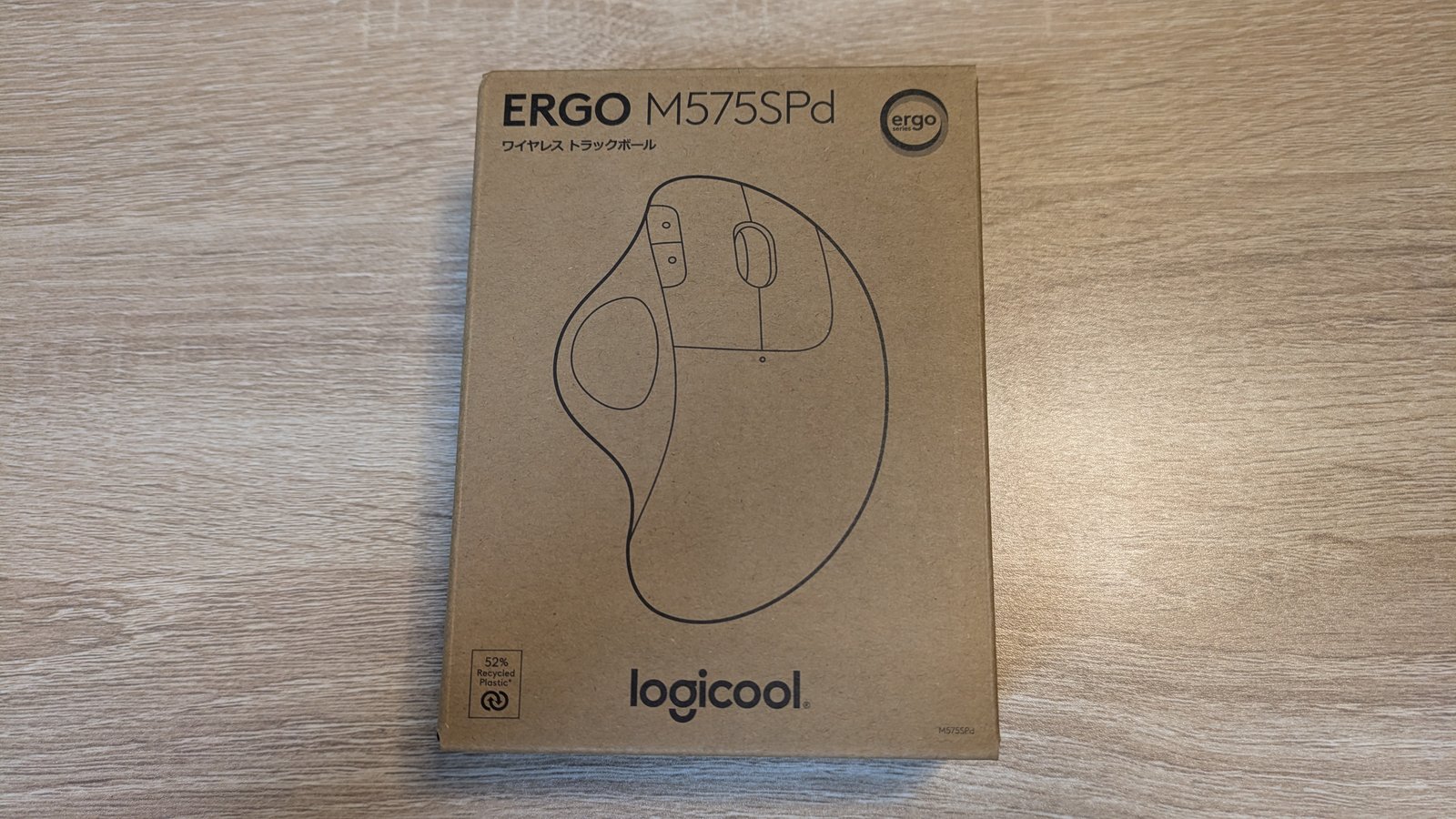
ロジクールの公式プレスリリースの仕様表を見ても、通常色の3つと同じシリーズの型番としてラインナップされていて、保証期間とボールの色を除けば通常色のブラックと同じ
| 項目 | M575SPd | M575SP(通常色) |
|---|---|---|
| 位置づけ | Amazon.co.jp 限定モデル | 通常のモデル |
| 色 | ブラック(青いボール)のみ | グラファイト / オフホワイト / ブラック(グレーのボール) |
| 保証期間 | 1年 | 2年 |
※箱に入っていた保証書にも「ご購入日から1年間」とありました
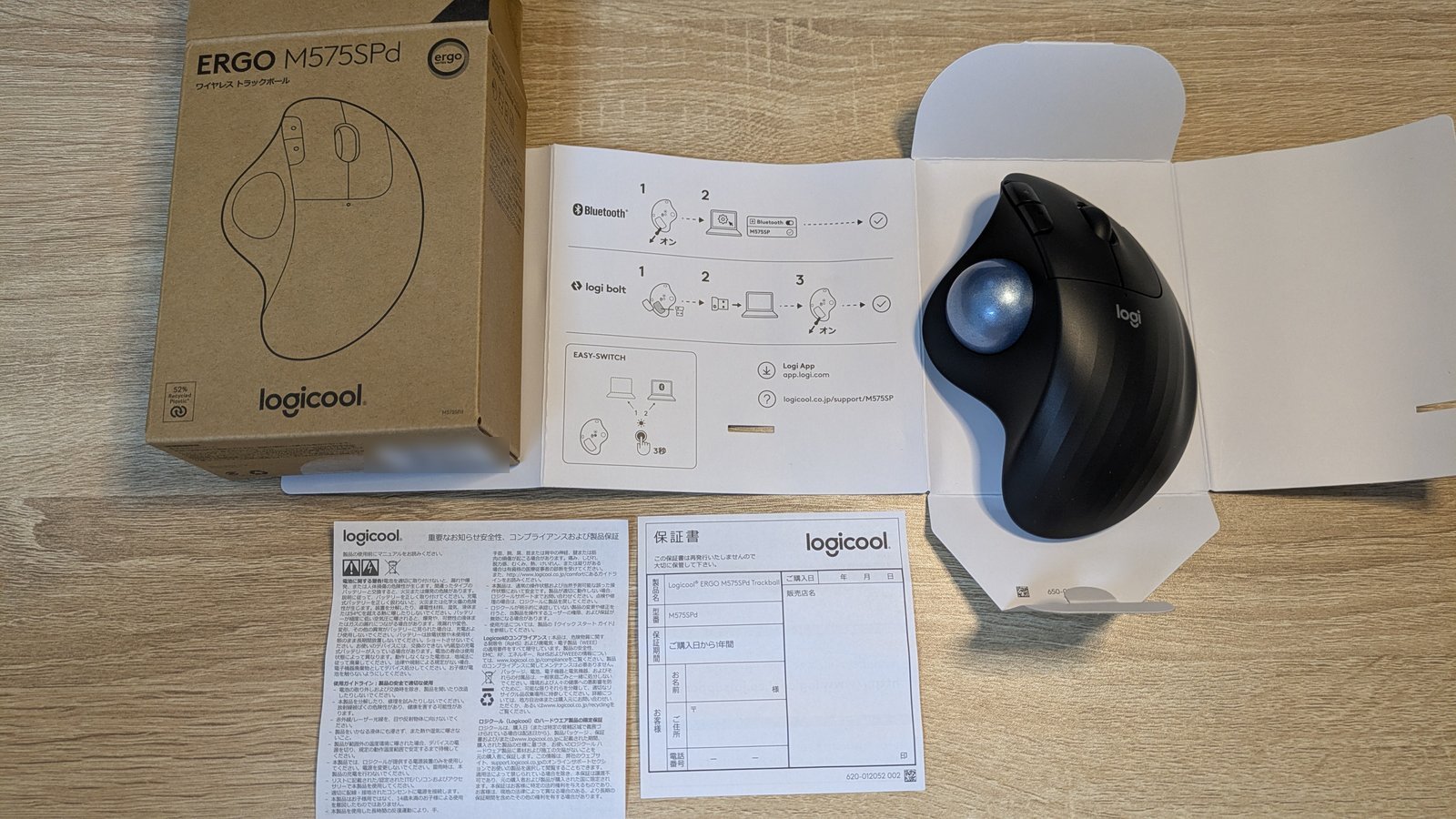
箱の中身は、本体・かんたん接続ガイド・保証書・安全上の注意の紙
単3形の電池は本体に入った状態で、Logi Bolt の USB レシーバーも付属
ほかに、Amazon の商品名には「Amazon.co.jp限定壁紙ダウンロード付き」の一文が付いています
 ジャベ雄
ジャベ雄保証書は手書きなのでAmazonの購入履歴と一致させておきましょう
M575SPd は、親指でボールを転がしてカーソルを動かす、右手用のワイヤレストラックボールです
本体は動かさないので、腕は机に置いたまま
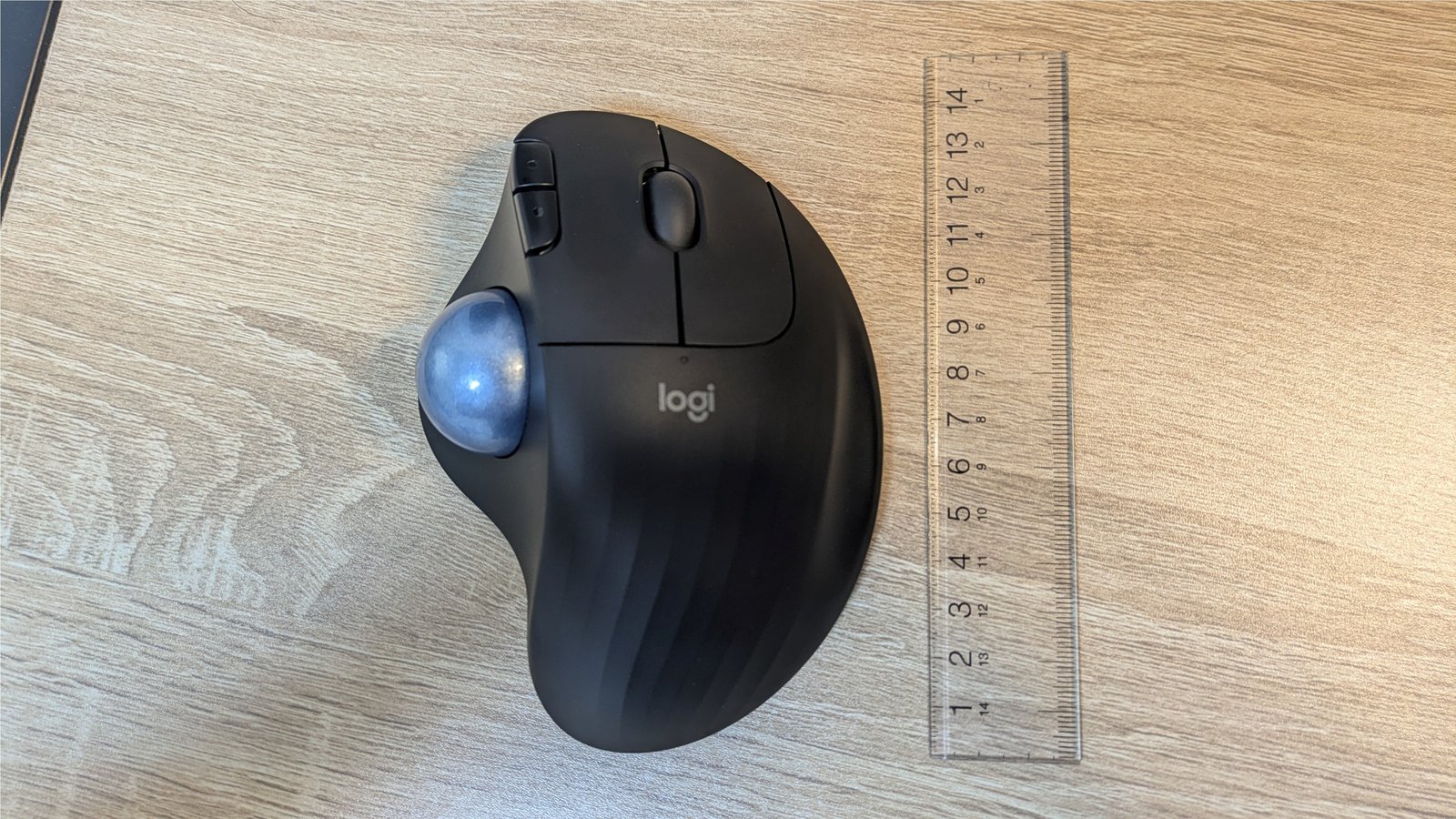
定規を横に置くと、このくらいの大きさ
サイズは縦13.4cm・横10.0cm・厚み4.8cmで、前に使っていた標準的なサイズのマウスよりひと回り大きめです
右手で包むように持って、親指をボールに乗せる形
戻る・進むのサブボタン2つは人差し指の位置にあります
| 項目 | M575SPd |
|---|---|
| ボタン | 5つ(左右クリック・戻る・進む・ホイールクリック) |
| 解像度 | 最大2,000dpi(初期値400dpi、100〜2,000dpiで調整) |
| サイズ | 縦13.4cm × 横10.0cm × 厚み4.8cm |
| 重さ | 145g |
| 電池 | 単3形1本 |
| 接続 | Bluetooth Low Energy / Logi Bolt USB レシーバー |
dpi は、数字が大きいほどボールを少し転がしただけでカーソルが大きく動きます
対応OSは、Bluetooth なら Windows 10以降・macOS 11以降・iPadOS 14以降・ChromeOS・Linux、Logi Bolt なら iPadOS を除く4つ
Logi Bolt のレシーバーは USB-A の端子、Bluetooth とどちらで接続するかはお好みで
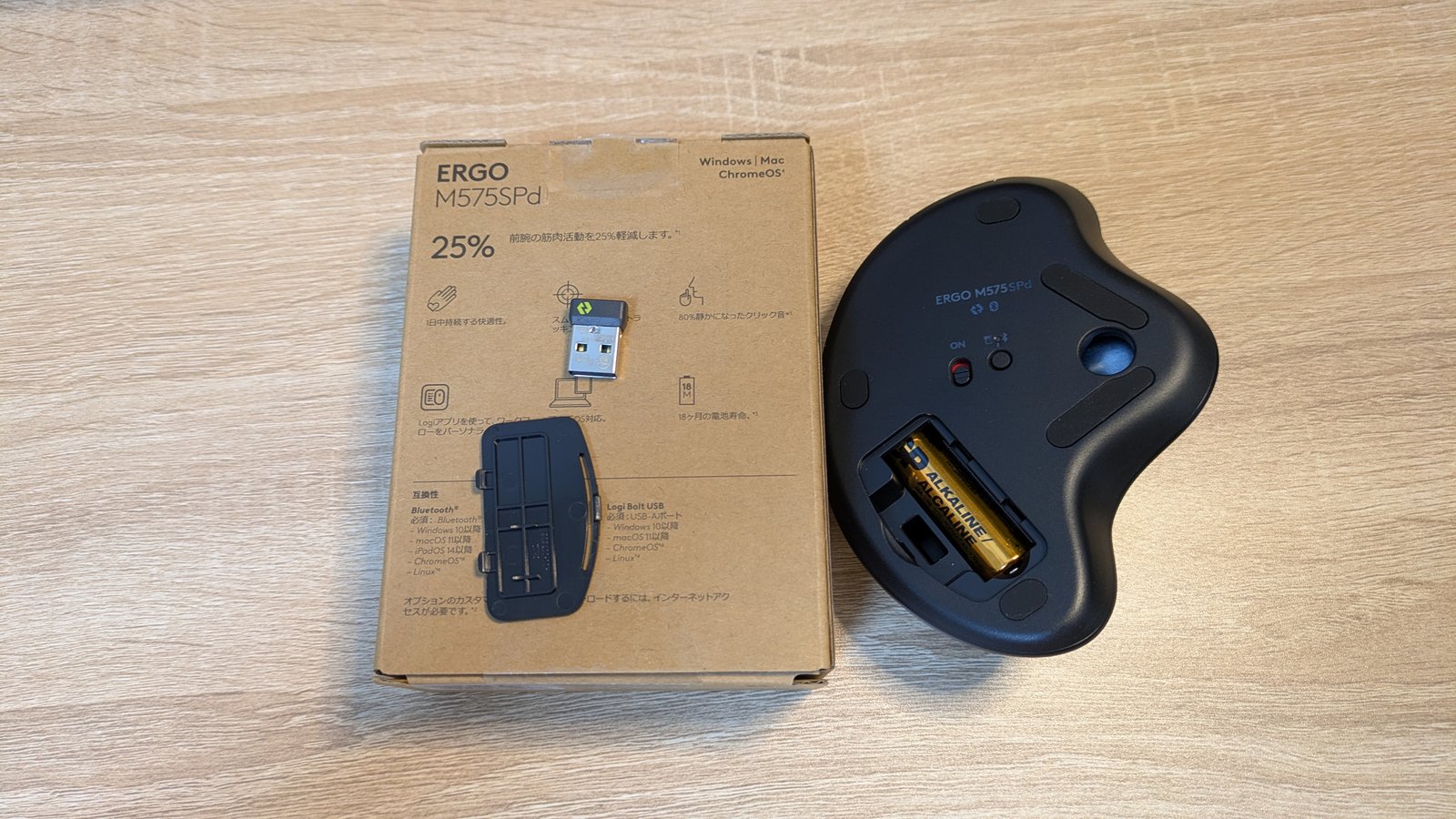
裏には電池を入れる場所と電源スイッチ、接続ボタンがあります
接続ボタンを長押しすると LED が点滅して、Bluetooth のペアリング待ちになります
私は自宅PCと会社PCの両方で使うことになるのでレシーバーの差し替えは手間でしかなく、Bluetooth接続にしました
PC1台でUSBポートが開いてる人はレシーバーの方が設定不要ですぐ使えるので楽です
箱の裏の「前腕の筋肉活動を25%軽減します」の通り、ロジクールの普通のマウス(M650)に比べて25%楽になるそう(筋肉活動量とは・・)
電池の持ちは、旧 ERGO M575 の最大24か月(レシーバー)・最大20か月(Bluetooth)より少し短めの最長18か月
他の人のレビューで多かった良い点は、クリック音の静かさ・腕や腰の楽さ・掃除のしやすさ
気になる点として挙がっていたのは、戻る・進むボタンの音・内部のゴミ・左右スクロールが無いこと(どれも1件ずつか仕様)
いちばん多かったのが、クリックの静かさです
mybest の検証では、クリック音の静かさが4.85点(総合は4.51点)
静かなだけでなく、押した手ごたえは残っているとの声も目立ちます
カチカチという音はほとんど気にならない一方で、指先にはしっかりとクリックした手ごたえが残っている
ライフハッカー・ジャパン
Business Insider Japanも、カチカチとした音は出ないが「しっかりと押し込んでいる感触はある」と書いていました
オンライン会議中や、夜に自宅で作業するときに向いています
実際に触ってみて一般的なマウスのカチカチ音は全くなく、打感はマットな感じで私は好きなタイプ
本体を動かさないぶん、腕(肘から下)や腰が楽になったとの声も多めでした
長時間作業した日でも腕が疲れて集中力が途切れてしまうことが、格段に減りました
ROOMIE
ライフハッカー・ジャパンでは、前かがみになる時間が減って、腰も楽になったと紹介しています
置き場所がマウスより小さく済むのも、机が狭い方にはうれしいところ
mybest のフィット感は、手が大きい人で4.65点・小さい人で4.30点
私は確実に手が小さい方でして、確かにちょっと「マウスが大きいかな・・」と感じてしまいました
気になる方は量販店などで実機を確認した方が安心かもしれません
ボールは、本体の裏の穴から指で押すと外れる作り
hendigiは「指の細い方であれば、ボールをグッと押し込むだけで簡単に取り外せ」、ライフハッカー・ジャパンも「本体裏側から指で軽く押すだけでポンと外れ」と書いていました
戻る・進むボタンの音を気にする声も見かけましたが、私は気にならない程度でした
故障の話も探しましたが、チャタリング(1回押しただけで2回押したことになる不具合)の報告は見つかりませんでした
発売から2年たっても目立った故障の話が見当たらないので、少なくとも保証期間内に簡単に壊れることはなさそう
ジャベ雄静かさの声がいちばん多かったので、音が気になる場所で使う方には向いていそうです
M575SPd のボタンの割り当ては、ロジクールのアプリ Logi Options+ で変えられます
変えられるのは戻る・進む・ホイールクリックの3つで、左右のクリックは対象外
※箱とかんたん接続ガイドにある「Logi アプリ(app.logi.com)」は、アクセスすると Logi Options+ のページに飛びます
私も Logi Options+ を入れてみて、つまずいたところは特になし
M575SPd は、Options+ の画面では「ERGO M575SP Trackball」として出てきます
戻るボタンの候補にコピー・縮小・音量を下げる、が並んでいました
進むボタンは基本的に戻ると反対の操作を割り当てできます(貼り付け・拡大・音量を上げる)
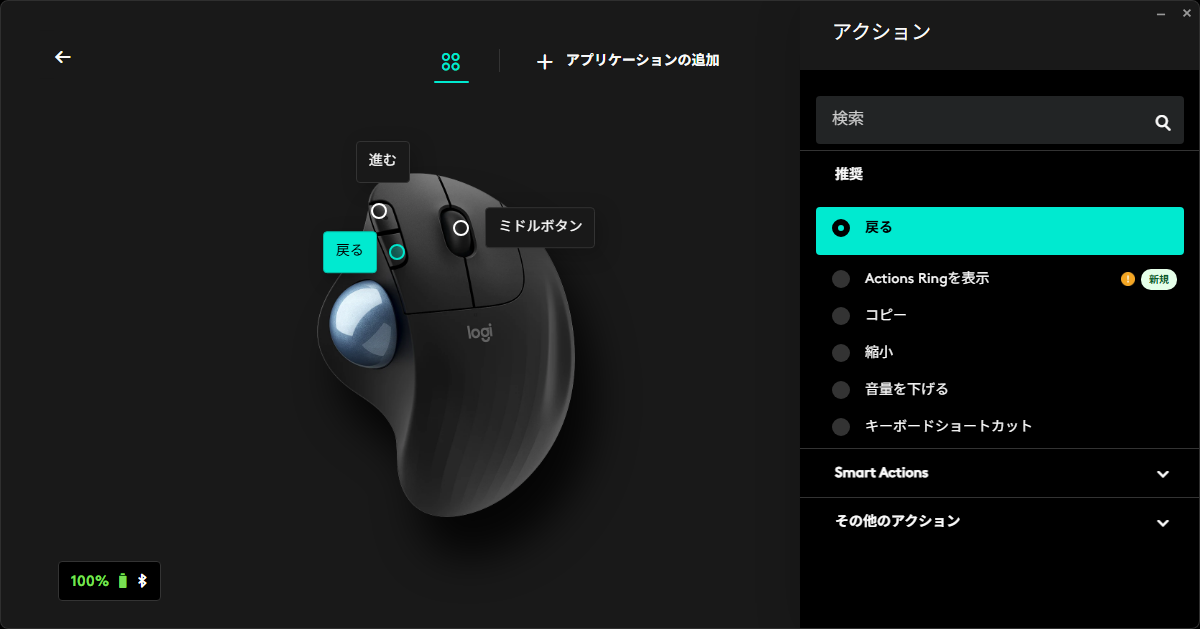
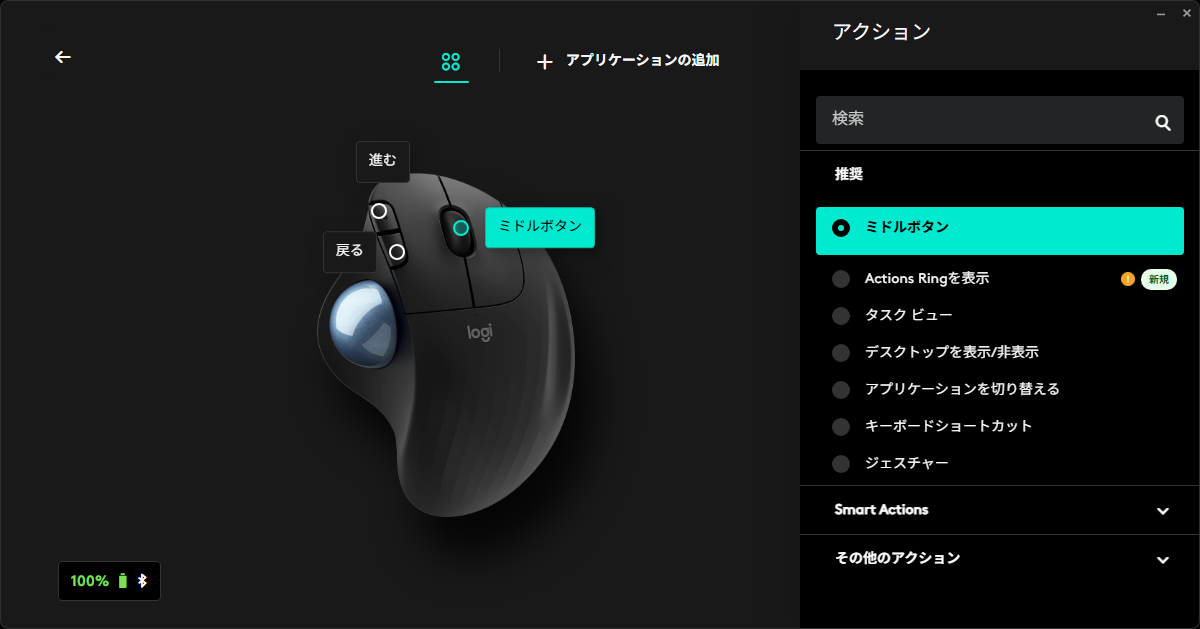
ホイールクリックの候補は、タスクビュー・デスクトップの表示/非表示・アプリの切り替え・ジェスチャー
どのボタンにも「キーボードショートカット」の候補があるので、好きなキーの組み合わせも登録できます
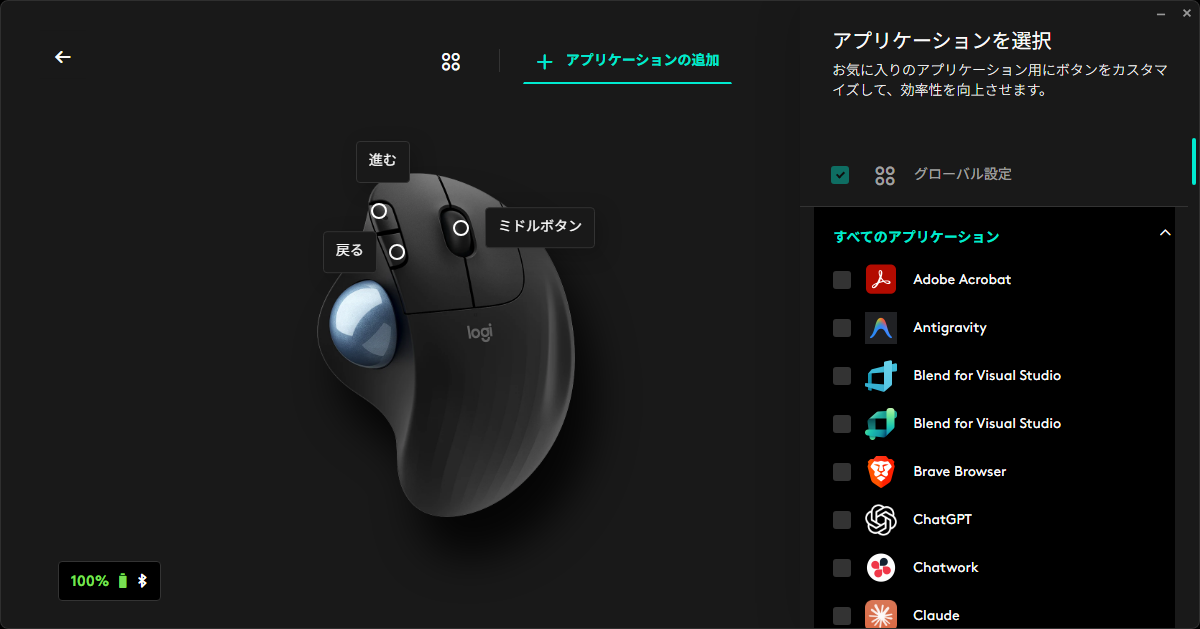
アプリごとに割り当てを分けることもできます
たとえば、ブラウザでは戻る・進む、Excel ではコピー・貼り付け
画面の上の「アプリケーションの追加」から、PCに入っているアプリを選んで設定します
サイドボタンにコピー/ペーストを割り当てることで、範囲選択から貼り付けまでが右手だけで完結
ライフハッカー・ジャパン
ポインターの速さとスクロールの向きは、「ポイントとスクロール」の画面で変えられます
初期値は、ポインタ速度が50%、スクロール方向が標準、スムーズスクロールがオフでした
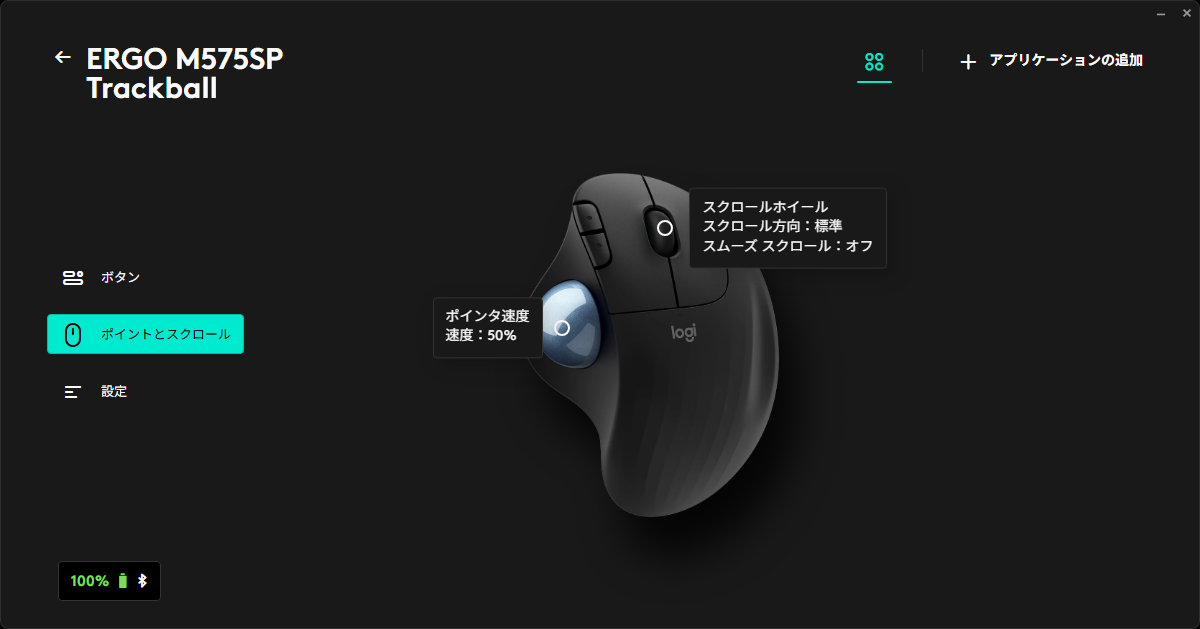
せっかくのボタンなのでブラウザの戻る・進むのままにせず使いやすいようにカスタマイズしてみてください
Smart Actions(いくつかの操作を1つのボタンにまとめる機能)や設定のバックアップは、Logi アカウントへのログインが必要です
マウスのボタンに加えて、アプリやフォルダを開く手間も短くしたいなら、ボタン型ランチャーの CLaunch も合わせてどうぞ
ジャベ雄変えられるのは3つだけなので、よく使う操作から入れていくのがよさそうです
使い始めの今は、つい本体ごと動かそうとしてしまいますが慣れれば解消しそう
マウス操作で親指に神経を使うことがなかったので、違和感が半端ではなくなんとなく前腕がつりそう・・
これも慣れで解消してくれることを望むばかり
はっきり失敗したと思ったのは、USBで充電できずに単3電池が必須なこと
Amazon のスペックをちゃんと見ておけばよかったところですがやむなし
あと今使っているMX Masterとの比較でしかないですが、ワンタッチで接続先を切り替えられないのは、私のようにプライベートPCと仕事用PC両方に使う人にとってはマイナス
ジャベ雄マウスは腕、トラックボールは親指と、カーソルを動かす場所がまるごと変わります
合わない理由でいちばん大きいのは、右手専用で傾きも固定なこと
買ってから合わなかった、は避けたいですよね
ほかにも、次の項目に当てはまる方は要購入検討です
M575SPdに左利き用バージョンは残念ながら用意されていません
エレコムには左手用の親指トラックボールもありますが、選択肢はかなり少なめ
傾きのある形がほしい方と、2台のPCをワンタッチで行き来したい方には、同じロジクールの上位機 MX ERGO S も候補
20度の傾斜があり、Easy-Switch で2台のPCをボタン1つで切り替えられます
M575SPd も、箱のかんたん接続ガイドには EASY-SWITCH の図があり、裏のボタンを3秒押すと 1 と 2(Bluetooth)を切り替える絵になっています
私は先にレシーバーを抜いていたので、切り替えにはなりませんでした
裏のボタンを3秒押すと LED が白く速く点滅し、ペアリング待ちになって PC 側から見つけられるようになりました
2台の行き来は、まだ試していません
「実質どちらか一方でしか使えない」という声もあるので、2台の切り替えを毎日のように使うなら、MX ERGO S とも比べてみるのがおすすめです
他の人のレビューで見かけた日数は、こんな感じでした
使い始めは肩や腕に力が入った、マウスに慣れている人ほど時間がかかる、との声も
ジャベ雄最初の数日は慣れなくて当たり前、くらいの気持ちで始めるのがおすすめです
M575SPd は、ERGO M575SP の Amazon.co.jp 限定モデルです
通常版との違いは、保証が1年なこととボールの色
プライム感謝祭2026は、先行セールが10月13日〜15日、本番が10月16日〜19日です(プライム会員限定)
M575SPd が対象になるかは、公表されていません
2025年のプライム感謝祭(先行セール)では、M575SPd もセールの対象になっていたようです
私が買った10月7日は、Keepa で見ると過去最安値でした
セールを待つか、いま買うかは、リンク先で今の値段を見てから決めても遅くないと思います
腕の疲れを減らしたい方、クリックの音を抑えたい方は、一度のぞいてみてください
M575 シリーズは、初代の ERGO M575 から M575SP まで、どれも単3電池1本で動く型です
USBで充電できる型は、見つかりませんでした
充電式で使いたい方には、同じロジクールの上位機 MX ERGO S が候補になります
そのぶん、公式ストアの価格は M575SP の2倍以上
軽さと値段をとるなら M575 シリーズ、充電と2台の切り替えをとるなら MX ERGO S、という分かれ方です
リンク先は Amazon.co.jp 限定の MXTB2d で、こちらも M575SPd と同じく保証は1年です
WORK
ツール作成のご依頼を受けています
クラウドワークス・ココナラで受注200件以上
会社員の副業なので、対応は平日夜と土日です
ココナラが初めての方は、紹介コード 78E62K で1,000円分のポイントがもらえます










コメント