VBAでマクロを書きはじめると、ボチボチ嫌でも出会うのが変数と定数です
この記事では、変数と定数の書き方からデータ型・スコープ・命名規則・Constまで、初心者の方がつまずきやすいところを実例つきでまとめました
目次
そもそもVBAの変数とは?基礎から押さえる
結論から言うと、変数は中身を入れ替えられる箱
変数とは「中身が変わる箱」
イメージとしては、Excelのセルが近いです
たとえば合計金額を計算するなら、計算結果をいったん変数にしまっておいて、あとで表示したりセルに書き戻したりします
変数を使う3つのメリット
なぜわざわざ変数を使うのか、メリットは大きく3つあります
処理効率が上がる … 一度計算した値を使い回せるので、同じ計算を何度も書かずに済みます保守しやすい … 値を1か所にまとめておけば、後から直すときもその変数だけ見ればよくなります読みやすい … targetRow のように意味のある名前を付けると、コードが何をしているか一目で伝わります
とくに最後の「読みやすさ」は、あとからじわじわ効いてきます
変数の書き方(Dimで宣言する)
変数を使う前に「これから使いますよ」と宣言しますDim 変数名 As データ型 です
Dim score As Integer
Dim name As String
Dim は「宣言する」を意味するキーワード、その後ろに自分で決めた変数名、As の後ろにデータ型を書きます
データ型は「この箱には何を入れるか」を決める指定です
Option Explicitで宣言を強制する
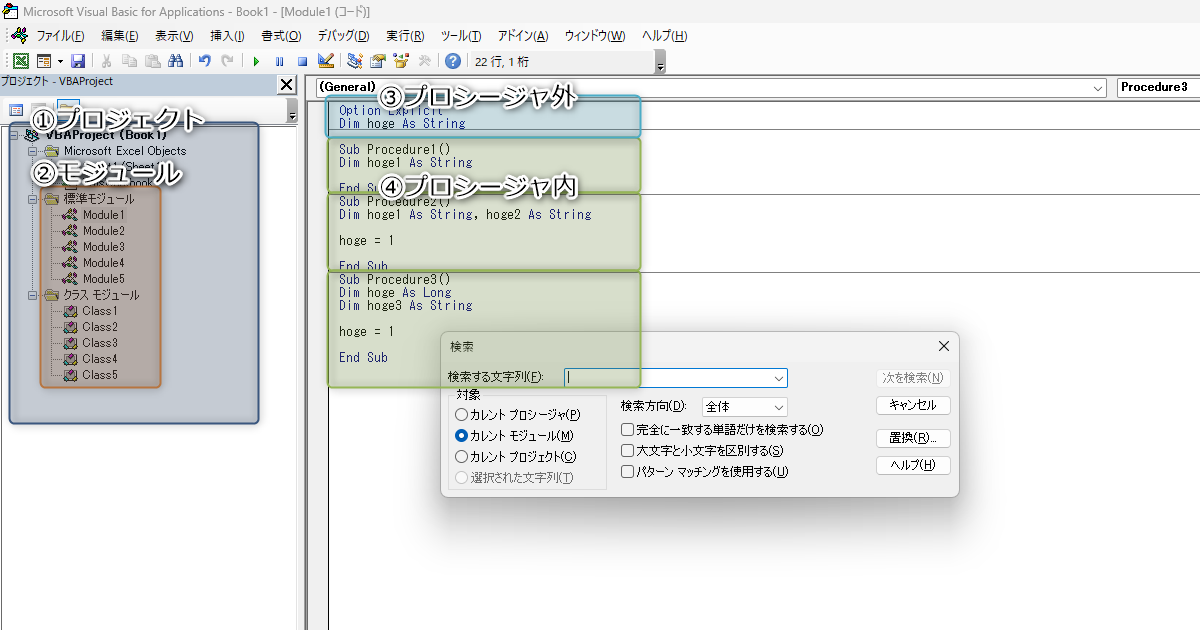
ここが入門者にとって一番の押しどころですOption Explicit と書いておくと、宣言していない変数を使った瞬間にエラーで教えてくれます
何がうれしいかというと、変数名のタイプミスをコンパイル時に弾いてくれる
これが無いと、打ち間違えた名前が新しい空っぽの変数として勝手に作られてしまいます
Option Explicit はモジュールの先頭(どのプロシージャよりも前)に1行書くだけです変数の宣言を強制する にチェックを入れておく方法もあります
この設定はあまり知られていませんが、宣言忘れのケアレスミスがまとめて減るので、最初に済ませておくと安心です
私はこれを入れてから、typoバグでハマる回数がぐっと減りました
変数の命名規則(VBA公式ルールと慣習)
変数名は自由に付けられますが、いくつか守るべきルールと、守ると読みやすくなる慣習があります
公式の命名ルール
まず、VBAの仕様として決まっている制約はこちらです
先頭は文字(アルファベットや日本語)で始める、数字や記号からは始められません
スペースや一部の記号(.(ピリオド)! @ & $ #)は使えません
長さは255文字以内に収めます
VBAの関数名やステートメント名と同じ名前(予約語)は避けます
予約語については「使えない」より「避ける」が正確です
VBAは大文字小文字を区別しません
よく使う命名スタイル
次は慣習の話です読みやすさのための慣習
Dim targetRow As Long   ' ---キャメルケース
Dim lngRow As Long      ' ---ハンガリアン記法
Dim target_row As Long  ' ---スネークケース
Dim TargetRow As Long   ' ---パスカルケース
Dim 対象行 As Long       ' ---日本語は非推奨
キャメルケース … 2語目以降の頭を大文字に(targetRow)、読みやすく人気のスタイルハンガリアン記法 … 型を示す接頭辞を付ける(lngRow なら Long)、ひと目で型が分かりますスネークケース … 単語をアンダースコアでつなぐ(target_row)パスカルケース … すべての単語の頭を大文字に(TargetRow)日本語 … 動きはしますが文字化けや入力切替の手間があり非推奨です
大事なのは、どれが正解かではなく1つのプロジェクトで統一する 点です
変数のスコープ(適用範囲)を理解する
スコープとは、その変数がどこまで使えるか
宣言する場所による違い
変数を宣言する場所はざっくり2か所あります
スクロールできます
宣言する場所 使える範囲 使うキーワード プロシージャの中 そのプロシージャの中だけ Dim / Static モジュールの先頭 そのモジュール内のすべてのプロシージャ Dim / Private モジュールの先頭(全体公開) すべてのモジュールから Public
プロシージャの中で Dim したローカル変数は、そのプロシージャを抜けると消えます
PrivateとPublicステートメント
モジュールの先頭で宣言するとき、Private と Public で公開範囲を変えられます
スクロールできます
キーワード 同じモジュール内から 他のモジュールから Private ○ × Public ○ ○
ちなみに、モジュールの先頭で Dim をそのまま使うと、これは Private と同じ扱いになります
モジュールレベルの無修飾 Dim は Private と同等の扱いになります(他のモジュールからは触れません)
同じ名前の変数は、同一スコープの中では重複して宣言できません
もう1つ覚えておくと便利なのが Static です
まずは「Dim=その場だけ」「Public=全体で共有」を押さえればOKです
📚 私のおすすめ本 PR
ジャンルごとに私のおすすめからランダムで5冊を表示しています
VBAのデータ型一覧と選び方
データ型は「この箱に何を入れるか」を決める指定です
基本的なデータ型
まずは入門でよく使う型をまとめました
スクロールできます
データ型 入れるもの 範囲・特徴 初期値 String 文字列 テキスト全般 空文字("") Long 整数 約 -21億 〜 21億 0 Integer 整数(小さめ) -32,768 〜 32,767 0 Byte 整数(極小) 0 〜 255 0 Double 小数 とても大きい/小さい小数まで 0 Boolean 真偽 True か False False(※挙動上) Date 日付・時刻 西暦100年〜9999年の日付 シリアル値0として Currency 通貨 小数点以下4桁固定でお金に強い 0
整数を扱うなら、Integer より Long を選ぶのがおすすめです
お金の計算をするなら Currency
Boolean と Date の初期値には「※」を添えています
オブジェクト型とSet
セルやワークブックそのものを変数に入れたいときは、オブジェクト型を使います= ではなく Set から始めるのがポイントです
Dim name As String
Dim wb As Workbook

name = "ジャベ雄"
Set wb = Thisworkbook ' ---オブジェクトへの代入はSetから始める
文字や数値はそのまま = で代入できますが、ワークブックやワークシートのようなオブジェクトは Set を付けないと代入できません
なお、オブジェクト型の変数はまだ何も入れていない状態だと Nothing (どのオブジェクトも参照していない)になります
文字列は name = "ジャベ雄" のように二重引用符(")で囲みます
万能型のVariantとObject
Variant は何でも入る万能型です
スクロールできます
型 入るもの 初期値 Variant 何でも(数値・文字・配列など) Empty Object オブジェクト参照全般 Nothing
便利そうに見えますが、Variant は基本的に避けたい型です
1行で複数の変数を宣言するとき、型の付け方に落とし穴がありますDim a, b, c As Integer と書くと、Integer になるのは c だけで、a と b は Variant になってしまいます
列挙型(Enum)とユーザー定義型(Type)
少し発展的な型として、Enum と Type も紹介しておきます
まず Enum (列挙型)は、関連する数値に名前を付けてまとめられる型です
Enum WeekDay
    Sunday      ' 0
    Monday      ' 1
    Tuesday     ' 2
    Wednesday   ' 3
    Thursday    ' 4
    Friday      ' 5
    Saturday    ' 6
End Enum

Sub ShowDay()
    MsgBox "今日の曜日は: " & WeekDay.Monday  ' 結果は「1」
End Sub
次に Type (ユーザー定義型)は、複数のデータを1つにまとめた自作の型です
Type Employee
    Name As String
    Age As Integer
    Salary As Double
End Type

Sub ShowEmployee()
    Dim emp As Employee
    emp.Name = "田中 太郎"
    emp.Age = 30
    emp.Salary = 5000000

    MsgBox "氏名: " & emp.Name & vbCrLf & _
           "年齢: " & emp.Age & vbCrLf & _
           "給与: " & emp.Salary & "円"
End Sub
このあたりは慣れてきてから使えば十分です
定数(Const)の使い方
定数は、一度決めたら中身が変わらない箱
定数とは(変わらない値)
たとえば消費税率や、決まった上限値のように、プログラムの途中で変わってほしくない値を入れるのに向いています
定数を使うメリット
安全 … 実行中にうっかり書き換わる心配がありません一括変更できる … 値を1か所にまとめておけば、変更があってもそこだけ直せば済みます読みやすい … 0.1 のような数字を直書きするより、TAX_RATE のような名前のほうが意味が伝わります
ここで大事になるのがマジックナンバーの回避
「あちこちに同じ数字を直書きしてた…」が無くなるのは大きいです
定数の書き方
定数の宣言は Const 名 As 型 = 値 の形です
Const score As Integer = 100
Const name As String = "ジャベ雄"
定数の式には、ほかの定数やリテラル(直接書いた数値や文字)、四則演算は使えますが、変数や関数は使えません
定数にもスコープがあります
自分で Const を定義しなくても、最初から使える組み込み定数もありますvbCrLf やタブの vbTab がその例で、メッセージを整形するときによく使います
定数の命名規則
定数は変数と区別しやすいよう、すべて大文字+アンダースコア
Const MAX_USER_COUNT As Integer = 100
Const DEFAULT_FONT_SIZE As Double = 12.5
Const API_ENDPOINT_URL As String = "https://example.com/api"
このように大文字で書いておくと、後からコードを読んだときに変数と定数がすぐ見分けられます
変数・定数のよくある質問(FAQ)
最後に、初心者の方からよく出る疑問をまとめました
変数と定数、どっちを使えばいい?
処理の途中で値が変わるなら変数、最初に決めたら変えたくない値なら定数です
Variantは使ってもいい?
使えますが、基本は避けたほうが無難です
同じ名前の変数は宣言できない?
同一スコープの中では重複して宣言できません
Dim a, b As Long で両方Longになる?
なりませんDim a As Long, b As Long のように各変数に型を付けてください
まとめ
VBAの変数と定数を一通り見てきました
変数は中身が変わる箱 、定数は中身を固定する箱
宣言は Dim 変数名 As データ型 、型を指定すると無駄やミスが減る
モジュール先頭に Option Explicit を入れて宣言を強制し、typo を防ぐ
スコープ(使える範囲)は宣言する場所で決まる
変数の代表的な使いどころのひとつが、ループのカウンター変数ですVBAのループ処理 もあわせて読むと、コードの幅がぐっと広がります
実は、こうしたVBAコードはClaudeのようなAIに頼んで書いてもらうこともできます
その際は書き込む前にコードの内容を私に説明してから貼ってね と一言添えておくと、中身を理解しないまま実行する事故を防げます
まずは Dim と型、Option Explicit から始めてみてくださいね
📚 私のおすすめ本 PR
ジャンルごとに私のおすすめからランダムで5冊を表示しています
 🖱️ロジクール M575SPd親指で動かすトラックボール、手首が疲れにくい私も使っていますAmazonで見る →
🖥️2台目のモニターMSI の24.5型、資料を横に開いたまま作業できる(フルHD・IPS)Amazonで見る →
🦾モニターアームエルゴトロン LX Pro、モニターを浮かせて机を広く使える(34型まで)Amazonで見る →
💾microSD 512GBAmazonベーシック、スマホやカメラの容量を一気に増やす(読み取り最大200MB/秒)Amazonで見る →
👆トラックパッドAmazonベーシック、Windows PC用のワイヤレス、2台を切り替えて使えるAmazonで見る →
🖱️ロジクール M575SPd親指で動かすトラックボール、手首が疲れにくい私も使っていますAmazonで見る →
🖥️2台目のモニターMSI の24.5型、資料を横に開いたまま作業できる(フルHD・IPS)Amazonで見る →
🦾モニターアームエルゴトロン LX Pro、モニターを浮かせて机を広く使える(34型まで)Amazonで見る →
💾microSD 512GBAmazonベーシック、スマホやカメラの容量を一気に増やす(読み取り最大200MB/秒)Amazonで見る →
👆トラックパッドAmazonベーシック、Windows PC用のワイヤレス、2台を切り替えて使えるAmazonで見る →



![[最速入門]ChatGPTに任せる Excelマクロ&VBA](https://thumbnail.image.rakuten.co.jp/@0_mall/book/cabinet/6183/9784297156183_1_31.jpg?_ex=240x240)




コメント