PR
私が使っているPCガジェット類
作業環境で実際に使っている・気になっている周辺機器などをまとめました
※ 一部のリンクは広告(アフィリエイト)を含みます
作業環境で実際に使っている・気になっている周辺機器などをまとめました
※ 一部のリンクは広告(アフィリエイト)を含みます
昔作ったVBAのメール送信ツールを引っ張り出してきたら、いつの間にか使えなくなっていたので、改善方法も含めて改めてプログラムや設定方法をまとめてみました
結論から言うと、VBAからGmailを送るならCDO(Microsoft Collaboration Data Objects)を使うのが定番で、Gmail側でアプリパスワードの生成さえ済ませておけば、件名・本文・宛先・添付ファイル付きのメールをマクロから送信できます
OutlookならOutlook専用のライブラリがあるのでそちらを使ったほうが扱いやすいんですが、GmailはCDO経由で送ることになるので、今回はその方法になります
この記事ではGmail側の事前設定から、コピペでそのまま使える送信関数まで、つまづきやすいところを補足しながら解説していきます
コードを書く前に、実はこのGmail側の設定が一番のキモなんですよね
ここを飛ばすと、コードが正しくてもメールは送れないので、先に片付けておきましょう
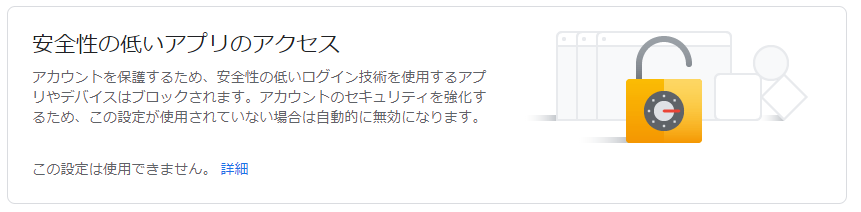
一昔前はこの「安全性の低いアプリのアクセス」を有効化するのがGmail側の設定だったのに、いつの間にか使用できなくなっていました
(結局この部分が、昔は使えていたツールが動かなくなっていた原因でした)
と言うか、気づいていなかっただけで、しっかりGoogleから2022年5月30日より利用できなくなる事前アナウンスが出ていたのはうっかりでした
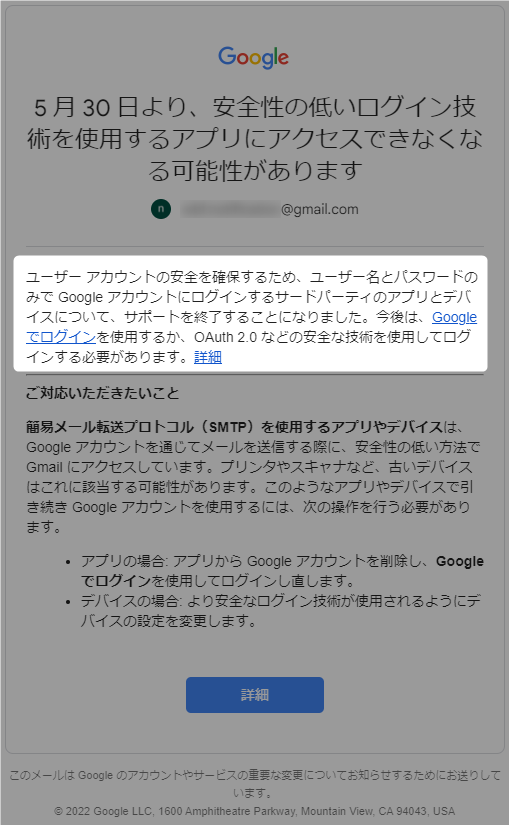
2026年現在もこの流れは変わっていなくて、個人のGmailでは「安全性の低いアプリのアクセス」はすでに廃止済みです
そのかわりに用意されたのが、次に紹介するアプリパスワードという仕組みなんですね
VBAのようなアプリからGmailへログインするには、普段ログインに使っている本来のパスワードではなく、アプリパスワードの生成が必要になります
2段階認証を有効にしていると、本来のパスワードはSMTPの認証で弾かれてしまうので、ここで作るアプリパスワードがログイン用のカギになるイメージです
設定するページはこちらから
https://myaccount.google.com/security
ちなみに、アプリパスワードの生成ページにはアカウント内検索だと出てこないことがあるので、その場合は https://myaccount.google.com/apppasswords に直接アクセスすると早いです
それでは実際の流れを見ていきましょう、大まかには次の3ステップです
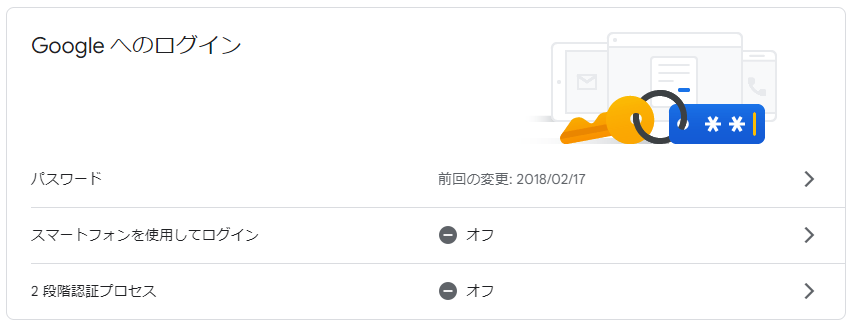
初期状態では2段階認証プロセスがオフになっているので、まずはここをオンにします
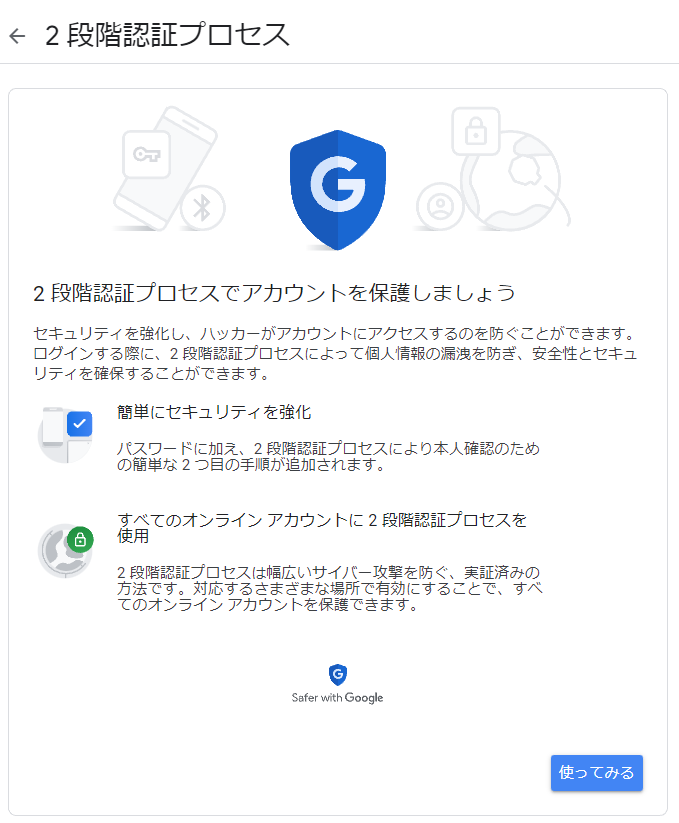
オンにするのは、次のページで“使ってみる”ボタンを押すだけです
SMSや認証アプリ、セキュリティキーといった標準の2段階認証が有効になっていればOKで、ここが済むとアプリパスワードを作れるようになります
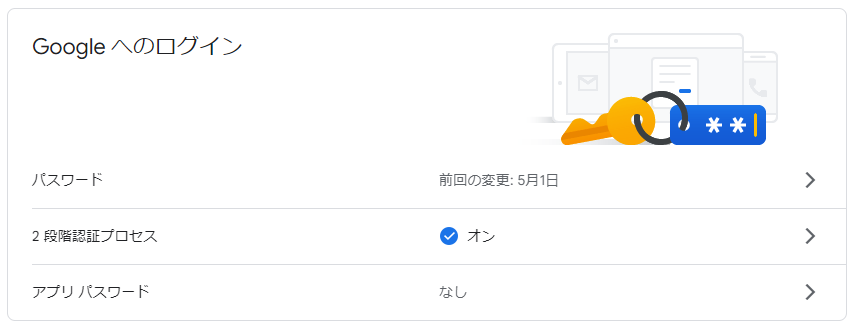
2段階認証プロセスをオンにしたことでアプリパスワードの選択肢が増えているので、ここで設定していきます
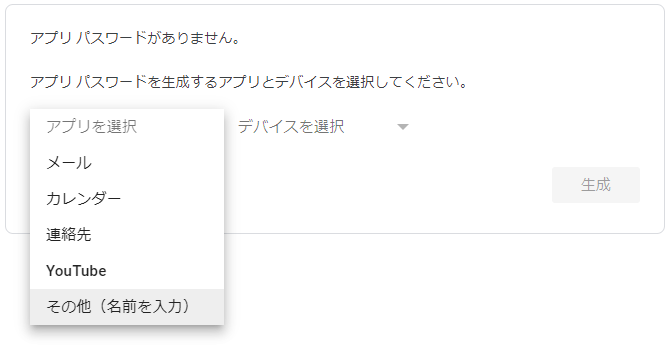
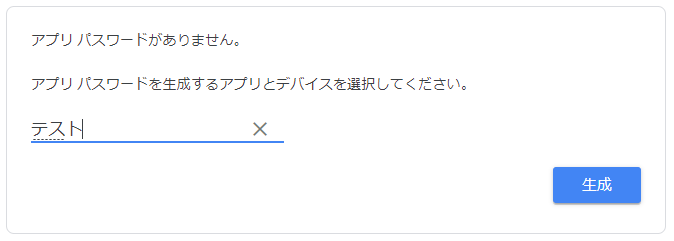
アプリ名はアプリパスワードの名前になるだけなので、それらしい選択をすればよくて、”その他”を選ぶとフリー入力に変わります
名前を入れると“生成”ボタンが活性化するので、そのままクリックします
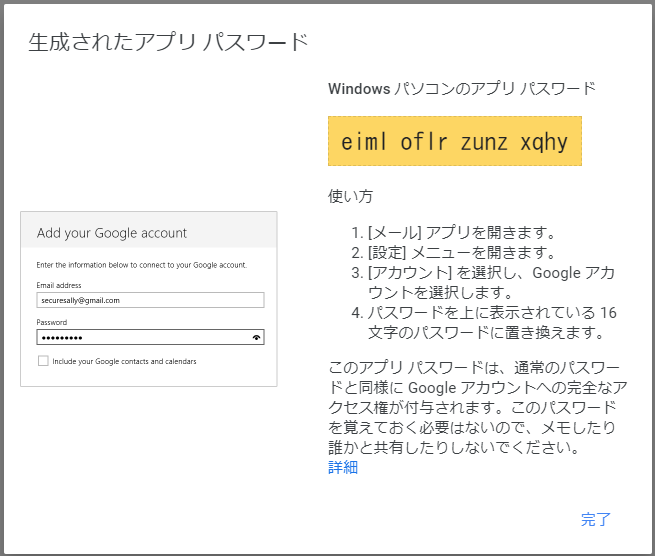
ここで表示される16桁の文字列が、いわゆるアプリパスワードです
右下の完了をクリックすると2度と表示されないので、忘れずにパスワードを控えておきましょう
もし控えそびれても、また同じ手順で新しく生成し直せばいいので、そこは安心してくださいね
ちなみに、画像は記事公開当時のものなので、今は項目名やレイアウトが少し違って見えることがあります
とはいえ「2段階認証をオン → アプリパスワードを生成 → 16桁を控える」という骨子は変わっていないので、流れさえ押さえておけば迷わないと思います
長く使ってきた方式なので、これからも使えるのか気になるところですよね
そのあたりの現況だけ、簡単に注意としてまとめておきます
そうは言っても、個人利用の範囲ではまだまだ現役なので、まずは今回のCDO方式で送れるようにしておけば十分じゃないでしょうか
続いてVBA側の準備です、参照設定で次のライブラリにチェックを入れます
Microsoft CDO for Windows 2000 Library
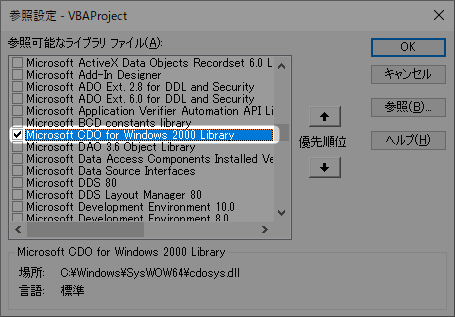
名前に「2000」と入っていて古そうに見えますが、これがCDO(CDO.Message)のライブラリで、今のWindowsにも標準で入っています
実はこの参照設定は任意です
あとで紹介するコードはcdoMsgのデータ型をObjectにしているので、参照設定をしなくてもコピペするだけで動きます、入力補完を効かせたいときだけチェックを入れる、くらいの感覚でOKです
お待たせしました、ここからが本体です
件名・本文・宛先(To/Cc/Bcc)・添付ファイルまで一通り扱える送信関数です、コードの上のほうにあるmailUser と mailPass を、自分のGmailアドレスと先ほどのアプリパスワードに書き換えるだけで使えます
Function sendMail(MailSubject As String, MailBody As String, ToAddress As String, _
                    Optional CcAddress As String = vbNullString, Optional BccAddress As String = vbNullString, Optional attFile As Variant = vbNullString)

Const mailUser As String = "<Gmailのメアド>"
Const mailPass As String = "<アプリパスワード>"

Dim cdoMsg As Object: Set cdoMsg = CreateObject("CDO.Message")
Dim objFso As Object: Set objFso = CreateObject("Scripting.FileSystemObject")
Dim i As Long

With cdoMsg
    With .Configuration.Fields
        .Item("http://schemas.microsoft.com/cdo/configuration/languagecode") = "shift-jis" '---文字コード指定
        .Item("http://schemas.microsoft.com/cdo/configuration/sendusing") = 2 '---外部SMTP指定
        .Item("http://schemas.microsoft.com/cdo/configuration/smtpserver") = "smtp.gmail.com" '---SMTPサーバ名
        .Item("http://schemas.microsoft.com/cdo/configuration/smtpserverport") = "465" '---ポート№
        .Item("http://schemas.microsoft.com/cdo/configuration/smtpauthenticate") = True '---SMTP認証
        .Item("http://schemas.microsoft.com/cdo/configuration/smtpusessl") = True '---SSL
        .Item("http://schemas.microsoft.com/cdo/configuration/smtpconnectiontimeout") = 60 '---タイムアウト
        .Item("http://schemas.microsoft.com/cdo/configuration/sendusername") = mailUser '---ユーザー
        .Item("http://schemas.microsoft.com/cdo/configuration/sendpassword") = mailPass '---パスワード
        .Update
    End With
    .Subject = MailSubject
    .TextBody = MailBody
    .TextBodyPart.Charset = "ISO-2022-JP"
    .From = mailUser
    .To = ToAddress
    .CC = CcAddress
    .BCC = BccAddress

    '---添付ファイルが複数(配列形式)かの分岐
    If IsArray(attFile) = True Then
        For i = LBound(attFile) To UBound(attFile)
            '---ファイルが存在してれば添付する
            If objFso.FileExists(attFile(i)) Then
                .AddAttachment attFile(i)
            End If
        Next
    Else
        '---ファイルが存在してれば添付する
        If objFso.FileExists(attFile(i)) Then
            .AddAttachment attFile(i)
        End If
    End If
    .Send
End With

Set cdoMsg = Nothing
Set objFso = Nothing
End Function
送信に関わる設定は .Configuration.Fields のあたりに集まっていて、ポイントはsmtp.gmail.com / ポート465 / SSLの3点です、ここがGmailで送るための決まりごとになります
余談ですが、参照設定をしたのになぜ”cdoMsg”のデータ型を”Object”にするのかと言うと、これならコピペするだけで(≒参照設定をしなくても)プログラムが利用できるからです
自分好みに改修したいときは、Objectから具体的な型への変更をおススメします
コード自体はコピペで動くので、ここでは使うとき用に引数だけ説明しておきます
1点だけ補足すると、添付ファイルを1つ(配列ではなく単体の文字列)で渡したときは、お使いの環境によっては添付がスキップされることがあります、確実に添付したいときは Array("C:\temp\a.pdf") のように1件でも配列で渡すと安定しますよ
| 必須 / 任意 | 変数名 | 備考 |
|---|---|---|
| 必須 | MailSubject | 件名 |
| 必須 | MailBody | 本文 |
| 必須 | ToAddress | 宛先(To) |
| 任意 | CcAddress | 宛先(Cc) |
| 任意 | BccAddress | 宛先(Bcc) |
| 任意 | attFile | 添付ファイル※複数なら配列型に |
呼び出すときは、必須の3つを渡すだけでも送れます、たとえばこんな感じです
'---件名・本文・宛先だけ渡すシンプルな呼び出し
Call sendMail("テスト送信", "本文です", "to@example.com")

'---添付ファイルを1つ付けて送る
Call sendMail("見積書の件", "ご確認ください", "to@example.com", , , "C:\temp\mitsumori.xlsx")

'---複数の添付ファイルは配列で渡す
Call sendMail("資料一式", "まとめてお送りします", "to@example.com", , , Array("C:\temp\a.pdf", "C:\temp\b.pdf"))
CcやBccを飛ばしたいときは、引数をカンマで詰めて空けておけば、Optionalの初期値がそのまま使われます
実行してエラーになったり、送れているはずなのに届かなかったり、というのはよくあるので、つまづきやすいポイントをチェックリストにしておきます
個人的には、エラーが出たときはまずアプリパスワードを作り直して貼り直すのが手っ取り早い切り分けだと思います
最後に、VBAでGmailを送るときによく聞かれるところをまとめておきます
ほとんどの場合、2段階認証がオフになっているのが原因です、先に2段階認証をオンにすると選択肢が出てきます
それでも見当たらないときは、アカウント内の検索だと出ないことがあるので、https://myaccount.google.com/apppasswords に直接アクセスしてみてください
多いのは認証まわりで、mailPassに本来のパスワードを入れていたり、アプリパスワードに余計な空白が混ざっていたりするケースです
あとはサーバ・ポートが smtp.gmail.com / 465 でSSLがTrueになっているか、会社の回線ならポート465が塞がれていないか、このあたりを確認してみてください
個人のGmailなら、2段階認証 + アプリパスワードの組み合わせで、2026年に確認した限りでは送信できるので、CDOだけでも問題ありません
ただ、CDOはOAuth2に非対応なので、長期的にはGmail APIやMicrosoft Graph APIといったOAuth2対応の方式に移っていくことになりそうです、セキュリティ要件が厳しい現場ではそちらも検討してみてください
OutlookにはOutlook専用のライブラリがあるので、そちらを使ったほうが扱いやすいです
今回のCDOはGmailなどSMTPで送りたいとき向け、という住み分けですね、Outlook版は別の記事で改めてまとめる予定です
今はAPIやWebhookでLINEなどにも通知できるので、メールの出番は減った気もしますが、メール通知もまだまだ現役で、きっとGmailが利用頻度が高いのではとまとめてみました
ちなみにVBAは、外部とのデータ連携でもけっこう活躍してくれて、APIのレスポンスを扱うVBAでJSONをパースする方法もまとめているので、あわせて読んでみてください
まずは今回のCDO方式でGmailが送れるようになれば、定型メールの自動化はだいぶ楽になるはずです、Outlook版もそのうちまとめるので、よかったらまた覗いてみてくださいね
PythonとExcelを中心に仕事に役立つ業務ツールや自動化、スクレイピングツールの作成を受注していて、クラウドワークスでは気が付けば100件以上のお仕事を受注してきました!
会社員をやりながらの副業なので時間の捻出は相応ですが、クライアントの方々と近い立場でこちらからも提案しながら活動していますのでお悩みあれば是非ご相談ください



![Excel マクロ&VBA[実践ビジネス入門講座]完全版 第3版](https://thumbnail.image.rakuten.co.jp/@0_mall/book/cabinet/1291/9784815631291.jpg?_ex=240x240)


コメント
コメント一覧 (2件)
この記事を読んでGmailのSMTPサーバーに送れるようになりました。
大変ありがとうございました。
さらに、私のBlogにも引用させてもらいました。
→ https://automated.jp/blog/
コメントありがとうございます!
始めて他のサイトへ引用していただきました
久しぶりに触ると仕様が変わってて私も沼ってしまったので力になれてよかったです!