私はプライベートのPC環境をそのまま流用してテレワークしています
モニターからキーボード、マウスなどエンジニアのデスク環境の一例として、この机で使っている物を10点まとめました
基本ロジクール教なので布教っぽくなっていますが、ロジクールを知らない人はぜひ調べてみてほしいです
Amazon ブラックフライデーは12月7日まで
Amazon のブラックフライデーは、11月27日(金)からの先行セールを含めて12月7日(月)までです
期間中は、この記事で紹介している物もセール対象になっていることがあります
値段は日々変わるので、気になる物はAmazon ブラックフライデーの会場で見てみてください
目次
モニターまわり USB-C 給電モニターと HDMI 切替器
モニターは JAPANNEXT の23.8インチを4年ほど使っていて、会社のPCと自宅のPCは HDMI 切替器で同じモニターに切り替えています
JAPANNEXT 23.8インチ モニター(USB-C 65W給電)
JAPANNEXT の23.8インチは、USB-C で65Wまで給電できるモニターです
特別ここが優れてる!ってところはないですがお手頃価格で画質も良さげ
使う人を選ばないモニターなので、はじめて外付けのモニターを置く方にもすすめやすい1台です
GANA HDMI切替器(3入力1出力)
テレワーク民には本当におススメしたいHDMIのスイッチャー
会社のPCと自宅のPCは、GANA の HDMI 切替器で同じ正面のメインモニターに切り替えて使っています
気になる点は見た目がちょっとダサいところですが、抜き差ししにくいモニターのHDMI端子の差し替えが不要になるのは本当に快適
PCを替えるたびにモニターのケーブルを差し替えているなら、切替器を1つ入れてみてください
キーボードとトラックボール 押し心地が重めの G512r と M575SPd
キーボードはロジクールの G512r で、カーソルの操作はトラックボールの M575SPd とマウスの MX Master 3 を気分で使い分けています
ロジクール G512r メカニカルキーボード
4年ほど使っているロジクールの G512rで、メカニカルキーボードで私は赤軸(リニア)を愛用
ちょうどよい押し心地が強めで重いうえにキーボード叩いている感のする音、キーボードにこだわりたい人の初級編としてはお値段的にもちょうどいいおススメ商品
ロジクール ERGO M575SPd(トラックボール)
M575SPd は、MX Master 3 から乗り換えるつもりで買ったトラックボール
デスクのスペースが限られてる人にはマウスを動かす必要のないトラックボールがおススメ
トラックボールと言えばM575SPd と言っても過言ではない人気商品なので迷ってるならこれを買っておけば間違いなし
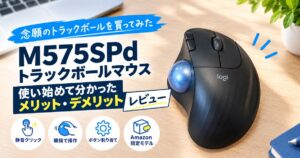
買ってから2週間で分かった良い点と気になる点は、レビューの記事にまとめています
あわせて読みたい
M575SPd レビュー 念願のトラックボールと通常版の違い
MX Master 3 から、ロジクールのトラックボール ERGO M575SPd への乗り換えを始めました 末尾のdはAmazon.co.jp限定の印で、保証は通常色の2年に対して1年 他の人のレビューで多い声・Logi Options+ の設定・向かない人と慣れるまでの期間をまとめました
トラックボールは、最初の数日は慣れなくて当たり前くらいで始めるのがおすすめです
ロジクール MX Master 3(マウス)
5年ほど使ってきた愛用マウスで、M575SPd を買ったあとも気分で使い分けています
おススメしたい点は抜群のフィット感と、親指で回す横スクロールのホイール(サイドホイール)
特にサイドホイールは意外と便利なので一度慣れると必須と言いたくなる機能です
ちょっとお高いのが玉に瑕ですが、マウスにこだわりたい人はこれ買っとけ商品
後継のMX Master 4もリリースされているので今買うならこちらになりそう
充電とケーブル エレコムの65W充電器と Silkland のケーブル
充電器はエレコムの65Wの物を使っていて、今のケーブルはType-C to Type-Cが当たり前になりつつありますが1口Type-Aがあると何気に助かります
ケーブルは断線する可能性が低いしっかりとしたケーブルが長持ちします
エレコム USB-C充電器 65W(スイング式プラグ)
1年ほど前に買い替えたエレコムの USB-C 充電器(65W)で、スマホ・イヤホン・マウスを充電しています
今のご時世Type-C 充電するものであふれかえっているので複数挿せるプラグは必須レベル
以前は Anker Prime の100Wの充電器を使っていて、パワーもあり使いやすかったんですが、寿命で買い替える時に予算と相談してエレコムに買い替えました
スマホ・イヤホン・マウスの充電なら、65Wで困ったことはありません
Silkland Thunderbolt 4 / USB4 ケーブル 1m
3年ほど使っているSilkland の Thunderbolt 4 / USB4 ケーブル(1m)は、主にスマホに使っています
コードがしっかりしているので、そう簡単には断線しませんが、その分コードが太く少し動かしにくいのが気になる点
デスク上で使う分にはあまり気になりません
📚 私のおすすめ本PR
ジャンルごとに私のおすすめからランダムで5冊を表示しています
作業環境のノートPCスタンド・椅子・ルーター
ノートPCスタンドは5年使っている物で、椅子は GXTRACE のゲーミングチェア、ルーターはバッファローの Wi-Fi 7 ルーターです
エレコム ノートPCスタンド 折りたたみ式
5年ほど使っているエレコムの折りたたみ式ノートPCスタンドは、ノートPCあるあるの下を向く姿勢が疲れる人に目線を上げられるおススメ商品
キーボードにも角度が付くので、ノートPCのキーボードで打つのも楽になりました
惜しいのは、折りたたみ式でも持ち運ぶにはサイズが大きいので、決まった場所でノートPCを使う方向きです
椅子とルーター
椅子は GXTRACE のオットマン付きゲーミングチェア、ルーターは1年ほど使っているバッファローの WSR3600BE4P(Wi-Fi 7)です
それぞれ、高性能は求めず、手ごろな値段で選びたい方向けの1つです
次に買いたい物 Amazonベーシックのデュアルモニターアーム
次にモニターアームを買うなら、Amazonベーシックのデュアルモニターアームを候補にしています
今使っているアームは別のメーカーなんですが、縦の動きに弱いので今一番欲しいガジェットと言っても過言ではありません
私も昔はアームなんて要らないだろと思っていた口ですが、一度使うと職場でも使いたくなるくらい楽
デュアル(2枚用)運用している方にはアーム必須だと思うのでAmazonベーシックのアームの商品ページをのぞいてみてください
まとめ 在宅ワークのデスク環境で向いている人
10点のうち、使う人を選ばないのはモニターとケーブルで、切替器・キーボード・充電器・ノートPCスタンドは向いている人がはっきりしています
- 会社のPCと自宅のPCを同じモニターで使いたいなら、GANA の HDMI 切替器
- 長い時間キーボードで入力するなら、ロジクールの G512r(重めの押し心地が平気な方)
- 机でいろいろな物を充電するなら、エレコムの65Wの充電器
- 決まった場所でノートPCを使うなら、エレコムのノートPCスタンド
ほかの方のデスクツアーで気になった物があれば、向いている人が自分に当てはまるかだけでも比べてみてください
📚 私のおすすめ本PR
ジャンルごとに私のおすすめからランダムで5冊を表示しています
 🖱️ロジクール M575SPd親指で動かすトラックボール、手首が疲れにくい私も使っていますAmazonで見る →
🖥️USB-C給電のモニターJAPANNEXT の23.8型、ケーブル1本でノートPCの映像と充電(65W)私も使っていますAmazonで見る →
🔌3ポートの充電器エレコムの65W、スマホ・イヤホン・マウスを1つでまとめて充電私も使っていますAmazonで見る →
⌨️メカニカルキーボードロジクール G512r、テンキー付きのフルサイズ私も使っていますAmazonで見る →
💻ノートPCスタンドエレコムの折りたたみ式、8段階で画面を目線に近づける私も使っていますAmazonで見る →











コメント