「Excel 2021って、どんな新機能が増えたの?」と気になっている方に向けた記事です
結論から言うと、Excel 2021でいちばん大きく変わったのは関数まわりです
XLOOKUPや動的配列(スピル)といった、表計算の組み立て方そのものが変わる機能が買い切り版に入りました
ほかにも共同編集や自動保存など、複数人で作業するための仕組みも増えています
ここで先に1つだけ前提を共有しておきます
買い切り版のExcel(2021など)は、その時点のMicrosoft 365の機能セットを切り出して固定したものです
新機能はまずサブスク版のMicrosoft 365に入り、後から買い切り版に取り込まれる流れになっています
なのでこの記事では、各機能に「Microsoft 365でいつ頃使えるようになったか」を一言そえていきます、たとえばXLOOKUPは2020年2月にMicrosoft 365で一般提供が始まり、それが2021年10月の買い切り版に乗った、という時系列で見ると分かりやすいです
「サブスクで先に使えた機能が、買い切りに後から来る」って覚えておくと混乱しないですよ
更新チャネルの細かい話(最新チャネルとか半期チャネルとか)はシリーズの別記事に譲って、ここでは「Microsoft 365が先、買い切りが後」という大枠だけ押さえてもらえれば十分です、Excel 2021そのものは2021年10月に買い切り版として登場しました
それでは、関心の高い関数から順に見ていきます
目次
スピル(動的配列)とは Excel 2021で変わった計算の土台
新関数の話に入る前に、その土台になるスピル(動的配列)を先に説明させてください、ここを理解しておくと、このあとの新関数の挙動がスッと入ってきます
スピル(spill)は「こぼれる」という意味です、1つのセルに入れた数式の結果が、そのセルだけでなく下や右の複数セルへ自動的に広がる(こぼれる)仕組みを指します
これまでのExcelだと、複数の結果を返したい場合はセルを1つずつ数式で埋めるか、配列数式を Ctrl + Shift + Enter で確定する、ちょっと面倒な操作が必要でした
Excel 2021ではこの計算エンジンの挙動が変わって、数式を1つ書くだけで結果がまわりのセルへ自動で展開されます
たとえば商品リストに「単価×数量」の小計を入れるとき、これまでは先頭セルに数式を書いてから下までコピーする手順が要りました
スピルが効くExcel 2021なら、先頭で範囲どうしの掛け算を1回書くだけで、行数ぶんの小計がまとめてこぼれてくれます
行が増えても数式の貼り直しがいらないので、データが日々増える表ほど効いてきます
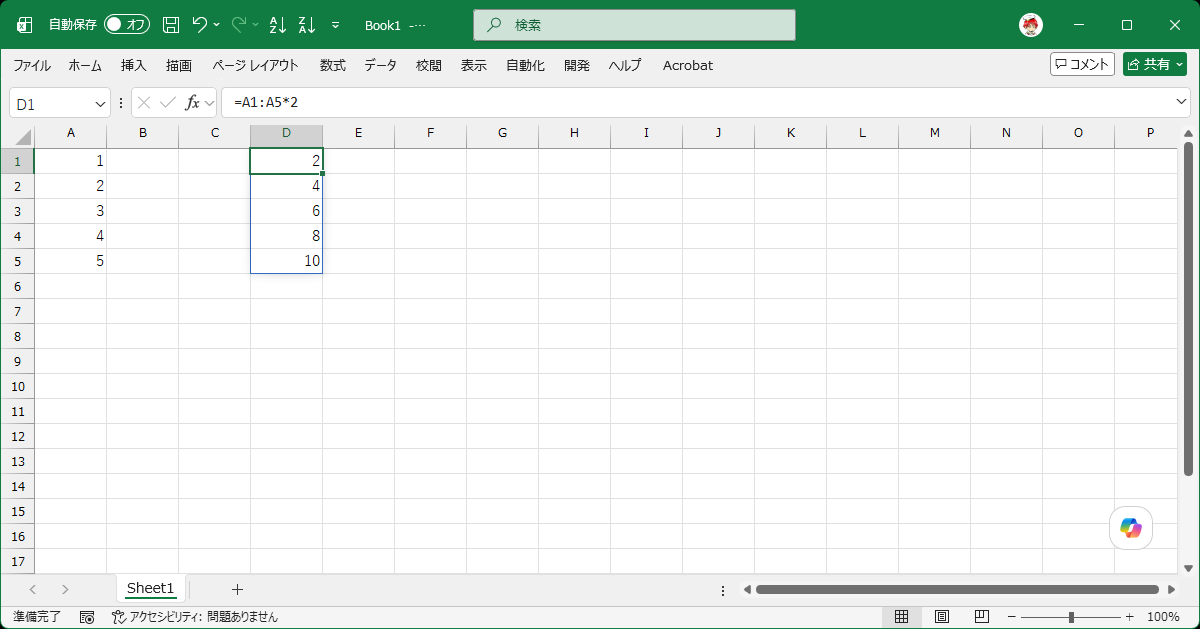
たとえば =A1:A5*2 と1セルに入れるだけで、A1からA5までを2倍した5つの結果が、入力したセルを起点に縦5マスへこぼれていきます、結果が広がった範囲は薄い枠で囲まれて表示されるので、どこまでが1つの数式の結果か一目で分かります
=A1:A5*2     一つの数式でA1〜A5を2倍した結果が下へこぼれる
=A1#         スピルで広がった範囲全体を「#」で参照できる
覚えておくと便利なのが、上の例の =A1# のようなスピル範囲演算子(#)です、スピルで広がった範囲全体を「A1#」のように後ろに#を付けて参照できるので、結果が何行になるか分からない場面でも数式を組みやすくなります
このあと出てくるFILTER・UNIQUE・SORT・SEQUENCEといった新関数は、どれもこのスピルの上で動きます、結果が複数セルへ自動で広がるのが前提なので、まずスピルの感覚をつかんでおくと理解が早いです
Microsoft 365での提供時期でいうと、動的配列は2020年初頭(最新チャネルでは2020年1月)に展開されました、それが2021年10月の買い切り版Excel 2021に取り込まれた、という流れです
逆に言うと、2021より前の買い切り版にはスピルがありません、同じ数式を打っても1セル分の結果しか返らない(あるいは#SPILL!のような形にならない古い挙動になる)ので、以前のバージョンからExcel 2021に乗り換えていちばん体感が変わるのがこのあたりです
新関数の土台がスピルなので、まずはここだけ押さえてみてください

Excel 2021の注目の新関数(利用頻度の高い順)
ここがExcel 2021の目玉です、よく使う順にXLOOKUP・FILTER・UNIQUE・SORT・SEQUENCE・LETの6つを見ていきます、どれも以前のバージョンには無く、Excel 2021で初めて買い切り版に入った関数です
XLOOKUP VLOOKUPの後継として一番使う関数
新関数のなかで真っ先に覚えたいのがXLOOKUPです、長年おなじみのVLOOKUP・HLOOKUPの後継にあたる検索関数で、表から目的の値を引っぱってくる用途で使います
VLOOKUPで地味に困っていた点が、XLOOKUPではかなり解消されています、おもな違いは次のとおりです
- 探す列と返す列を別々に指定できる、VLOOKUPのように「左から何列目」と数えなくてよい
- 既定が完全一致なので、うっかり近似一致で誤った値を拾う事故が減る
- 検索値が見つからないときの代わりの値(見つかりませんでした等)を引数で指定できる
- 左方向への検索や、複数列をまとめて返す配列指定もできる
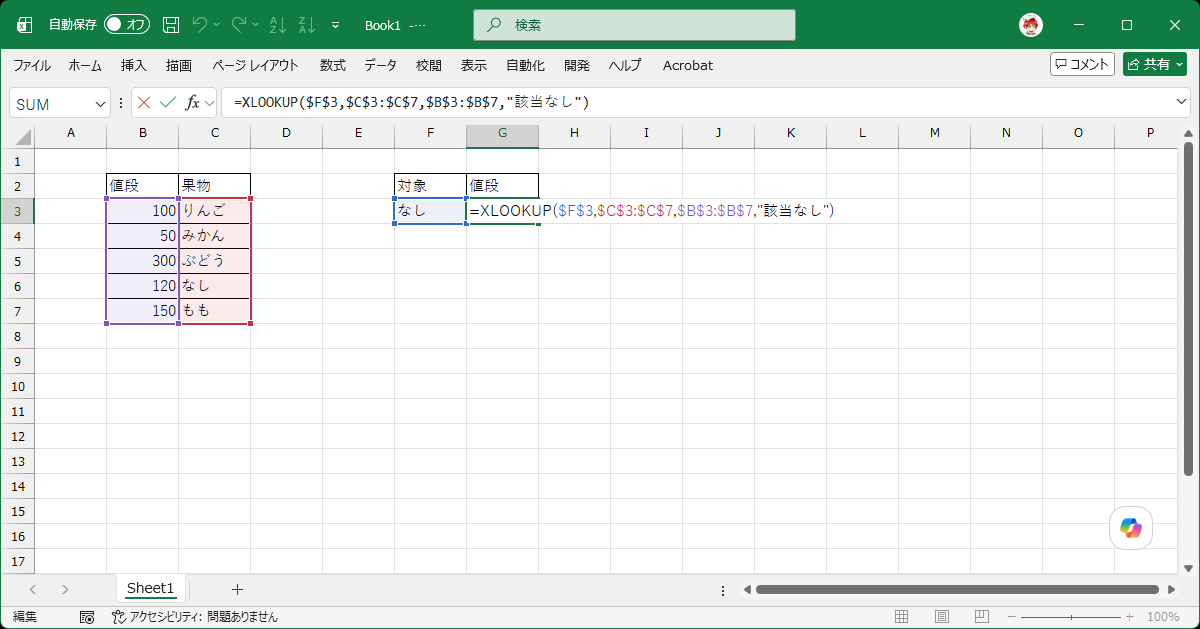
=XLOOKUP(検索値, 検索範囲, 戻り範囲, [見つからない時の値])

例: =XLOOKUP("りんご", A2:A100, C2:C100, "該当なし")
    A列から「りんご」を探して、同じ行のC列の値を返す
    見つからなければ「該当なし」を表示する
VLOOKUPだと「列番号を後から数え直す」「列を挿入したら番号がズレる」といった面倒がつきものでした
XLOOKUPは範囲そのものを指定するので、列の増減に強いのが実務でうれしいところです
実際にVLOOKUPからの書き換えで何が変わるか、同じ「商品コードから単価を引く」処理を並べてみます
VLOOKUPは表の左から数えた列番号(下の例なら3列目)を手で指定するので、間に列が増えると番号がズレて壊れます
VLOOKUP: =VLOOKUP(D2, A2:C100, 3, FALSE)
         A〜C列の左端から3列目を「3」と数えて指定する

XLOOKUP: =XLOOKUP(D2, A2:A100, C2:C100)
         探す列(A列)と返す列(C列)を別々に指定するだけ
XLOOKUPは「探す列」と「返す列」を直接指定するので、列番号を数える作業そのものが消えます
列を1本足しても範囲を選び直すだけで済むので、テンプレートを長く使い回す表ほど壊れにくくなるのが利点です
実務だと、商品マスタから単価を引く・社員番号から所属を引く・コードから名称に変換する、といった突き合わせ作業のほとんどがXLOOKUPで片づきます
見つからないときの表示も引数で指定できるので、空欄やエラー値のまま放置しにくいのも地味に助かるところです
Microsoft 365での一般提供は2020年2月10日に告知され、その後春までに最新チャネルへ広がりました
これが買い切り版のExcel 2021に取り込まれています
なおXLOOKUPは以前のバージョンでは使えませんでした
買い切り版で使いたいならExcel 2021以降が必要です
VLOOKUPの列番号ズレに泣いた人ほど、XLOOKUPのありがたみが分かるはずです
FILTER 条件に合う行だけ自動で抜き出す
FILTERは、表から条件に合う行だけを抜き出してくれる関数です、これまでオートフィルターやピボットテーブルでやっていた絞り込みを、数式1つで実現できます
=FILTER(対象範囲, 条件, [一致しない時の値])

例: =FILTER(A2:C100, B2:B100="東京", "なし")
    B列が「東京」の行だけをA〜C列ごと抜き出す
抜き出した結果はスピルで下へ広がるので、元データを更新すると絞り込み結果も自動で追従します
手動でフィルターをかけ直す手間がなくなるのが大きい利点です
たとえば1枚の売上台帳から「東京分だけの一覧」「未入金だけの一覧」を別シートに出しておきたい場面で効きます
台帳に行を追加すれば各シートの抜き出し結果もその場で自動更新されるので、毎月フィルターを掛け直して貼り付ける作業から解放されます
条件を複数組み合わせたいときは、条件部分を掛け算でつなげば「東京かつ未入金」のような絞り込みもできます
FILTERを含む6つの動的配列関数(FILTER・SORT・SORTBY・UNIQUE・SEQUENCE・RANDARRAY)は、スピルの基盤と同じく2020年初頭(最新チャネルでは2020年1月)にMicrosoft 365へ提供され、Excel 2021に取り込まれました
UNIQUE 重複を除いた一覧をサッと作る
UNIQUEは、範囲から重複を取り除いて、ユニークな値の一覧を返す関数です、「重複の削除」機能を使わなくても、数式で重複なしのリストを作れます
=UNIQUE(A2:A100)
    A列の中から重複を除いた値の一覧を返す
たとえば顧客名や商品名の重複なしリストを作りたいとき、UNIQUEなら元データが増えても自動で一覧が更新されます
FILTERと組み合わせると「特定条件の重複なし一覧」も作れるので、地味ながら出番の多い関数です
集計の下ごしらえで重宝するのもこの関数です
たとえばSUMIFやCOUNTIFで集計したいとき、まずUNIQUEで「集計の見出しになる項目(店舗名や月など)」の一覧を作っておくと、その横に集計式を並べるだけで表が組めます
項目が増えても見出し側が自動で伸びるので、作り直しの少ない集計表になります
SORT 並べ替えを数式で固定する
SORTは、範囲を並べ替えた結果を返す関数です、リボンの並べ替え機能と違って、元データを直接いじらずに「並べ替えた状態のコピー」を別の場所へ出せます
=SORT(A2:B100, 2, -1)
    A〜B列を、2列目を基準に降順(-1)で並べ替えて返す
元データを更新すれば並べ替え結果も自動で付いてくるので、ランキング表のように「常に上位順で見せたい」場面に向いています
似た関数にSORTBY(別の列を基準に並べ替える)もあります
元の台帳は入力した順のまま触らず、見せる用のシートだけ売上の高い順に並べたい、というときに向いています
FILTERで絞り込んだ結果をさらにSORTで並べ替える、といった重ねがけもできるので、「東京分を売上の多い順に」のような表示用の表をワンセットで作れます
SEQUENCE 連番や日付の並びを一発で作る
SEQUENCEは、連続した数値の並びを作る関数です、1から10までの連番や、等間隔の数列をスピルで一気に生成できます
=SEQUENCE(10)        1〜10の連番を縦に作る
=SEQUENCE(5, 1, 100, 10)  100から10ずつ増える5個の数列
連番をオートフィルでドラッグして作る手間が省けるほか、ほかの関数と組み合わせて「指定日数ぶんの日付一覧」を作るような使い方もできます
利用頻度はXLOOKUPやFILTERほどではないものの、覚えておくと便利な関数です
たとえば月初の日付に SEQUENCE を足し合わせると、その月のカレンダーや日報のひな型を一発で並べられます
行数を変えたいときも数式の数字を直すだけなので、ドラッグでコピーしてマス目がズレる事故が起きにくいのが利点です
LET 長い数式に名前を付けて読みやすくする
最後は中級者向けのLETです、数式の途中で使う計算結果に名前を付けて、その名前を式の中で何度も使い回せる関数です
=LET(税抜, A1*B1, 税抜 + 税抜*0.1)
    A1*B1の結果を「税抜」と名付け、その値を再利用する
同じ計算を何度も書かずに済むので、長くなりがちな数式が読みやすくなり、再計算の負荷も減らせます
初心者のうちは優先度低めですが、複雑な数式を組むようになると効いてくる関数です
同じ中間結果を1つの数式の中で何度も参照する場面、たとえば割引後の金額をベースに税額も合計も出すような式で効きます
名前を付けておけば後から式を読み返したときに「この計算は何だっけ」となりにくいので、自分以外の人が触る表を作るときにも向いています
LETのMicrosoft 365での一般提供は2020年後半(11月ごろ、最新チャネル)とされています、これも2021年10月の買い切り版に取り込まれました
なお、ここで挙げた以外にXMATCH(MATCHの強化版、配列の中で位置を返す)もExcel 2021で新たに使えます、XLOOKUPと同じ時期にMicrosoft 365へ入った検索系の関数で、MATCHを使い込んでいる方なら出番があります
まずはXLOOKUPとFILTER、この2つだけでも作業がだいぶ変わりますよ
共同編集まわり 複数人で同時に作業する仕組み
関数の次に大きい変化が、複数人での作業を支える機能です、Excel 2021では共同編集・自動保存・シートビュー・刷新されたコメントが使えるようになりました
このセクションの機能はOneDriveやSharePointにファイルを保存しているのが前提です、ローカルのPCに置いたファイルだけで使う方には縁が薄いかもしれません、また企業向けのボリュームライセンス版(Excel LTSC 2021)には含まれない点にも注意です
共同編集 同じブックを複数人で同時に開ける
共同編集(co-authoring)は、同じExcelブックを複数人で同時に開いて編集できる機能です、誰かがセルを書き換えると、その変更が数秒で他の人の画面にも反映されます、誰がどこを触っているかも色付きのカーソルで分かります
「ファイルを共有フォルダに置いて、開いている人がいたら閉じるまで待つ」というやり取りが減るのが利点です
Microsoft 365のデスクトップ版では2017年ごろに導入され、Excel 2021でも買い切り版として使えるようになりました
使い始めの一歩はシンプルで、まず編集したいブックをローカルではなくOneDriveに保存します
あとは画面右上の「共有」ボタンから相手のメールアドレスを入れてリンクを送れば、相手がそのリンクを開いた時点で同時編集が始まります
SharePointのチームサイトに置いたファイルでも同じ流れで共有でき、社内のメンバーとならこちらの方が配りやすいことも多いです
自動保存 数秒ごとに勝手に保存される
自動保存(AutoSave)は、OneDriveやSharePoint上のファイルを数秒ごとに自動で保存してくれる機能です、画面左上のトグルがオンになっていると、こまめに保存し続けてくれます
「保存し忘れて作業が飛んだ」という事故が減る半面、上書きされたくないファイルはオフにする判断もいります
クラウド保存が前提の機能なので、ローカル保存のファイルでは従来どおり手動保存(Ctrl + S)になります
シートビュー 自分用の表示を他人に影響させない
シートビュー(Sheet Views)は、自分専用の並べ替えやフィルターの表示を作れる機能です、共同編集で同じシートを見ているとき、誰かがフィルターをかけると全員の表示が変わってしまう、という困りごとを避けられます
自分はAさん分だけ絞り込んで見たい、でも他の人の表示は崩したくない、そんな場面で役立ちます、これもクラウド保存・共同編集とセットで効いてくる機能です
刷新されたコメントと@メンション
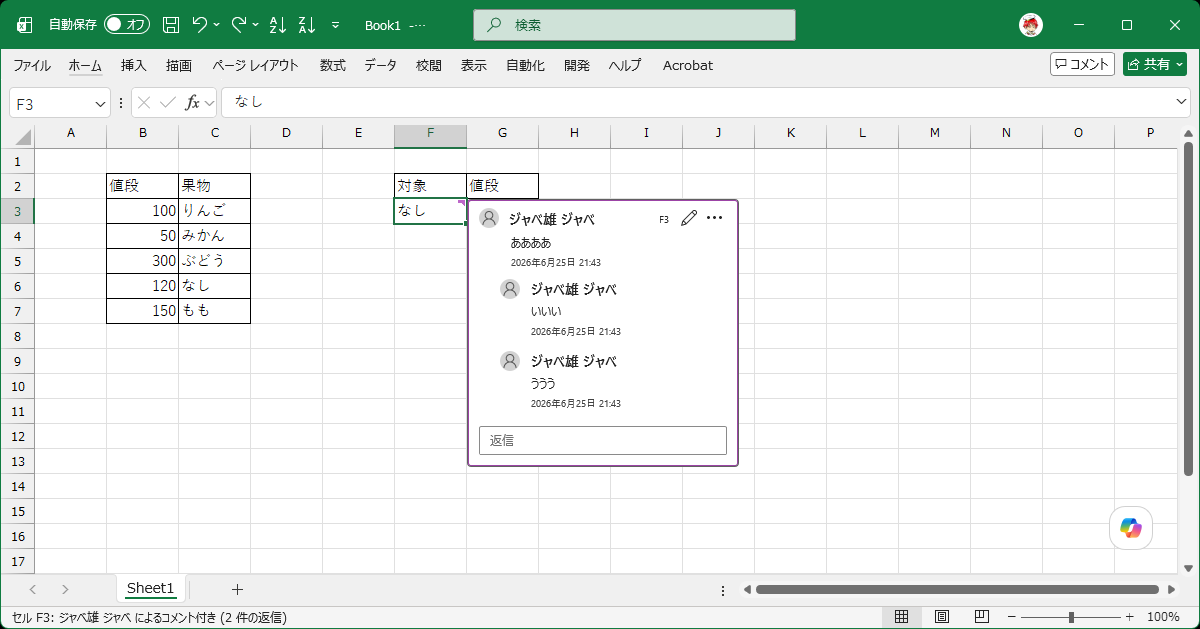
Excel 2021では、コメント機能が刷新されました、返信を重ねてスレッドのように会話できる近代的コメント(Modern comments)になり、@メンションで特定の相手を呼ぶと通知が飛ぶようになっています
コメントをスレッド状にする発想自体は以前のExcelにもありましたが、@メンション通知込みで刷新されたコメントが2021前半にMicrosoft 365へ展開され、それがExcel 2021に乗っています
あわせて「メモ」と「コメント」が別物として扱われるようになっていて、ちょっとした覚え書きはメモ、相手とのやり取りはコメント、と使い分ける形です
このへんはOneDrive保存が条件、ローカル中心の人はスルーで大丈夫ですよ
📚 VBAの独学に効く本PR
Excel マクロ&VBA やさしい教科書 Office 2024/2021 Microsoft 365対応
古川順平
てっとり早く確実にマスターできる Excel VBAの教科書 改訂新版
大村あつし
Excel マクロ/VBA 今日から使える業務の自動化入門
富士通ラーニングメディア
私のおすすめからランダムで3冊を表示しています
データ型・グラフはどう変わった? 誤解しやすい点を整理
ここは「2021の新機能だと思われがちだけど実はそうでもない」ところなので、誤解を解く意味で整理しておきます
まずグラフについて、じょうごグラフやマップ(塗り分け)グラフは、2021より前のバージョンで既に搭載済みです、新しいグラフ=2021、というイメージを持っている方もいますが、これらは以前から使える機能なので、2021で初めて加わったわけではありません
同じく、文字列を結合するCONCATやTEXTJOIN、条件分岐のIFSやSWITCH、集計のMAXIFS・MINIFSといった関数も、すべてもっと前のバージョンで追加済みです、2021の動的配列系の新関数(XLOOKUPやFILTERなど)と混ざりやすいので、ここで切り分けておきます
スクロールできます
| 機能・関数 | 初登場(買い切り版) |
|---|
| じょうごグラフ / マップグラフ | 以前のバージョン(2021より前) |
| CONCAT / TEXTJOIN / IFS / SWITCH / MAXIFS / MINIFS | 以前のバージョン(2021より前) |
| XLOOKUP / 動的配列(スピル)/ FILTER / UNIQUE / SORT / LET | Excel 2021 |
もう1つ、よく話題にあがるリンクされたデータ型(株価・地理)についてです、セルに会社名や地名を入れて、関連データを引っぱってこられる機能ですね
これは以前のバージョンから使えるようになった機能で、Excel 2021固有の目玉ではありません
どの版から正式に使えるかは情報源によって書き方が分かれていて、線引きがはっきりしないところがあります
なので「2021の新機能」として強く打ち出すのは避けて、参考程度に押さえておくのがよさそうです
新グラフやCONCATを「2021の新機能」と紹介してる記事もあるけど、あれは以前から使える機能ですよ
その他の改善 パフォーマンスや見た目もよくなった
派手さは無いものの、使っていると地味に効いてくる改善もまとめておきます
- パフォーマンス改善 SUMIF・COUNTIF・AVERAGEIFといったよく使う関数の計算が速くなっています、特に意識しなくても恩恵を受けられる部分です
- アクセシビリティ リボン 読み上げ対応など、誰でも読みやすい文書を作るための道具が1か所にまとまりました(Office 2021全体の改善です)
- 見た目の刷新 ダークモードや、Office 2021全体の視覚的なリフレッシュ(配色やアイコンの整理)も入っています
パフォーマンス改善はExcel 2021の新機能として案内されているもので、具体的に何倍速くなったといった数字は公式に出ていないので、ここでは「速くなった」とだけ押さえておきます、アクセシビリティや見た目はExcel単独というよりOffice 2021全体の話なので、ついでに良くなった枠として捉えるのがちょうどいいです
まとめ Excel 2021は関数の進化が主役
Excel 2021で増えた新機能を、もう一度ざっくり振り返ります
- いちばんの目玉は動的配列(スピル)とXLOOKUP・FILTERなどの新関数、表計算の組み立て方が変わる
- 共同編集・自動保存・シートビュー・刷新コメントで複数人作業がしやすくなった(OneDrive保存が前提)
- じょうごグラフ・CONCAT系は以前のバージョンで既存、2021の新機能ではない点に注意
- 新機能はまずMicrosoft 365に入り、後から買い切り版(2021は2021年10月)へ取り込まれる
まず触ってみてほしいのは、やはりXLOOKUPと動的配列まわりです、VLOOKUPの面倒だった部分が解消され、絞り込みや並べ替えも数式だけで完結するようになるので、日々の作業がかなりラクになります
このシリーズでは、続けて「Excel 2024で2021から何が変わったか」と「Microsoft 365限定の機能+全体の変遷タイムライン」も近日公開予定です、買い切り版のどの世代で何が使えるのか、全体像をつかみたい方は合わせて読んでもらえればと思います
📚 VBAの独学に効く本PR
Excel マクロ&VBA やさしい教科書 Office 2024/2021 Microsoft 365対応
古川順平
てっとり早く確実にマスターできる Excel VBAの教科書 改訂新版
大村あつし
Excel マクロ/VBA 今日から使える業務の自動化入門
富士通ラーニングメディア
私のおすすめからランダムで3冊を表示しています
 🖱️ロジクール M575SPd親指で動かすトラックボール、手首が疲れにくい私も使っていますAmazonで見る →
🖥️2台目のモニターコードと実行結果を横に並べて見られるセール対象を見る →
🔢テンキーノートPCで数字を打つExcel作業にセール対象を見る →
🔌USB-CドックノートPCをケーブル1本で机のモニターにつなぐセール対象を見る →
🖱️ロジクール M575SPd親指で動かすトラックボール、手首が疲れにくい私も使っていますAmazonで見る →
🖥️2台目のモニターコードと実行結果を横に並べて見られるセール対象を見る →
🔢テンキーノートPCで数字を打つExcel作業にセール対象を見る →
🔌USB-CドックノートPCをケーブル1本で机のモニターにつなぐセール対象を見る →













コメント