PR
私が使っているPCガジェット類
作業環境で実際に使っている・気になっている周辺機器などをまとめました
※ 一部のリンクは広告(アフィリエイト)を含みます
作業環境で実際に使っている・気になっている周辺機器などをまとめました
※ 一部のリンクは広告(アフィリエイト)を含みます
皆さんも仕事でTeams会議を設定することが多々あると思いますが、知ると”こんなところで設定できたのか!”と思えるおススメ設定2点のご紹介です
※特に定期的な会議にはおススメな設定です
まず設定するメニューの場所から
OutlookのスケジュールやTeamsのカレンダーメニューから会議予定を開くと署名のようなTeams会議リンクが記載されているはず
普段は「ここをクリックして会議に参加してください」しか触らないと思うのですが、下にある「会議のオプション」が今回のメニューです
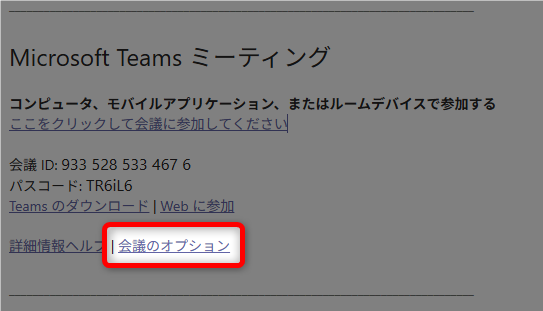
1点重要なことをここでお伝えすると、この”会議オプション“は開催者のみ設定できますので誰かが設定した会議は操作できないのでご注意ください
まずは会議への自動入室許可について
厳密には”ロビーを迂回するユーザー“の話なんですが、外部の人に呼ばれたTeams会議に参加すると許可されるまで待たされることが多々あると思います
地味イラっとする仕様なんですが、逆にこちらが開催する側だと毎回毎回許可するのが面倒だったりもします
確かに内部の聞かれちゃまずい話をしているときに外部の人が入ってくるのはリスクなので許可制なのは理解できます・・・が、そんなことあります?
ということで”外部の人でも許可不要(ロビーを迂回)で参加してもらう“設定がこちら
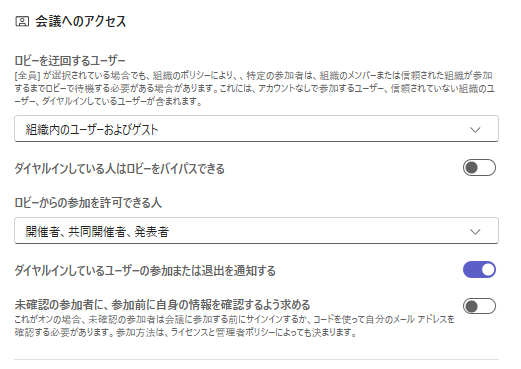
選択肢はM365のライセンスによって違いますが、”全員”だったり”ゲスト”や”招待された~”を含むように設定してあげれば解決です
続いて自動録画
今のご時世、議事録なんて取らずに録画とCopilotの要約を残す運用をされている方も多いと思いますが、会議が終わって「録画するの忘れてた・・・」なんてよくある話
特に定例会議は油断しがちなので”自動録画設定で録画忘れ防止“が大事、ってことで設定がコチラ
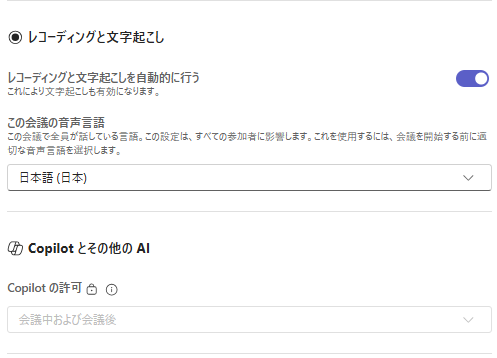
この設定はトグルボタンのON・OFFだけなので説明不要かと
ポリシーにもよりますがCopilotも事前に設定できますよと
少なくとも私の周囲ではこの設定を知っている人が圧倒的少数派なので特にレコーディングの設定は教えてあげるとドヤれるかもしれないです
WORK
ツール作成のご依頼を受けています
クラウドワークス・ココナラで受注200件以上
会社員の副業なので、対応は平日夜と土日です
ココナラが初めての方は、紹介コード 78E62K で1,000円分のポイントがもらえます










コメント