Seleniumで一番よく使うのが、要素を探すfind_element とfind_elements ですよね、ブラウザを自動操作するときは、画面上のボタンや入力欄を「どうやって特定するか」がそのまま安定度に効いてきます
この記事はfind_element の使い方 =「Byの選び方」と「エラーの回避」が主役です、CSSセレクタの書き方そのもの CSSセレクタの書き方 自動化で要素を狙う指定方法 」にまとめたので、書き方を深掘りしたいときはそちらをどうぞ
目次
まずは要素検索の基本
まずはよくある基本の書き方です
from selenium import webdriver
from selenium.webdriver.common.by import By

driver = webdriver.Chrome()
driver.get("https://example.com")

element = driver.find_element(By.ID, "username")このようにBy.ID やBy.NAME などを使って要素を探します、1件だけならfind_element 、当てはまる要素を全部リストで取りたいときはfind_elements です
でも、このByの選び方
Byの種類とそれぞれの特徴
Byの種類は実は結構な数がありまして、こんな感じです
By.ID
By.NAME
By.CLASS_NAME
By.TAG_NAME
By.LINK_TEXT
By.PARTIAL_LINK_TEXT
By.CSS_SELECTOR
By.XPATH
ネットでは By.ID や By.CLASS_NAME もよく見かけますが、結論は By.CSS_SELECTOR
もう一つの候補が By.XPATH ですが、CSS_SELECTORはスクレイピングで使うBeautiful Soup にも応用できますし、記述がすっきりしてわかりやすいので、こちらに軍配が上がります
結局CSS_SELECTOR一本でいい理由
CSS_SELECTORが最適な一番の理由は、他のByを全部CSS_SELECTORで代用できる
つまり、CSS_SELECTORさえ覚えてしまえば、他を使う必要がなくなるんです
ここからは、各Byを CSS_SELECTOR に書き換えるとどうなるかの一覧です、find_element(By.◯◯, ‘値’) の◯◯と値が、CSS_SELECTORならこう書けます(XPATHも参考に並べました)
スクロールできます
探したいもの 普通のBy指定 CSS_SELECTOR一本だと XPATH(参考) id By.ID, ‘hoge’ ‘#hoge’ ‘//*[@id=”hoge”]’ class By.CLASS_NAME, ‘hoge’ ‘.hoge’ ‘//*[@class=”hoge”]’ タグ By.TAG_NAME, ‘div’ ‘div’ ‘//div’ name属性 By.NAME, ‘hoge’ ‘[name=”hoge”]’ ‘//*[@name=”hoge”]’ その他の属性 専用のByなし ‘[data-test=”hoge”]’ ‘//*[@data-test=”hoge”]’ 複数クラス 専用のByなし ‘div.hoge.piyo’ ‘//div[contains(@class,”hoge”) and contains(@class,”piyo”)]’
ひとつ例外があって、リンクを文字(テキスト) で探す By.LINK_TEXT / By.PARTIAL_LINK_TEXT だけは、CSS_SELECTORに「文字で探す」書き方がありません、その場合は aタグを集めて for でテキスト一致 させると同じことができます
# テキストが完全一致するリンク(By.LINK_TEXT 相当)
next((a for a in driver.find_elements(By.CSS_SELECTOR, 'a') if a.text == 'hoge'), None)

# テキストが部分一致するリンク(By.PARTIAL_LINK_TEXT 相当)
next((a for a in driver.find_elements(By.CSS_SELECTOR, 'a') if 'hoge' in a.text), None)
親子・兄弟もCSS_SELECTORでたどれる
CSS_SELECTORのもう一つの大きな強みが、親子要素・兄弟要素をたどって一意に指定できる
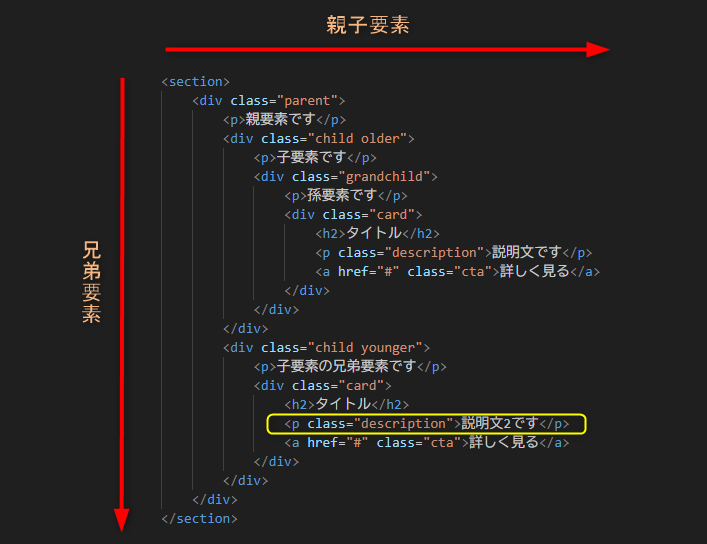
親子・兄弟というのは、HTMLソースで見たときの縦・横の関係です
親子 … 階層の深さ(入れ子の関係)
兄弟 … 同じ階層での横並び
例えば上の図で黄色く囲った説明文2です の要素を取りたいとき、クラス名だけで指定すると
driver.find_element(By.CLASS_NAME, "description")上にある「説明文です」の方を先に拾ってしまいます(n番目で指定する手もありますが、ややこしくなるので割愛します)
うまく取るには、指定が一意になるよう親要素から たどります、どこまで丁寧に書くかですが
‘.younger .description’
‘.younger > .card > .description’
‘div.younger > div.card > p.description’
などで取れます
ここで使った スペース(子孫)や > (直下の子)といった結合子 は、隣接(+ )や兄弟(~ )も含めて種類があります、結合子の一覧と使い分けは別記事「CSSセレクタの書き方 」の結合子の節にまとめたので、引き出しを増やしたいときはどうぞ
※このページの下部に同じ画像とサンプルHTMLを置いてあるので、実際に試してみてください
開発者ツールでセレクタを下書きする
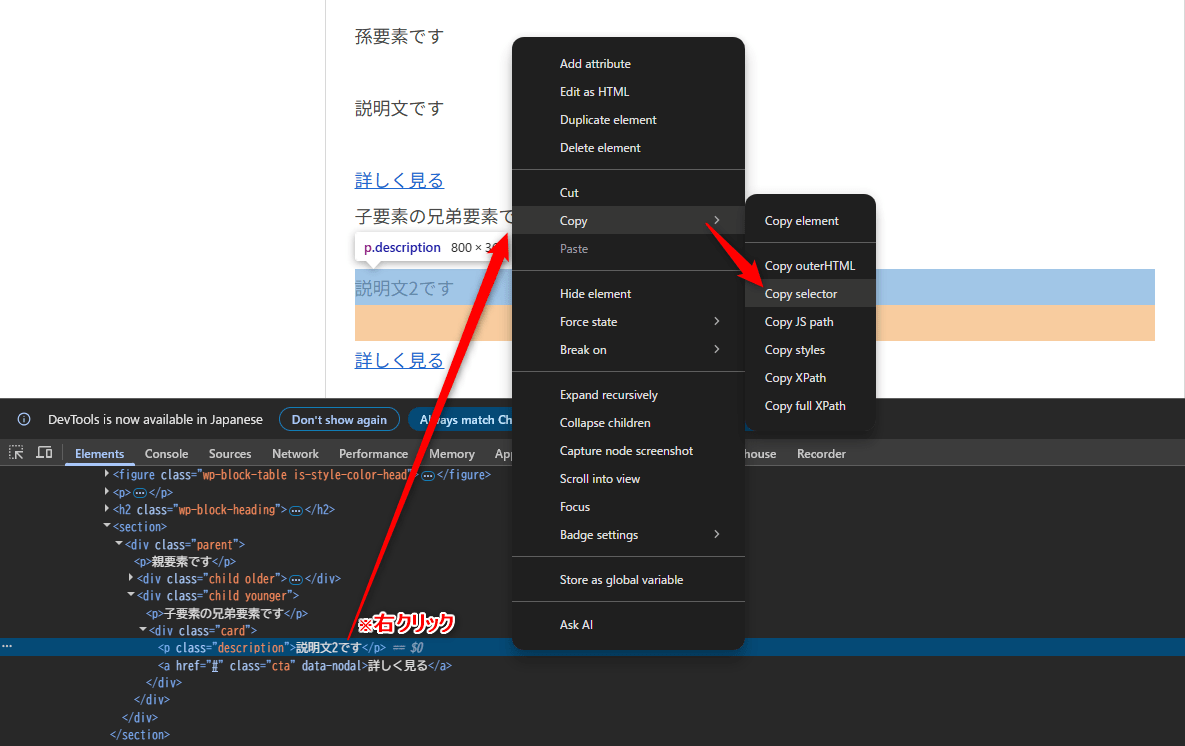
慣れればソースを見て起点の要素と狙った要素までの道のりが判断できるようになりますが、最初のうちは開発者ツール(DevTools) に下書きさせると早いです
右クリックのCopy → Copy selector でセレクタを取得できます、ただそのまま使うには長くて壊れやすい
find_elementでよくあるエラーと回避方法
Seleniumを触っているとよく出会うのが NoSuchElementException や ElementNotInteractableException です
要素が見つからなかったり、まだ読み込みが終わっていないのが原因です
例えば画面の文字を取得するとき、素直に書くとこうなりますが
一般的な文字の取得方法
hoge = driver.find_element(By.CSS_SELECTOR, '#hoge').text ただ、これだと指定した要素が見つからなかったときにエラーで止まってしまいます
それを防ぐには、次の2パターンのどちらかがおすすめです
WebDriverWaitで要素の出現を待つ
# 10秒待っても要素が見つからないエラーをキャッチする
try:
    elm = WebDriverWait(driver, 10).until(EC.presence_of_element_located((By.CSS_SELECTOR, '#hoge')))
    hoge = elm.text
except TimeoutException:
    print('#hoge が見つかりませんでした')
except Exception:
    print('予期せぬエラーが発生しました')
ジェネレータ式で最初の要素を取得する
# 要素が見つからないとNoneを返す
elm = next((e for e in driver.find_elements(By.CSS_SELECTOR, '#hoge')), None)
if elm:
    hoge = elm.text
else:
print('#hoge が見つかりませんでした') やり方は違いますが、どちらも「まず要素を検索
このやり方なら、文字の取得だけでなく、文字入力やクリックにもそのまま流用できます
1つ目の WebDriverWait は奥が深くて、何を待つか(expected_conditions )の選び方で安定感が変わります、待ちでつまづいたら別記事「Seleniumで要素を確実に待つ方法 」に詳しくまとめたので、あわせてどうぞ
あとがき
基礎の基礎に見える find_element でも、Byの選び方やエラー回避まで含めると結構奥が深いです
少しずつ理解を深めて、Seleniumを活用していきたいですね
あわせて読みたい記事も置いておきます
最後に、練習に使えるHTMLを置いておきますので、ご自由にどうぞ
サンプルHTML
下のサンプルはこのページに実際に表示されています、開発者ツールで構造を見ながら、上で紹介したセレクタを試してみてください
📚 Python自動化の独学に効く本 PR
退屈なことはPythonにやらせよう 第3版
Al Sweigart
シゴトがはかどる Python自動処理の教科書
クジラ飛行机
もっとシゴトがはかどる Python×Excel×AI 業務自動化の教科書
クジラ飛行机
私のおすすめからランダムで3冊を表示しています
 🖱️ロジクール M575SPd親指で動かすトラックボール、手首が疲れにくい私も使っていますAmazonで見る →
🖥️2台目のモニターコードと実行結果を横に並べて見られるセール対象を見る →
🔢テンキーノートPCで数字を打つExcel作業にセール対象を見る →
🔌USB-CドックノートPCをケーブル1本で机のモニターにつなぐセール対象を見る →
🖱️ロジクール M575SPd親指で動かすトラックボール、手首が疲れにくい私も使っていますAmazonで見る →
🖥️2台目のモニターコードと実行結果を横に並べて見られるセール対象を見る →
🔢テンキーノートPCで数字を打つExcel作業にセール対象を見る →
🔌USB-CドックノートPCをケーブル1本で机のモニターにつなぐセール対象を見る →












コメント