アプリ概要
TaskCatcher は、思いついたタスクを ホットキー一発でその場登録 し、そのまま Outlook(予定表・ToDo) や Google(カレンダー・Tasks) へ同時登録できる Windows 常駐アプリです
ホットキーで起動する際に選択している文字をタイトルへ補完し、設定メニューで決めた初期値を反映したタスクを表示、必要に応じて修正しながら登録できます
最初にやること
ダウンロードした直後にやることは3つだけです。ここを済ませれば、あとは呼び出して入力するだけになります
ダウンロードした TaskCatcher.exe をダブルクリックします。常駐型なので画面は出ません。初回は SmartScreen の警告が出ることがあるので、「詳細情報 → 実行」で進めてください
既定は Ctrl + Alt + T です。タスクトレイのアイコンをダブルクリックしても同じ画面が開きます
設定メニューのアカウント設定タブで、Outlook と Google の接続を確認しておきます。ここを通しておけば、以降は登録ボタンを押すだけで送られます
ここから先は、画面ごとに何ができるかを順に見ていきます
メインメニュー
ホットキーで開く登録画面です。ここで入力した内容が、選んだ登録先へそのまま送られます。タイトルは起動時に選択していた文字から補完されます
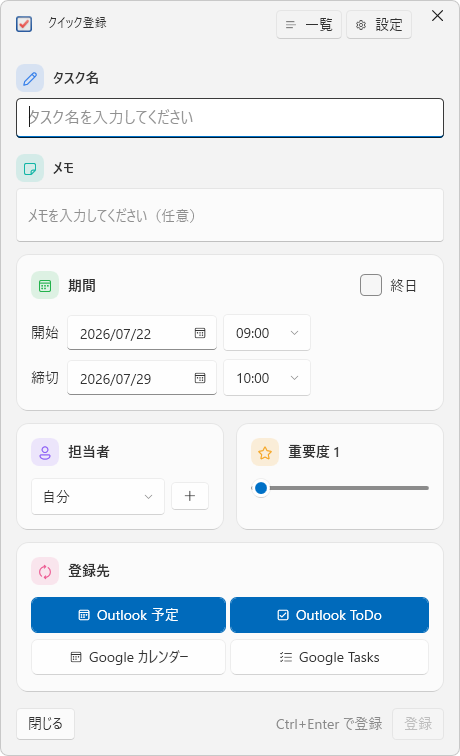
タスク名
このタスク名が、そのまま Outlook や Microsoft To Do、Google 側のタイトルに反映されます
ホットキーで起動すると選択文字を自動補完して立ち上がりますが、手入力で修正もできます
メモ
予定やタスクの本文に反映するので、必要に応じて入力してください
期間
Outlook やGoogle カレンダー向けに時刻を設定することもできますし、終日にチェックを入れて終日予定にもできます
Microsoft To Do や Google Tasks には時刻の概念がないので、ToDo だけ使う人は時刻部分を気にしなくて大丈夫です
担当者・重要度
担当者はアプリ内で管理でき、タスクや予定の本文にも反映します。選択肢を増やしたいときは横の”+”アイコンか設定メニューから登録どうぞ
重要度は目盛りで設定でき、この値も本文に反映します。お好みで調整してください
登録先ボタンと操作ボタン
画面には 登録先(Outlook 予定表 / Outlook ToDo / Google カレンダー / Google Tasks)のボタン があり、押してそのタスクをどこへ送るかを都度選べます。選んだ先には色が付きます。既定の状態は設定メニューで決められます
| ボタン | 動作 |
|---|---|
| 登録 | 選んだ連携先へタスクを登録してアプリを最小化します |
| タスク一覧 | タスク一覧画面を開きます |
| 設定 | 設定画面を開きます |
| 閉じる | アプリを最小化します(常駐は継続) |
| アプリ終了 | 常駐もやめて完全に終了します |
設定メニュー
メイン画面の初期値・連携の確認・担当者マスタの編集ができます。タブごとに役割が分かれているので、変えたい項目のタブを開いてください
基本設定 タブ
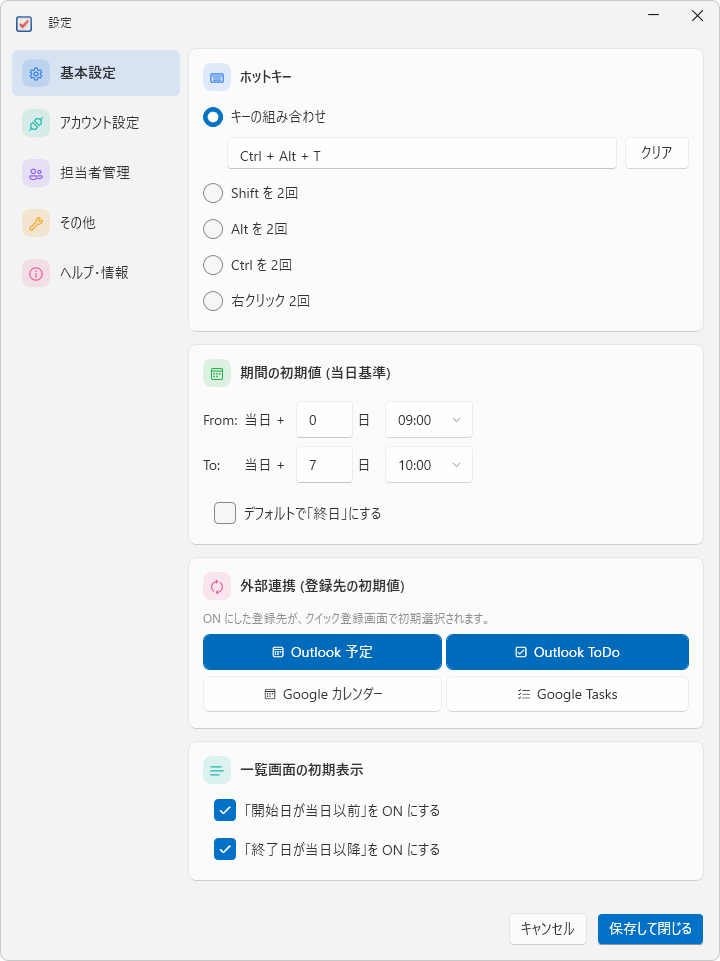
主にメイン画面の初期値を決める画面です
ホットキー
選択範囲の文字をタイトルに補完して起動する仕様なので、基本的にこのキーで呼び出すことになります
トリガーは キーの組み合わせ(既定 Ctrl+Alt+T)/ Shift 2回 / Alt 2回 / Ctrl 2回 / 右クリック2回 から選べます。キーの組み合わせは、実際にキーボードを同時に押すと反映されます
期間の初期値(当日基準)
期間の初期値を決めます。とりあえず1週間以内に対応する、といったよく使う期間にしておくと、メイン画面での操作が減ります
外部連携(既定)
どの連携先を既定で ON にするかを決めておきます。「アカウント設定」タブで 事前に連携できるかテスト してから決めるのがおすすめです
- Outlook 予定表
- Outlook ToDo(実体は Microsoft To Do)
- Google カレンダー
- Google Tasks
一覧画面の初期表示
タスク一覧を開いたときの、絞り込みの初期値です
アカウント設定 タブ
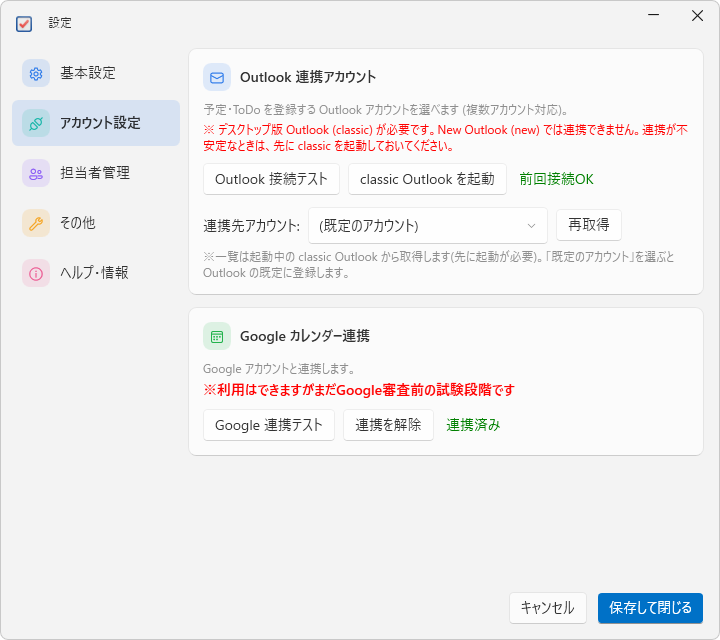
接続テストボタン を押して、連携できるかを確かめる画面です
最初に一度、連携を確認できればその後は開く機会は少ないはずです
Outlook との連携について
Outlook 連携には デスクトップ版(classic)の Outlook が必要です。新しい Outlook(New Outlook)は連携のしくみ(COM)に対応していないため、連携できません
classic Outlook を起動した状態で接続テストを押せば成功するはずです。うまくいかないときは、アカウント設定にある classic Outlook 起動ボタン で先に起動してから試してください
複数の Outlook アカウントがある場合は、登録先の Outlook アカウントを選択 できます(既定は主アカウント)。一覧は起動中の classic Outlook から取得します
それでも成功しない場合は原因を調べますので、お手数ですがお問い合わせページから連絡をお願いします
Google との連携について
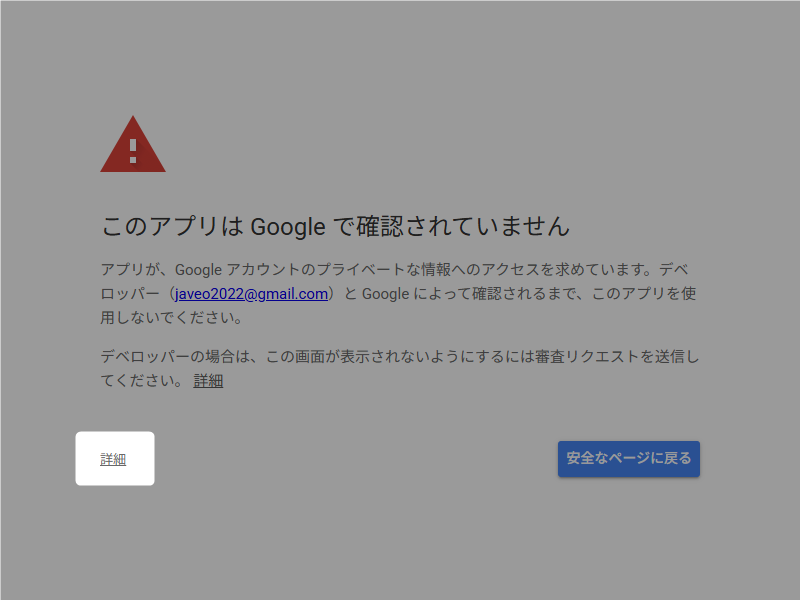
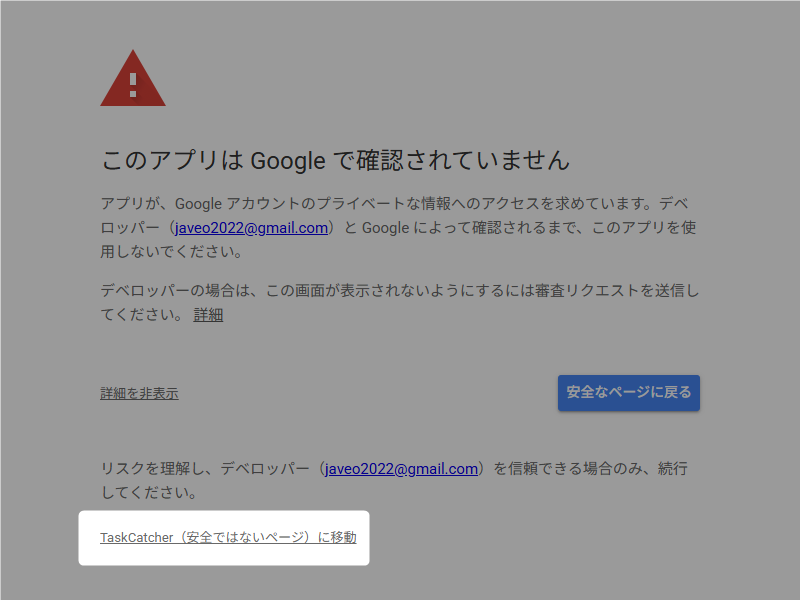
Google 連携はまだ試験段階の扱いで、正式な審査を通していません。そのため 初回の認証時に「このアプリは Google で確認されていません」という警告画面 が表示されます
警告画面では「詳細」を開いて、そのまま認証に進んでください。認証はあなたの Google アカウントとアプリの間だけで完結し、パスワードをこちらが受け取ることはありません
連携をやめたいときやアカウントを切り替えたいときは、連携を解除 ボタンで保存済みの認証情報を削除できます。次回はまた認証からやり直せます
担当者管理 タブ
メイン画面の担当者プルダウンを管理する画面です
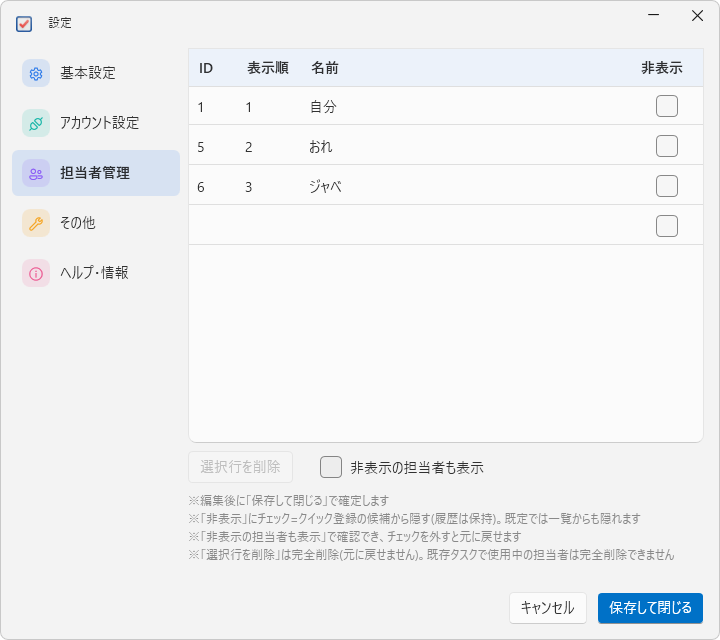
使わなくなった担当者は、「非表示」にチェック するとメイン画面の候補から隠せます(履歴は残ります)。単クリックで切り替わり、「非表示の担当者も表示」をオンにすれば、いつでも確認・復活できます
完全に削除したい場合は、どのタスクにも使われていない担当者だけ 削除できます。使用中の担当者は履歴を守るため削除できないようにしているので、その場合は「非表示」を使ってください
ID は変更できませんが表示順は編集できるので、並び替えたいときは数字を調整してください。ヘッダー部をクリックすると昇順・降順も切り替えられます
その他
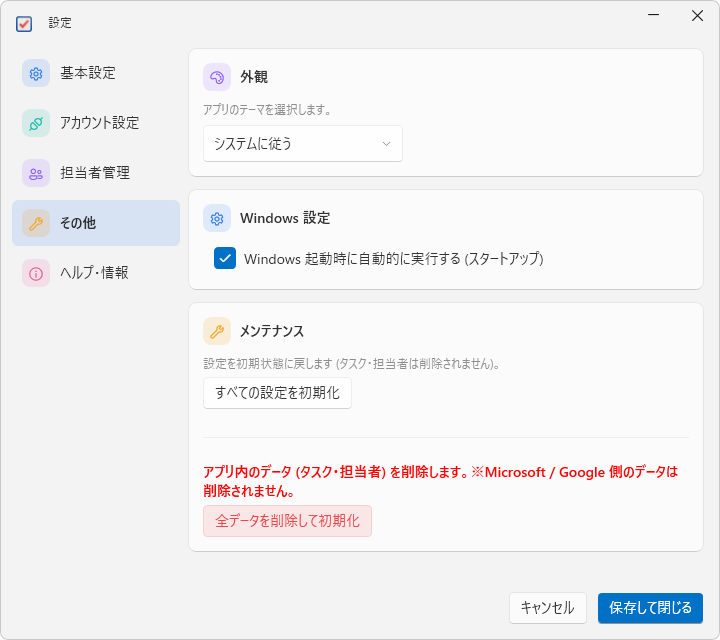
アプリの動作まわりの設定です
Windows 設定(スタートアップ)
常駐してこそのアプリなので、Windows 起動時に自動で立ち上げておくのがおすすめです。具体的には、下記の場所にスタートアップのリンクを作成します
%USERPROFILE%\AppData\Roaming\Microsoft\Windows\Start Menu\Programs\Startup\TaskCatcher.lnk初回起動時にこのリンクを作成しています。チェックを外すと削除されます
メンテナンス
あまり使うことはないと思いますが、設定の初期化 と 全データの削除 を用意しています。必要なときにどうぞ
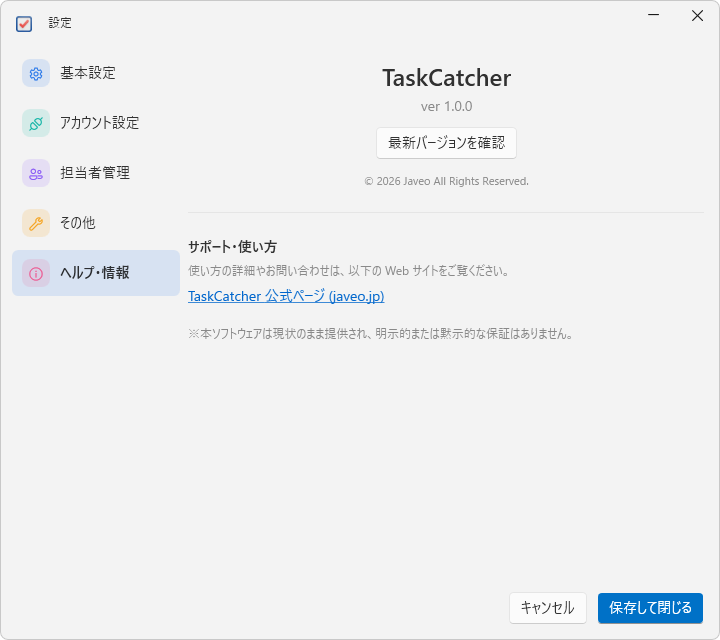
ヘルプ・バージョン確認
ヘルプはこのサイトへのリンク画面です。バージョン確認では、新しいバージョンが配布されているか をボタンひとつでチェックできます
タスク一覧
登録済みのタスクを一覧で確認できます。期間で絞り込んだり、その場で修正・削除したりもできます
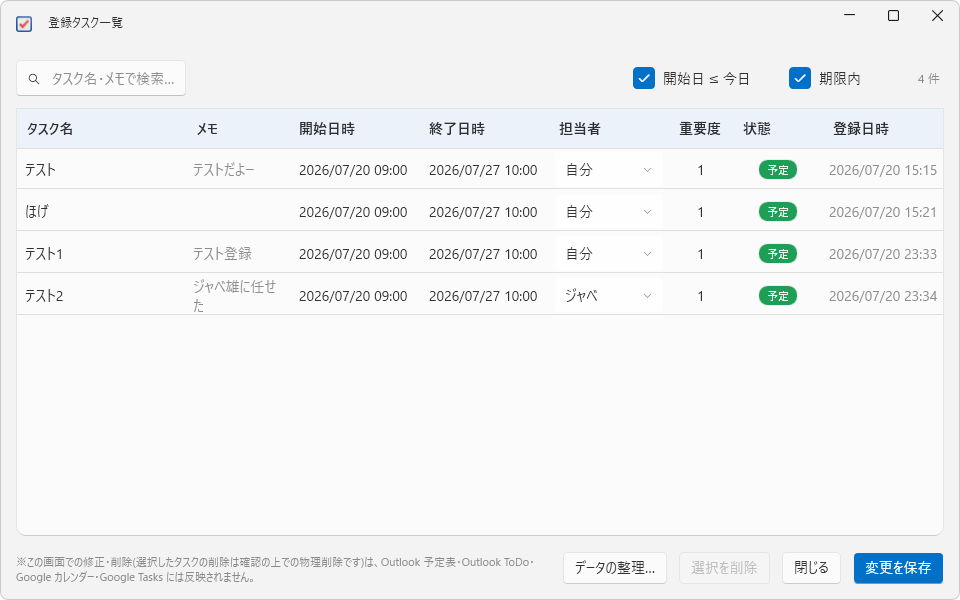
タスク登録 が主目的ですが、このアプリの中でも登録済みタスクを一応管理できます
絞り込み
開始(From)・終了(To)での絞り込み機能です
- 開始日が当日以前=タスク開始済み
- 終了日が当日以降=タスク終了前
修正・削除
画面内で修正・削除ができます(複数選択してまとめて削除も可能)
ただし、この修正・削除は TaskCatcher 内だけ の変更で、Outlook や Google 側には連動しません。あくまで手元の控えの整理用と考えてください
データの整理
タスクはローカルのデータベースに貯まっていくので、軽量化したいときに使ってください。終了日が1か月以上前のタスクを完全に削除します
最後に
自分でも使いながらブラッシュアップしていくつもりです。ご意見・ご要望があれば、お問い合わせページからよろしくお願いします
アプリの機能一覧・動作環境・ダウンロードはTaskCatcher の紹介ページにまとめています

コメント