note Poster(ノートポスター)は、Windowsでnote.comへの記事投稿を自動化できる無料ツールです
多くの方は、Claude(Claude Code)と組み合わせて「noteに〇〇の記事の下書きを作って」と頼むだけで使っています 見出しや箇条書き、引用、画像、有料エリアまでまとめて流し込めるので、原稿の用意から下書きの作成までを会話だけで任せられます
このページでは、認証キーの発行から導入、使い方、つまずきどころまでを順番にまとめています はじめての方は、上から順に進めてもらえれば動かせると思います
まず認証キーを発行する
note Posterを動かすには、無料の認証キーが必要です 下のボタンから発行して、控えておいてください このあとの初期設定で使います メール登録などは要りません
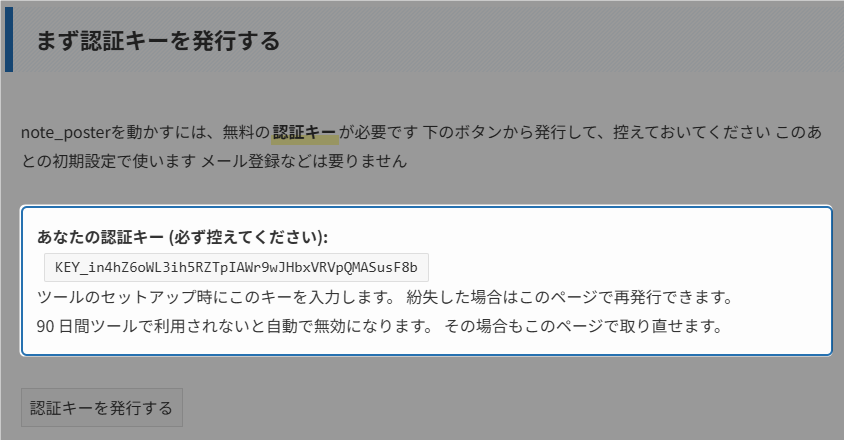
発行したキーはその場に一度だけ表示されます コピーして手元に控えておいてください なお、90日間ツールで利用されなかったキーは自動で無効になりますが、その場合もこのページで取り直せます
note Posterでできること
- note.comへの記事の下書き作成を自動化できます
- 見出し、段落、箇条書き、引用、コード、画像、有料エリアまでまとめて流し込めます
- Claudeと組み合わせれば、会話だけで下書きの作成まで進められます
- 自分で原稿ファイルを用意して投稿する、手動の方法も使えます
動作環境
- Windows 11 のパソコン
- Google Chrome
- noteのアカウント(メール認証まで済ませた状態)
- インターネット接続(起動時に認証サーバへ問い合わせます)
- Claudeから使う場合は Claude Code
入手とインストール
配布ページから note Poster 一式(zip)をダウンロードし、好きなフォルダに展開してください 配布リンクは現在準備中です 公開したら、ここにダウンロードボタンを掲載します
NotePosterダウンロードした実行ファイルは署名前のため、Windowsの SmartScreen や Defender が警告を出すことがあります 内容を確認のうえ、「詳細情報」から「実行」で進めてください 不安なときは、配布元の案内を見てから進めるのがおすすめです
展開したフォルダには、次のファイルが入っています
- setup.bat … 初期設定を開きます
- run.bat … 原稿ファイルの内容で投稿します
- check.bat … 認証状態を確認します
- note_poster.exe … 本体です
- article.json … 投稿用のテンプレートです
- samples … サンプル原稿、CLAUDE.md … Claudeが読む指示ファイル、README.txt … かんたんな説明
初期設定と接続確認
setup.bat をダブルクリックすると、画面の指示に沿って設定が進みます
ログイン方式(自動か手動)を選びます 自動の場合は note のメールアドレスとパスワード、そして上部で発行した認証キーを貼り付けます 設定する項目はこれだけです
check.bat をダブルクリックして、認証キーが有効かを確認します 「認証成功」と出れば準備完了です
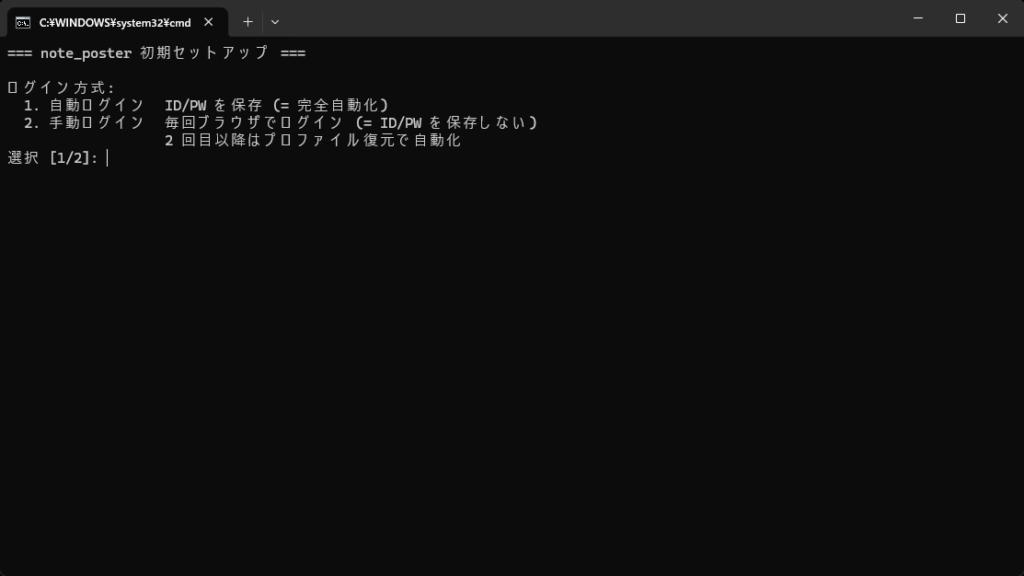
ログイン方式の選び方
IDとパスワードをローカルに保存します 完全に自動化できますが、手元のファイルに認証情報が残ります 自分専用のパソコンで手早く回したい方に向いています
使い方
Claudeから使う(おすすめ)
配布物に入っている CLAUDE.md が、Claudeにこのツールの使い方を伝えます Claude Code でこのフォルダを開いて、次のように頼むだけです
- 「AIツールの便利な使い方について800文字くらいのnote記事を書いて、下書きにして」
- 「先日のセミナー内容を後半有料エリアにして下書きにして」
- 「draft.md に書いた内容でnoteの下書きを作って」
下書きを作る前に、Claudeが内容を確認します ここを確認してから、Claudeが原稿を組み立てて下書きを作ります ハッシュタグや価格、公開するかどうかは、下書きができたあとに note の画面で設定します
手動(自分で原稿を用意)
Claudeを使わず、自分で原稿(article.json)を用意して投稿することもできます article.json を編集して run.bat をダブルクリックすると、その内容で投稿されます いちばん小さい例はこんな形です
{
  "title": "はじめての自動投稿",
  "eyecatch": "C:/path/to/eyecatch.png",
  "body": [
    {"type": "H2", "value": "ごあいさつ"},
    {"type": "P",  "value": "このツールで投稿しています"}
  ]
}
title と body が基本で、eyecatch(見出し画像)は任意です 見出しや箇条書き、引用、コード、画像、有料エリアの境界など、使える要素の具体例は samples フォルダに入っています ハッシュタグや価格、公開の設定は JSON には書かず、下書きのあとに note の画面で行います
公開の考え方
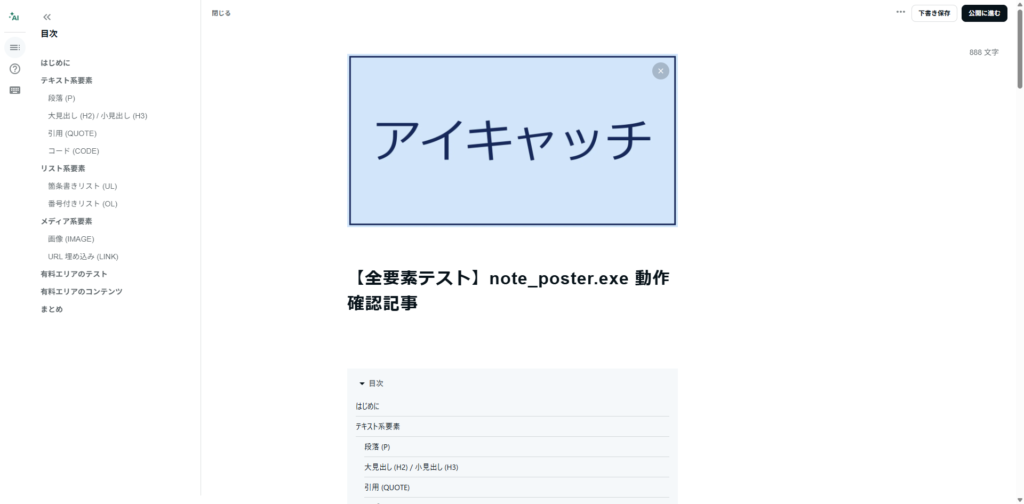
note Posterが作るのは下書きまでです 仕上がった内容はnoteのプレビュー画面で確認できます 公開するかどうかは、内容をしっかり確かめたうえで自分の手で決めてください noteへの公開は取り消せない操作なので、下書きで確認してから自分で公開するのがおすすめです
よくある質問
料金はかかりますか?
いまのところ無料です 認証キーもこのページで無料発行できます メール登録も要りません
Macでも使えますか?
現在は Windows 11 向けです Mac には対応していません
noteの規約は大丈夫ですか?
note の規約で自動投稿そのものが明確に禁止されているわけではありませんが、過度な投稿は避けるのが無難です 1日の投稿数を抑えたり、ハッシュタグの詰め込みをしないなど、ほどほどの使い方をおすすめします
「認証キーが無効」と出ます
90日間使われなかったキーは自動で無効になります ページ上部から、もう一度発行してください
勝手に公開されませんか?
note Posterが作るのは下書きまでです 公開するかどうかは、内容を確認したうえで自分の手で決められます
困ったときは
- まずは check.bat で認証状態を確認してみてください
- 「認証サーバに接続できません」と出るときは、インターネット接続を確認してください
- 「認証キーが無効」「長期間未使用」と出るときは、ページ上部から再発行してください
- 手動ログインで投稿が進まないときは、Chrome で note にログインしてから、もう一度実行してください
- 入力欄やボタンが見つからない系のエラーは、note側の画面変更が原因のことがあります 配布元(javeo.jp/app)へご連絡ください
まだの方は、ページ上部の発行ボタンから取得できます 無料で、メール登録も要りません
利用にあたっての注意点や免責事項は、こちらにまとめています

動作テスト動画と実際のnoteリンク

ほかのツール
同じ「業務をちょっと楽にする」発想で作ったツールです、どれも無料で使えます