 WINDOWS アプリ / 無料
URL の一覧から、
要る画像だけをまとめて保存
まとめて画像ダウンロードは、複数の Web ページから条件に合う画像だけを一括で保存できる Windows 用のアプリです。保存する前に件数とサムネイルで過不足を確かめて、要らない画像を外してから保存できます
zip形式(67.1 MB)/ 解凍して BulkImageDownloader.exe を実行するだけ
同じ名前のファイルは上書きせず、name_2.jpg のように番号を付けて残します
1ページだけなら拡張で足りる、何十ページになると話が変わる
Imageye や Fatkun のような Chrome 拡張は、開いているページの画像を拾うのが得意です。このアプリは、URL を並べて順番に処理し、ページごとに保存先を分けたいときのためのものです
- ページを開いては拡張で保存、を URL の数だけ繰り返す
- 保存したあとでフォルダを作って、ページごとに振り分け直す
- フォルダを開いて、アイコンやバナーまで入っていたと気づく
- スクロールしないと出てこない画像を取りこぼしている
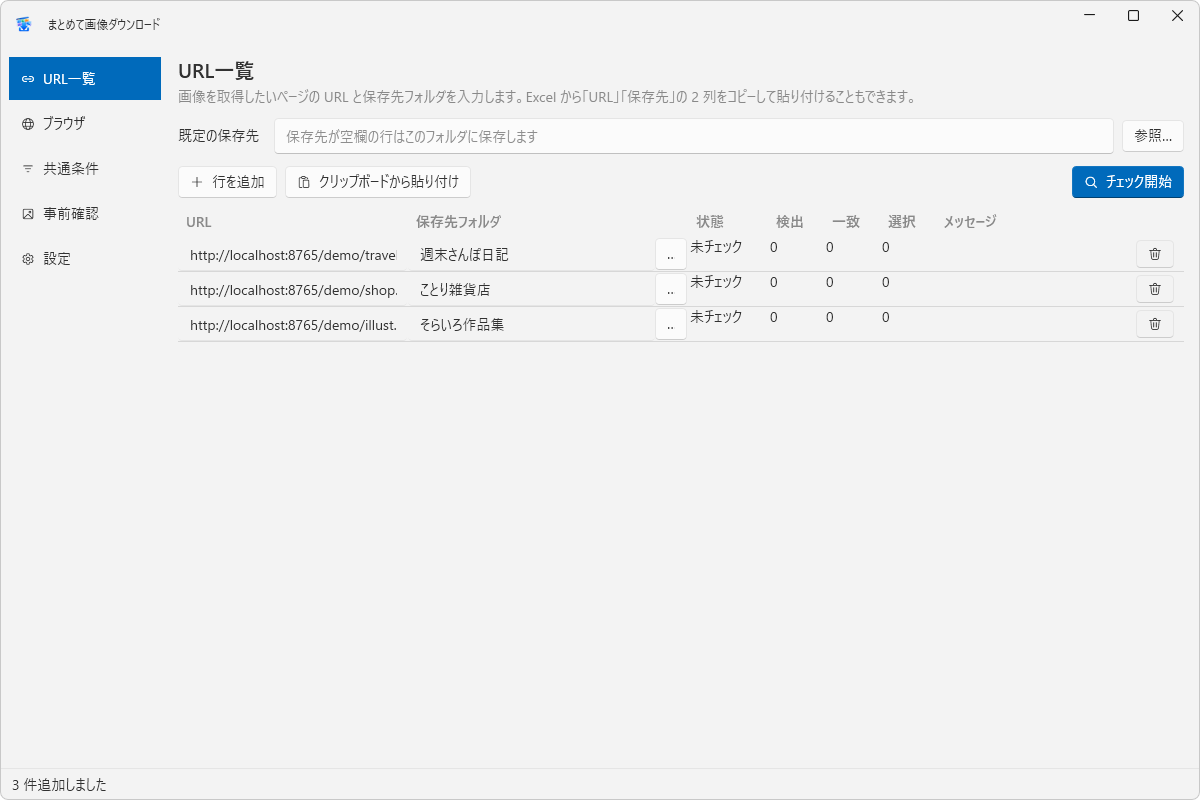
- URL と保存先を一覧に並べれば、上から順番に処理する
- URL ごとに保存先フォルダを指定すれば、ページ単位に分けて保存できる
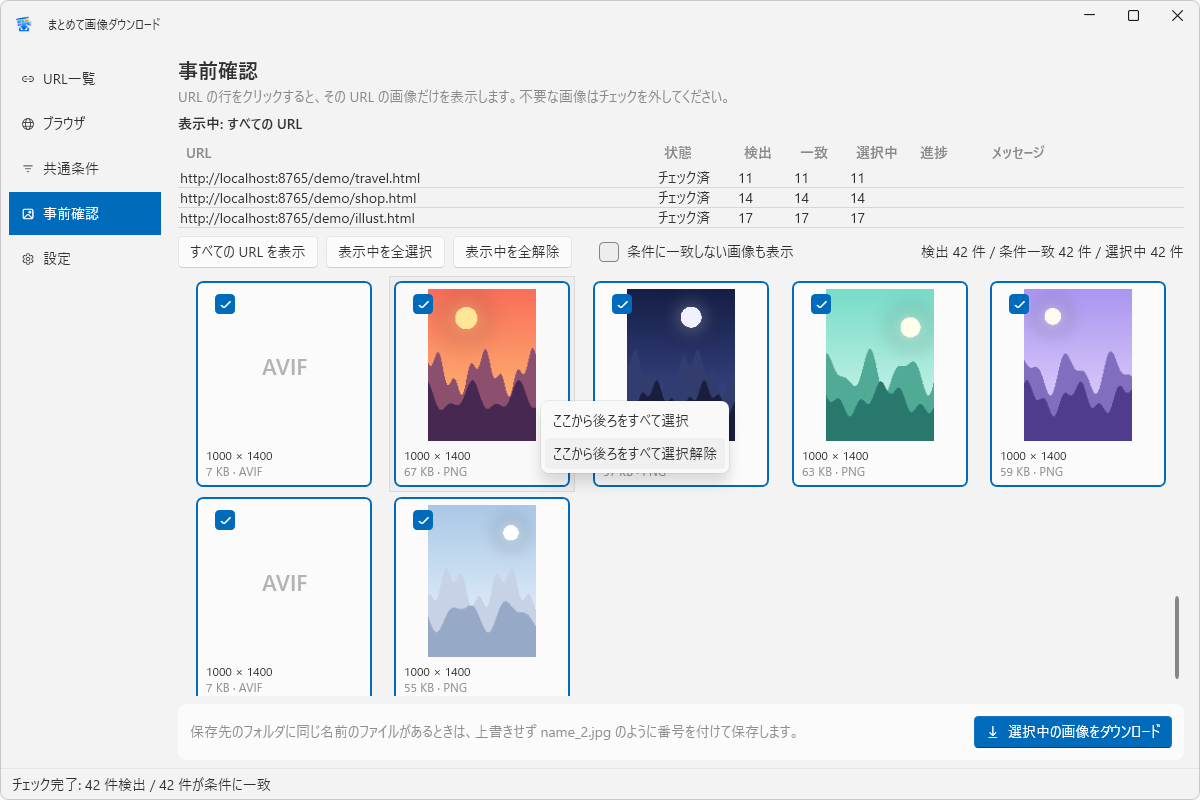
- 保存する前に、件数とサムネイルで要らない画像を外せる
- アプリ内のブラウザが下まで自動でスクロールしてから画像を集める
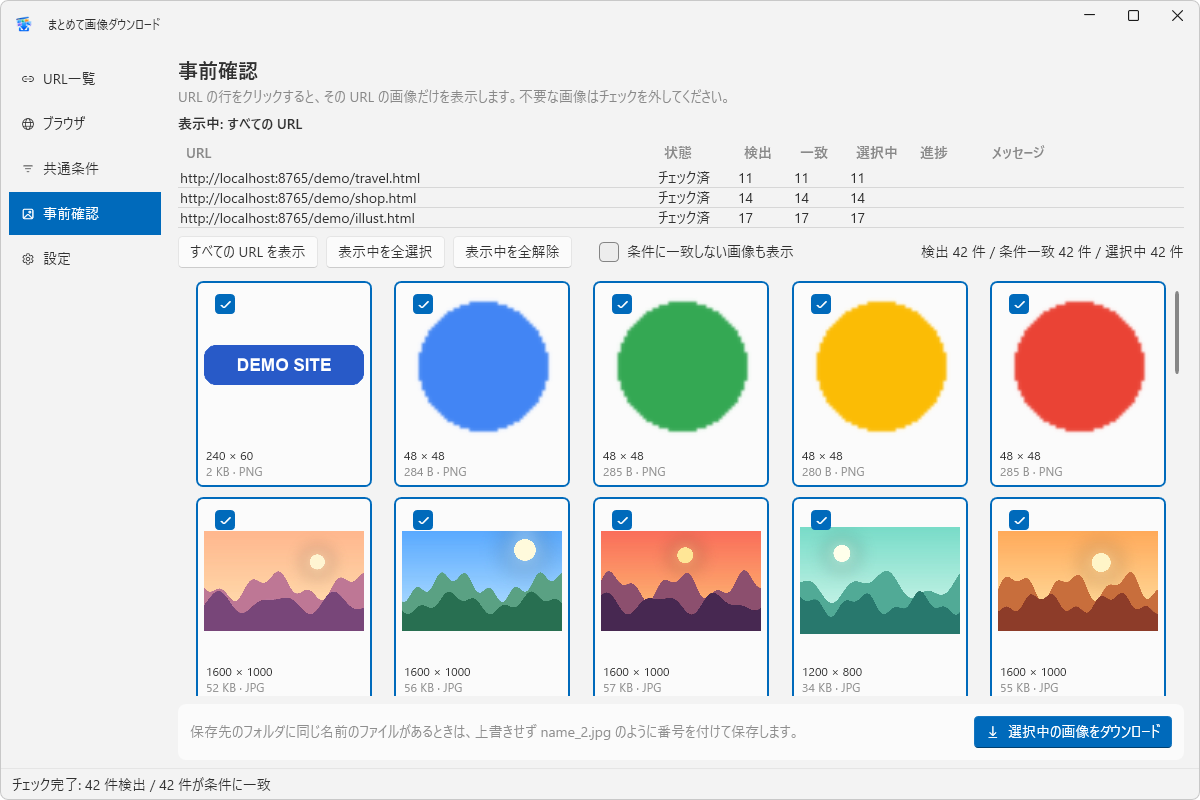
保存する前に、サムネイルで選び直せる
一括保存でやらかしがちなのは、保存してから「足りない」「余計なものまで入っている」と気づくパターンなんです
- URL ごとに「検出した数・条件に一致した数・選択中の数」を表で確認できる
- 表の行をクリックすると、その URL の画像だけを表示する
- サムネイルはクリックで1枚ずつ ON / OFF。右クリックの「ここから後ろをすべて選択 / すべて選択解除」で、表示中の一覧の後ろ側をまとめて外せる
- 「条件に一致しない画像も表示」にすれば、条件で外れた画像も確かめられる
まとめて画像ダウンロードでできること
「URL を並べて、選んでから保存する」を軸に、画像集めに欲しいものをひととおり載せています
URL ごとに保存先を分ける
URL を一覧に並べると、上から順番に処理します。Excel で「URL」「保存先」の2列を作っておけば、コピーしてそのまま貼り付けられます。既定の保存先を使う行は、そのフォルダに直接入ります
取りこぼしにくい読み込み
アプリ内のブラウザ(Microsoft Edge WebView2)で実際にページを開き、自動で下までスクロールしてから画像を集めます。遅延読込みの画像や、JavaScript で表示されるページにも対応しています
条件で絞り込む
幅・高さの最小と最大、拡張子(JPG / PNG / WebP / GIF / SVG / AVIF / その他)、最小ファイルサイズで絞れます。CSS セレクタでページの一部分だけを対象にすることもでき、ブラウザ画面で要素をクリックすればセレクタが自動で入ります
使い始めるまでは3手
インストール作業はありません
URL と保存先を入れる
zip を解凍して BulkImageDownloader.exe を起動し、「URL一覧」画面に URL と保存先フォルダを入れます。まずは1行だけで試すのがおすすめです
「チェック開始」を押す
アプリ内のブラウザが URL を1件ずつ開き、下までスクロールしながら画像を集めます。アイコンのような小さい画像が要らなければ、先に「共通条件」で幅の最小を決めておきます
選んでダウンロード
件数とサムネイルを見て、要らない画像を外してから「選択中の画像をダウンロード」を押せば保存されます
保存したあとの片付けも、アプリの中で済む
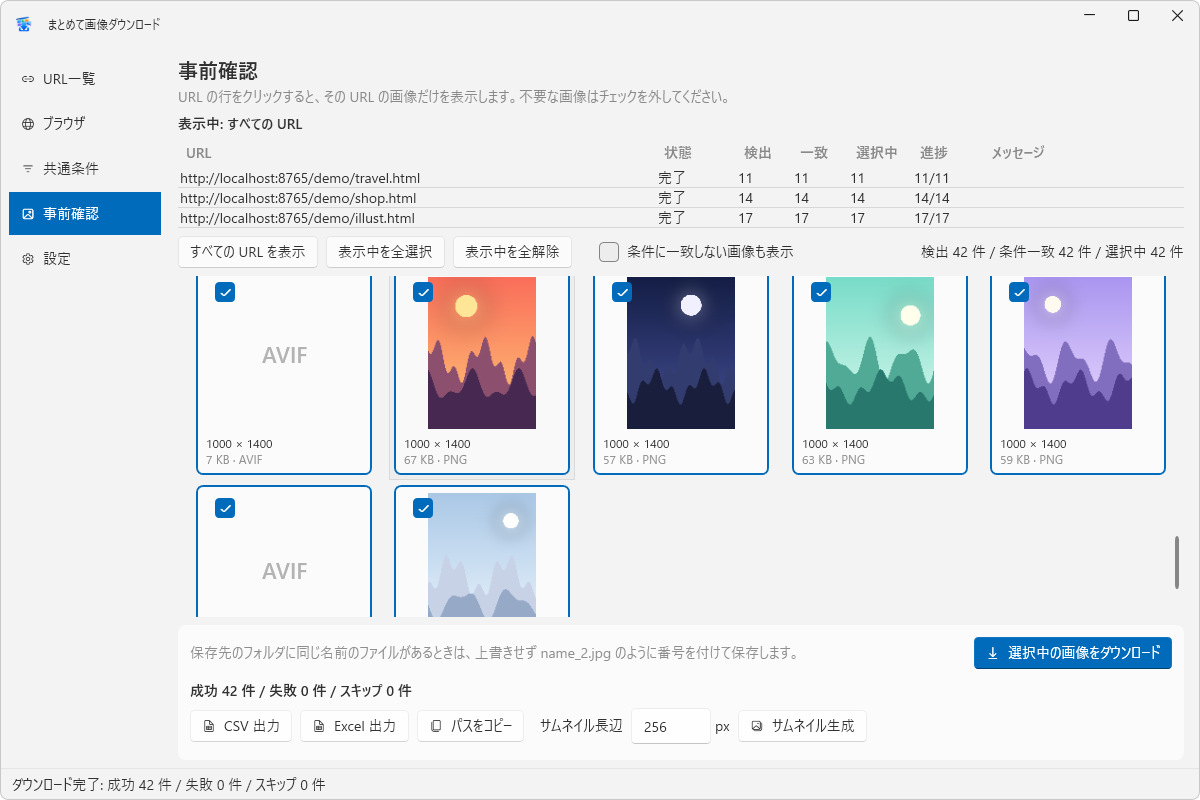
ダウンロードが終わると、事前確認の画面の下に後処理のボタンが並びます
一覧を CSV / Excel で出力
保存したファイルの元 URL・保存先・サイズ・alt などを一覧にして書き出します。保存パスをまとめてコピーすることもできます
サムネイルを一括作成
各保存先の thumbs フォルダに、JPEG のサムネイルをまとめて作ります。長辺のサイズも指定できます(SVG は対象外)
失敗した分だけやり直す
保存できなかった画像は一覧で確認でき、「失敗分を再試行」でその分だけダウンロードし直せます
上書きしない、相手のサイトに負荷をかけすぎない
何十ページ分をまとめて回す道具なので、手元のファイルと相手のサーバーの両方に気を配っています
同じ名前でも上書きしない
保存先に同じ名前のファイルがあっても上書きしません。name_2.jpg のように番号を付けて残します
アクセスは控えめに
ページは1件ずつ読み込み、ダウンロードの同時接続は全体で4・同じサイトへは2までに抑えています
ログイン情報は PC の中だけ
設定やアプリ内ブラウザのログイン状態は、すべて自分の PC の中に保存します。開発者に送られることはありません
送るのはアプリキーと版数だけ
アプリがアクセスするのは、自分で指定した Web ページと画像、それと更新確認です。更新確認で送るのはアプリキーとバージョン番号だけで、URL や画像の内容は送りません
機能の一覧
細かいところまで確認したい方へ
| 機能 | 内容 |
|---|---|
| URL の一括処理 | URL の一覧を上から順番に処理。行ごとに保存先フォルダを指定するか、既定の保存先を使う |
| クリップボードから貼り付け | Excel などからコピーした「URL」「保存先」の2列をそのまま貼り付けられる |
| 自動スクロール | ページを下までスクロールしてから画像を集める。遅延読込み・JavaScript で表示されるページに対応 |
| ログインが必要なページ | アプリ内の「ブラウザ」画面で一度ログインすれば、そのまま取得できる |
| 絞り込み条件 | 幅・高さの最小と最大、拡張子、最小ファイルサイズ、CSS セレクタ(要素ピッカー付き)。CSS 背景画像と data URI も対象にできる。前回の条件は自動で保存・復元 |
| 保存形式の変換 | 保存するときに JPG / PNG / WebP へそろえられる(既定は元の形式のまま)。SVG や AVIF など変換できない形式は元の形式で保存 |
| 事前確認 | URL 別の件数表(検出 / 一致 / 選択中)とサムネイル一覧。クリックで ON / OFF、右クリックで後ろ側をまとめて選択・解除 |
| 上書き防止 | 同じ名前のファイルは name_2.jpg のように番号を付けて保存 |
| 接続数の制限 | ページは1件ずつ、ダウンロードの同時接続は全体4・同じサイト2まで |
| 後処理 | 失敗分の再試行、CSV / Excel 出力(元 URL・保存先・サイズ・alt など)、保存パスのコピー、サムネイルの一括作成 |
| テーマ | システムに合わせる / ライト / ダークを切り替え |
| 更新確認 | 起動時に1日1回まで、新しい版が出ているかを確認。設定画面の「最新バージョンを確認」から手動でも確認できる |
動作環境と、いまできないこと
使い始める前に、ここだけ確認してください
- 対応OSは Windows 11(64bit) です。配布は zip で、解凍して出てくる BulkImageDownloader.exe をそのまま実行します(インストール不要 / .NET の用意も不要)
- ページの読み込みに Microsoft Edge WebView2 Runtime を使います。Windows 11 には標準で入っていて、無い場合は起動時にダウンロードページへ案内します
- 署名証明書を付けていないため、初回起動時に SmartScreen の警告が出ます
- ページ送り(2ページ目以降)やリンク先のページはたどりません。取りたいページの URL は一覧に並べてください
- 自動スクロールはページ全体が対象です。ページ内の一部だけがスクロールする作りのサイトでは、遅延読込みの画像を取りこぼすことがあります
- 読み込み中に JavaScript で別のページへ移るサイトは、失敗扱いになることがあります
- AVIF などプレビューを作れない形式は、事前確認では拡張子の表示だけになります(ダウンロードはできます)
よくある質問
導入前に引っかかりやすいところをまとめました
SmartScreen の警告が出ます
インストールは必要ですか
Chrome 拡張と何が違いますか
保存する画像の形式をそろえられますか
ログインが必要なページからも取れますか
インターネットにどんな通信をしますか
これからも無料ですか
解凍して起動するだけ、まずは1ページ分から
URL を1行入れて「チェック開始」を押せば、保存する前にどんな画像が集まるかを確かめられます
zip形式(67.1 MB)/ 解凍して BulkImageDownloader.exe を実行するだけ
対応OS Windows 11(64bit) / インストール不要 / .NET の用意も不要 / 無料
ほかのツール
同じ「業務をちょっと楽にする」発想で作ったツールです、どれも無料で使えます