このページは CopyPilot の詳しい使い方をまとめたガイドです。ダウンロードと初回起動から、プレビューで対象を確認して選ぶ操作、コピーモードの使い分け、フィルタ、詳細設定、うまくいかないときの対処まで順番に説明していきます
主ページ(CopyPilot)に書ききれなかった操作のコツも載せているので、初めての方も使い込みたい方も参考にどうぞ
ダウンロードとセットアップ
まずはアプリの入手から初回起動までをまとめます。すでに起動できている方は次の章まで読み飛ばしてOKです
zipを展開してexeを起動する
主ページの「ダウンロード」から取得した zip を展開して、中の CopyPilot.exe をダブルクリックするだけです
インストール作業も .NET のインストールも要りません。展開先はどこでもOKですが、半角英数のパスに置いておくと後々わかりやすいです
SmartScreenの警告が出たとき
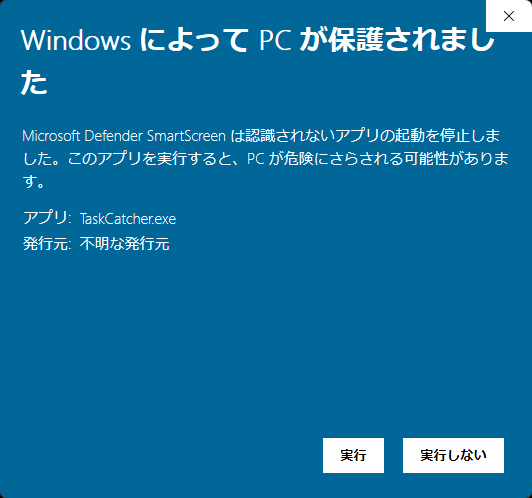
初回起動時に 「WindowsによってPCが保護されました」 という青い画面が出ることがあります。個人開発アプリで署名証明書を入れていないためで、アプリ自体が悪さをしているわけではありません
- 画面の 「詳細情報」 をクリック
- 下に出てくる 「実行」 ボタンを押す
- 2回目以降は警告なしで起動できる
- Windows 11(64bit)
- 追加ランタイム不要(.NET のインストール不要)
- 通常は管理者権限なしで実行可能(ACL保持など一部操作を除く)
基本の使い方(ドラッグ&ドロップから実行まで)
いちばんシンプルな流れがこれです。フォルダを放り込んで、プレビューで確認してから実行 の3ステップで完結します
コピー元とコピー先の欄に、フォルダを ドラッグ&ドロップ で指定します。コピー先が存在しない場合は自動で作成されます
「追加・更新」か「ミラー」を選び、必要ならフィルタで対象を絞ります。最初は既定のままでも問題ありません
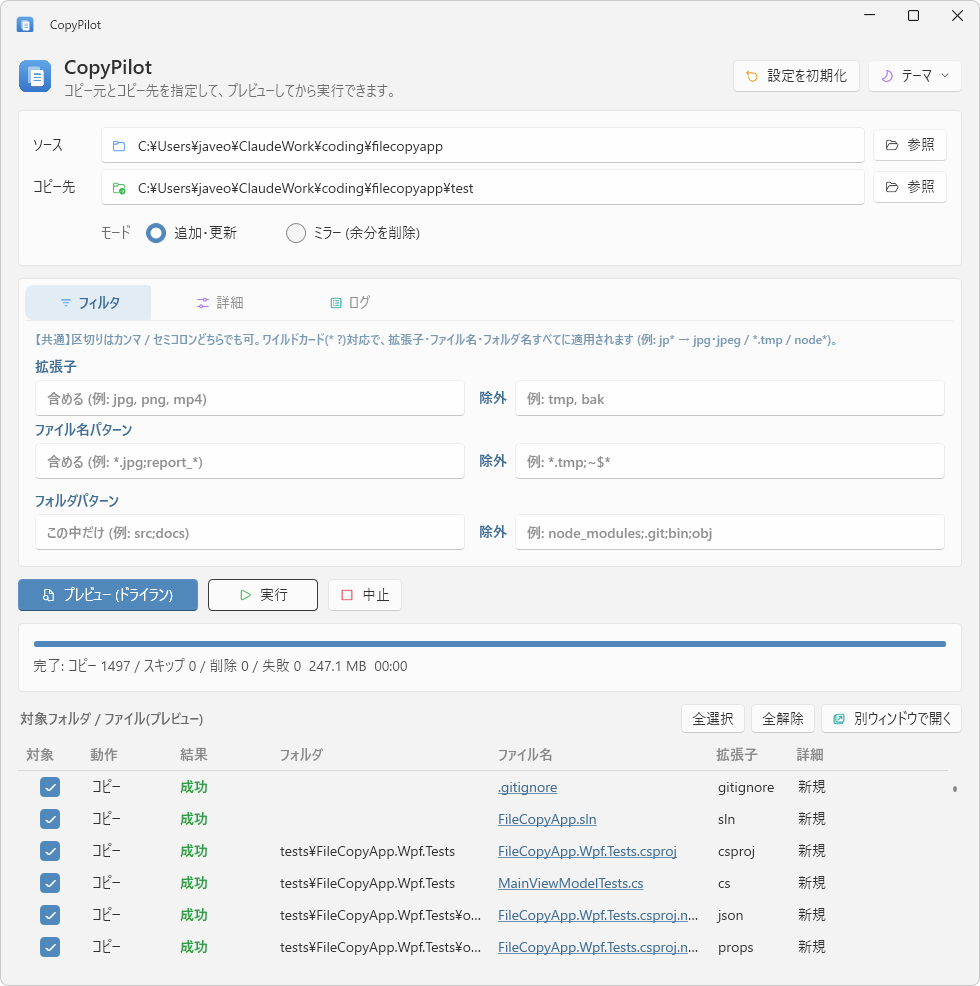
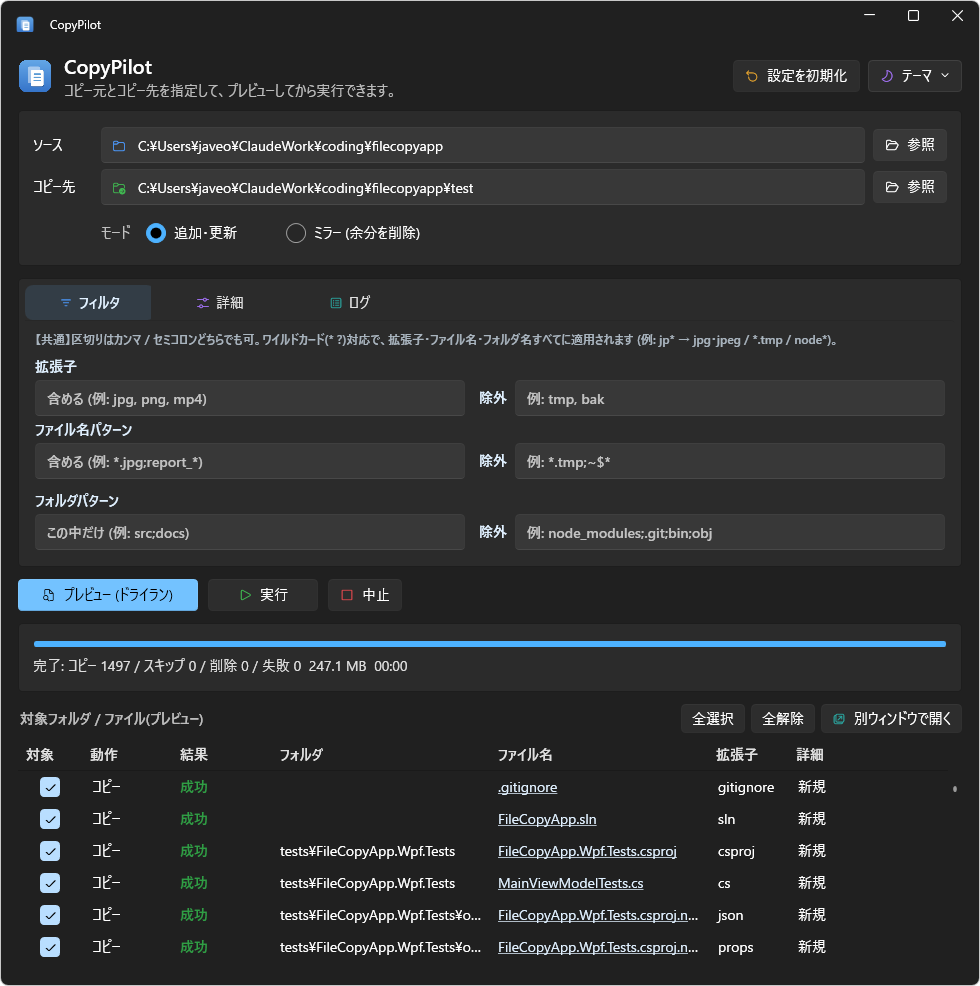
まずプレビュー(ドライラン)で対象を確認して、要らないファイルのチェックを外してから実行します。進捗と結果は日本語で色分け表示されます
プレビューで対象を確認して選ぶ
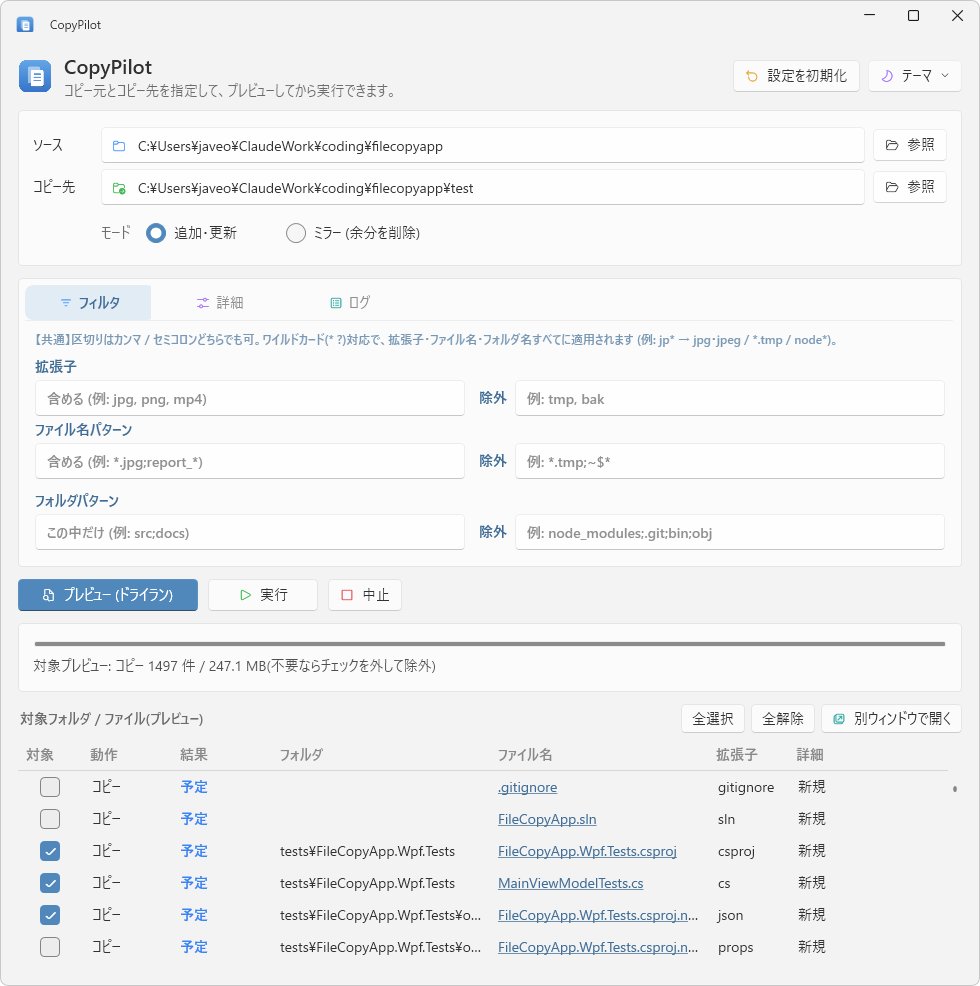
CopyPilot のいちばんの持ち味が、この プレビュー選択 です。実行前に対象一覧を出して、1ファイル単位で入れる/外すを決められます
- プレビューを実行すると、コピー予定のフォルダ/ファイルが一覧表示される(既定は全チェック)
- 外したいファイルはチェックを外すだけ、全選択/全解除 のボタンもある
- 列は幅の変更や並び替え(ソート)ができ、拡張子カラムでまとめて整理しやすい
- フォルダ名をクリックするとエクスプローラ、ファイル名をクリックすると既定アプリが開いて中身を確認できる
- プレビューをせずに直接実行しようとすると、確認ダイアログでいったん止まる
コピーモードと差分スキップの使い分け
用途に合わせて2つのモードを切り替えます。ミラーは削除も伴う ので、プレビューでの確認がとくに大事です
| モード | 動き | 向いている場面 |
|---|---|---|
| 追加・更新 | コピー先に足りないもの・新しいものだけコピー、コピー先の余分は消さない | 普段のバックアップ、追記していく同期 |
| ミラー | コピー先をコピー元と完全一致させる、コピー先の余分なファイルは削除 | まるごと同じ状態を作りたいとき |
どちらのモードでも 差分スキップ が効きます。サイズと更新日時(2秒許容)で同一と判定したファイルは飛ばすので、2回目以降は変わったところだけ速くコピーできます。全部コピーし直したいときは、差分スキップを無効にして全件強制コピーに切り替えます
ミラーで削除する前に確認したいこと
ミラーはコピー先の余分なファイルを消して完全一致にするモードです。コピー先を間違えると大事なファイルが消える方向に働くので、実行前にプレビューで「削除予定」がどれかを確認してから実行してください。CopyPilot の削除は既定でゴミ箱送り(復元可)なので、うっかり消しても取り戻せる余地があります
フィルタで対象を絞り込む
拡張子・ファイル名・フォルダ名それぞれに、「含める(限定)」と「除外」の両方を指定できます。区切りはカンマでもセミコロンでもよく、ワイルドカード(* ?)も3種すべてで使えます
| 指定したいこと | 書き方の例 |
|---|---|
| 画像だけコピー | 拡張子の「含める」に jpg,png,gif |
| 一時ファイルを除外 | ファイル名の「除外」に *.tmp |
| 作業フォルダを除外 | フォルダ名の「除外」に node_modules;.git;bin;obj |
| jpgとjpegをまとめて | 拡張子の「含める」に jp* |
「含める」を指定するとその条件に合うものだけが対象になり、「除外」は合うものを対象から外します。写真や動画だけ同期したい、ビルド生成物は無視したい、といった絞り込みが手早くできます
詳細設定(並列・リトライ・削除・保持)
詳細タブでは、速度や安全性に関わる細かい挙動を調整できます。よく触るところをアコーディオンにまとめました
並列コピーとリトライ
並列コピーは既定8スレッド、1〜64の範囲で調整できます。数を上げると速くなりやすい一方、ディスクやネットワークの負荷も上がるので、環境に合わせて調整してください。リトライは既定3回・3秒待ちで、ロック中のファイルなどに何度か粘ってから諦めます
メタデータ保持・ACL・長いパス
更新日時・作成日時・属性は既定で保持します。ACL(セキュリティ情報)の保持は任意で、必要なときだけオンにします(この操作は管理者権限が要る場合があります)。260文字を超える長いパスにも対応しているので、深い階層のフォルダでも止まりにくいです
削除の安全化(ゴミ箱送り)
ミラー時などにコピー先の余分を消すとき、削除は既定で ゴミ箱送り(復元可) になります。うっかり消してもゴミ箱から戻せます。完全削除に切り替えることもできますが、戻せなくなるのでプレビュー確認とセットで使うのがおすすめです
進捗・結果の見方と設定の記憶
実行中は進捗バーとあわせて、速度・残り時間・件数・エラー数がリアルタイムで表示されます。結果は日本語で色分けされるので、何が起きたか一目で分かります
- 結果は 成功/スキップ/失敗/予定/除外 などに色分けして表示
- 失敗したファイルはスキップしてログに残し、処理全体は止めない
- ログはテキスト/CSVでファイル出力できる(任意)
- 結果一覧は別ウィンドウにポップアウトして、広い画面で確認できる
モードやフィルタ、詳細、ログの各タブ設定は、閉じるときに自動保存されて次回起動時に復元されます。ただしコピー元/コピー先だけは毎回ブランクに戻る仕様で、前回のパスへ誤って上書きする事故を防いでいます。設定を戻したいときは「設定を初期化」から既定値に戻せます(パスには影響しません)
うまくいかないとき(トラブルシューティング)
ダブルクリックしても起動しない
- zip から展開せず、zip の中のまま実行しようとしていないか確認(展開してから実行)
- SmartScreen の警告を閉じてしまった可能性 → exe を右クリック →「プロパティ」→「ブロックの解除」にチェック → OK
- セキュリティソフトに隔離されていないか確認(個人開発のため誤検出される場合あり)
コピーが一部だけ失敗する
他アプリが開いているファイルはロックされてコピーに失敗することがあります。CopyPilot は失敗を飛ばして続行し、ログに残すので、対象ファイルを閉じてからもう一度実行すれば取り込めます。既定でも数回リトライしてから諦める挙動なので、一時的なロックには自動で粘ります
ミラーで消したくないファイルまで削除予定になる
ミラーはコピー先をコピー元に一致させるので、コピー元に無いファイルは削除対象になります。残したいものがあるなら、フィルタで対象を絞るか、追加・更新モードに切り替えてください。実行前にプレビューで削除予定を確認すれば、事前に気づけます
関連ページ・サポート
CopyPilot のトップページと利用規約は以下からどうぞ
ご質問・不具合報告は お問い合わせフォーム までどうぞ。こういう機能が欲しい、といった要望も歓迎です