
アプリ概要
複数の Backlog スペースをタスクトレイから常時監視する Windows アプリです。バックグラウンドで定期的に課題の更新を確認して、新着があればデスクトップ通知でお知らせします
Backlog の課題を取得するだけの Read-only 設計なので、このアプリ経由で課題が変更されることはありません。APIキーさえあれば気軽に使い始められます
メインウィンドウ
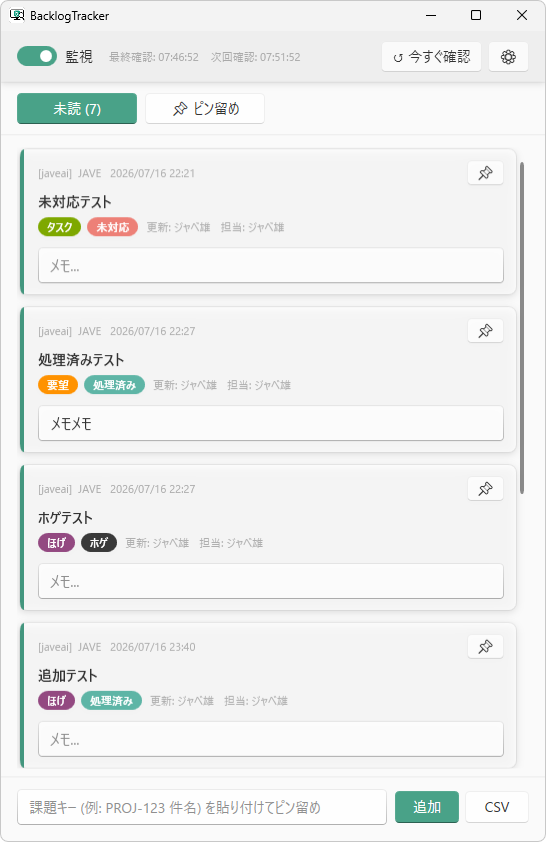
上部ヘッダー
| ボタン | 機能 |
|---|---|
| 監視トグル | ポーリング監視の一時停止・再開。ミーティング中などに便利です |
| ↺ 今すぐ確認 | ポーリングのタイミングを待たず、即時で更新を確認します |
| ⚙ | 設定画面を開きます |
ヘッダーの下には「最終確認」と「次回確認」の時刻が表示されます。監視が正常に動いているか確認するのに使ってください
未読タブ
未読の課題更新を一覧表示するタブです。タブ名の横に件数が表示されます(例:未読 (7))
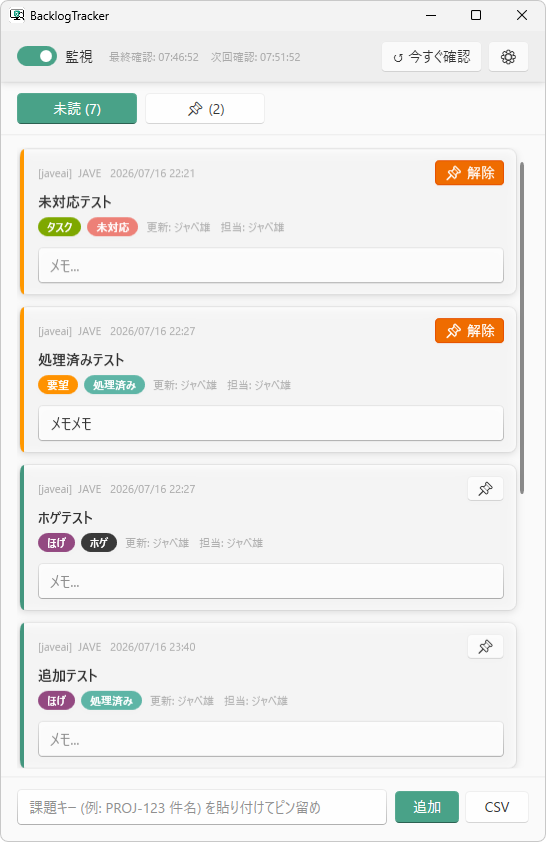
課題のタイトルをクリックすると Backlog のページが開き、同時に既読化されます。コメントに未読がある場合は、最新コメントの位置まで自動でジャンプします
ピン留めタブ
ピン留めした課題を保存しておくタブです。既読・未読に関係なくリストに残り続けるので、追いかけたい課題の管理に使ってください
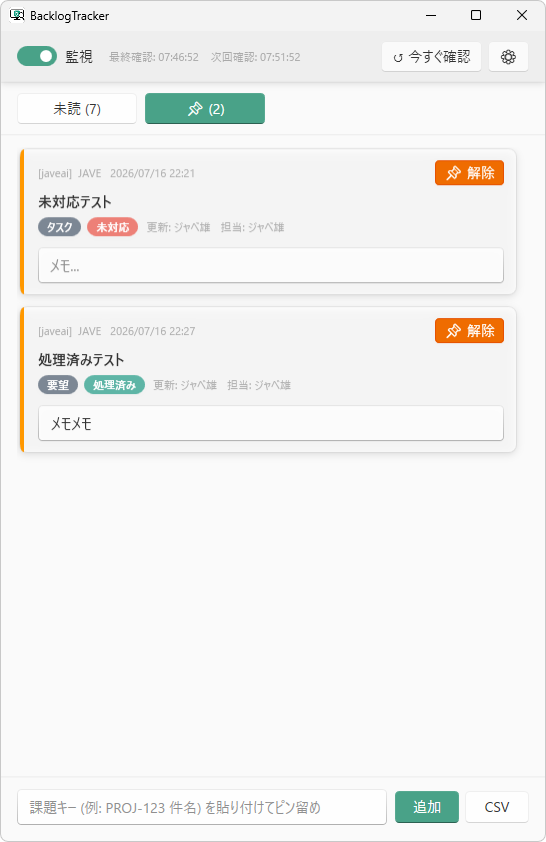
各課題のメモ欄に自由にテキストを書き込めます。フォーカスが外れると自動保存です。Backlog 側には何も影響しないので安心して使ってください
下部バー(課題の手動追加・CSV出力)
| 操作 | 内容 |
|---|---|
| 課題キーを入力して「追加」 | Backlog の課題キー(例:PROJ-123)を貼り付けてピン留めに手動追加できます。Backlog の課題タイトルバーにあるコピー文字列(PROJ-123 件名形式)をそのまま貼り付けてもOKです |
| CSV | 現在の未読課題を CSV でエクスポートしながら一括既読化します。日報・週報の素材としてそのまま使えます |
タスクトレイ
ウィンドウを × で閉じてもアプリは終了せず、タスクトレイ(画面右下の通知エリア)に格納されます
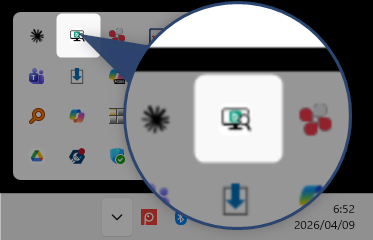
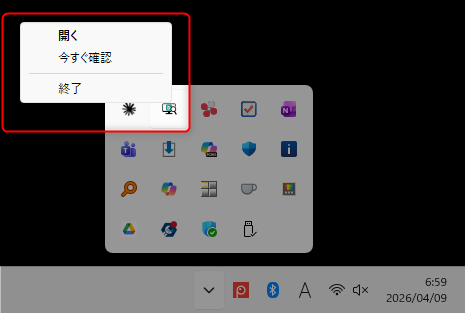
トレイアイコンを右クリックするとメニューが開きます
| メニュー項目 | 動作 |
|---|---|
| 開く | ウィンドウを前面に表示します。ダブルクリックでも同じ動作です |
| 今すぐ確認 | ウィンドウを開かずに即時ポーリングを実行します |
| 終了 | アプリを完全に終了します |
設定画面
ワークスペース設定
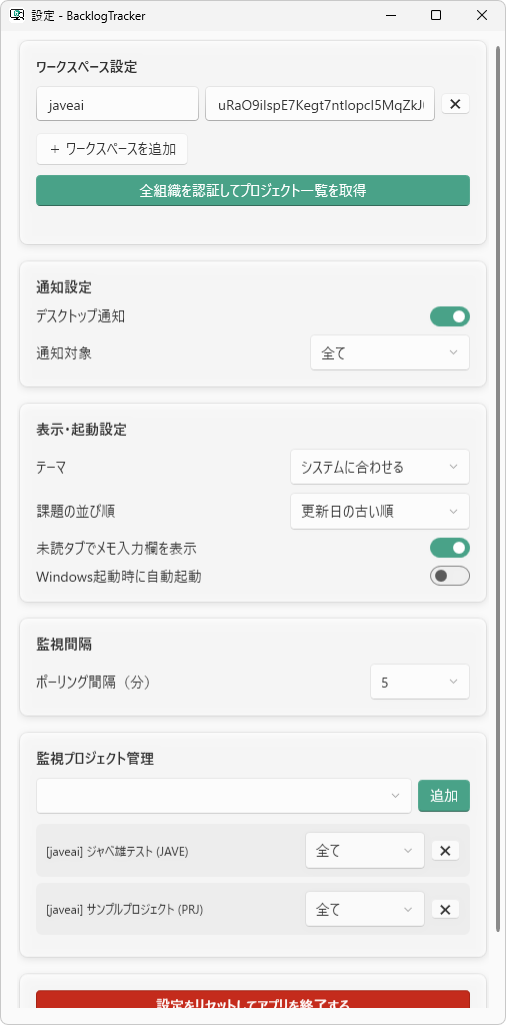
監視したい Backlog スペースを登録します。スペース名(例:yourcompany)と API キーを入力して「登録」するだけです。複数スペースを同時に登録できます
スペース名は Backlog の URL から確認できます(https://yourcompany.backlog.com の太字部分)
スペースを登録したら、続けて「プロジェクトを追加」から監視したいプロジェクトを選んで追加します。全プロジェクトが自動追加されるわけではないので、必要なものだけ選べます
通信先について
このアプリが通信する先は以下のみです。それ以外のサーバーには通信していません
*.backlog.com/*.backlog.jp(Backlog API による課題の取得)javeo.jp(アプリのバージョン確認)
通知設定
| 設定項目 | 内容 |
|---|---|
| デスクトップ通知 | 新着更新を Windows 通知として表示するか切り替え。通知本体または「Backlogで開く」ボタンをクリックすると、対象コメントへ直接ジャンプします。 |
| 未読欄にメモ欄を表示 | ONにすると、未読タブの課題カードにもメモ欄が表示されます |
表示・起動設定
| 設定項目 | 内容 |
|---|---|
| テーマ | 「システムに合わせる/ ライト / ダーク」から選べます |
| 課題の並び順 | アプリ内に表示する課題を更新日ベースで昇順・降順設定できます |
| 未読タブでメモ入力を表示 | ピン止めタブ同様に未読タブでもメモ入力できます(≒縦に伸びます) |
| Windows起動時に自動起動 | スタートアップフォルダへショートカットファイルを作成します |
監視設定
| 設定項目 | 内容 |
|---|---|
| 監視間隔 | 5・10・15・20・25・30分から選択。Backlog サーバーへの負荷を考慮して、推奨は 15分 です |
| 通知対象 | 「全て」「自分が担当」「自分に通知」から選択※プロジェクト毎に設定 |
最後に
まだベータ版なので、動作がおかしいところや「こんな機能がほしい」という要望があればお気軽に連絡ください。使ってもらいながら少しずつ改善していきます