まとめて画像ダウンロード の使い方を、初回起動から画面ごとの操作・保存後の後処理までまとめたガイド
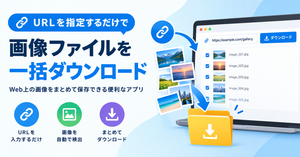
複数の Web ページの URL を並べて、条件に合う画像だけをページごとのフォルダに保存する Windows アプリで、流れは URLを並べる → 「チェック開始」→ 「事前確認」で選んで保存 の3手順だけ
アプリの紹介とダウンロードは主ページ(まとめて画像ダウンロード)へどうぞ
ダウンロードと初回起動(zip解凍・WebView2・SmartScreen)
主ページから落とした zip を解凍して、中の exe をダブルクリックすれば起動します
zip は 67MB ほどあるので、回線によってはダウンロードにちょっと時間がかかるかもしれません
zipを解凍してexeを起動する
zip の中身は BulkImageDownloader.exe ひとつだけです
インストール作業も .NET の導入も要らず、解凍して exe を起動するだけで使い始められるお手軽仕様
WebView2 Runtime が無いと言われたとき
ページの読み込みには Microsoft Edge WebView2 Runtime を使っていて、Windows 11 なら最初から入っています
入っていない PC では起動時にダウンロードページへの案内が出るので、そこから WebView2 Runtime を入れてから exe を起動し直してください
SmartScreenの警告が出たとき
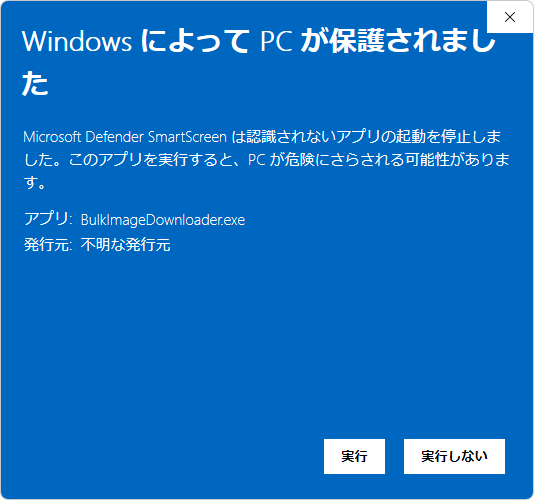
初回起動時に 「WindowsによってPCが保護されました」 という青い画面が出ます
個人開発のアプリで署名証明書を入れていないために出る表示で、アプリの不具合ではありません
- 画面の「詳細情報」をクリック
- 下に出てくる「実行」ボタンを押す
2回目以降は、警告なしで起動できます
- Windows 11(64bit)
- Microsoft Edge WebView2 Runtime(Windows 11 は標準で入っている)
- インストール不要・.NET の導入不要
- 無料
基本の流れは3ステップ(URL入力から保存まで)
初回は条件を何も触らなくても一通り動くので、まずは1〜2件の URL で試してみると感覚がつかめると思います
2回目からは前回の条件が残っている点だけ気にしておいてください
「URL一覧」画面で、画像を集めたいページの URL と保存先フォルダを1行ずつ入れます
Excel で「URL」「保存先」の2列を作ってあれば、コピーして「クリップボードから貼り付け」で入れても大丈夫
アプリ内のブラウザが URL を1件ずつ開き、下まで自動でスクロールしてから画像を集めます
この段階ではまだ保存されず、見つかった画像が「事前確認」画面に並ぶだけ
件数とサムネイルで過不足を見て、要らない画像を外したら「選択中の画像をダウンロード」を押します
画像は URL ごとに指定したフォルダへ分かれて保存
5つの画面ごとの使い方
左メニューに5画面が並んでいます
だいたいは「URL一覧」と「事前確認」の行き来で済み、絞り込みは「共通条件」、ログインは「ブラウザ」で
「URL一覧」画面:URLと保存先を並べる
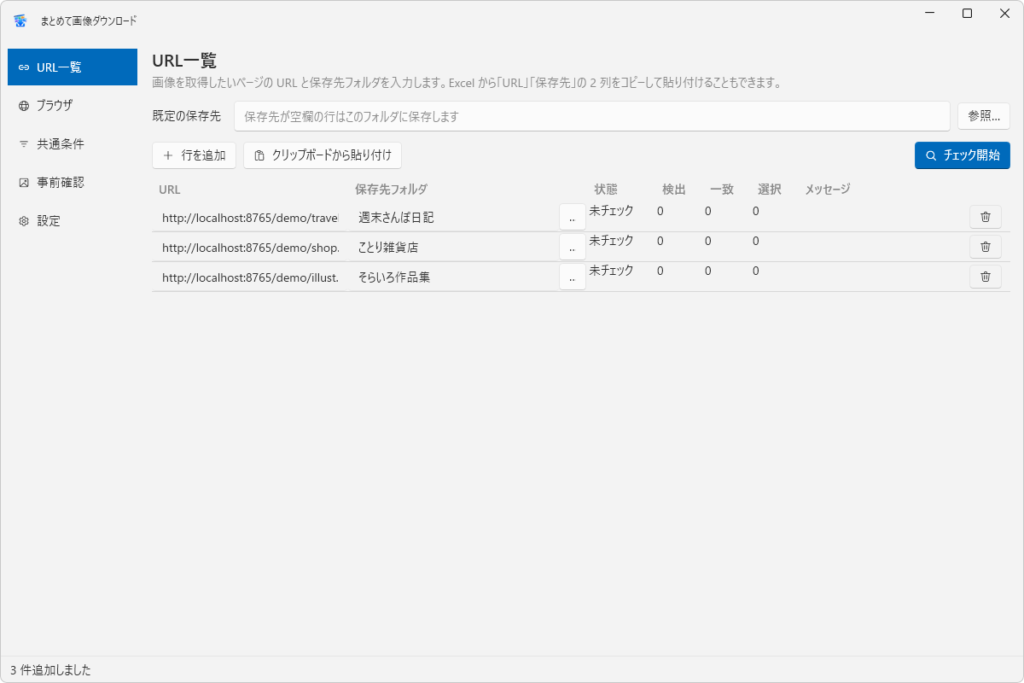
画像を集めたいページの URL と、保存先のフォルダを入れる画面
保存先は行ごとに決めることも、既定の保存先をまとめて指定しておくこともできます
- 「行を追加」で1行ずつ、URL と保存先フォルダを1組入れる(保存先は行ごとの「…」でフォルダを選べる)
- 「クリップボードから貼り付け」を使えば、Excel の「URL」「保存先」2列をそのままコピーして貼れる
- 既定の保存先は「参照…」で指定、既定の保存先を使った行はそのフォルダに直接保存される(ページごとのサブフォルダは作られない)
- 並べ終えたら「チェック開始」で読み込みを始める
ページは1件ずつ順番に処理
2ページ目以降やリンク先のページはたどらないので、一覧ページが何ページかに分かれているサイトなら、その URL を全部この画面に並べておくのがコツ
「ブラウザ」画面:ログインと要素の指定
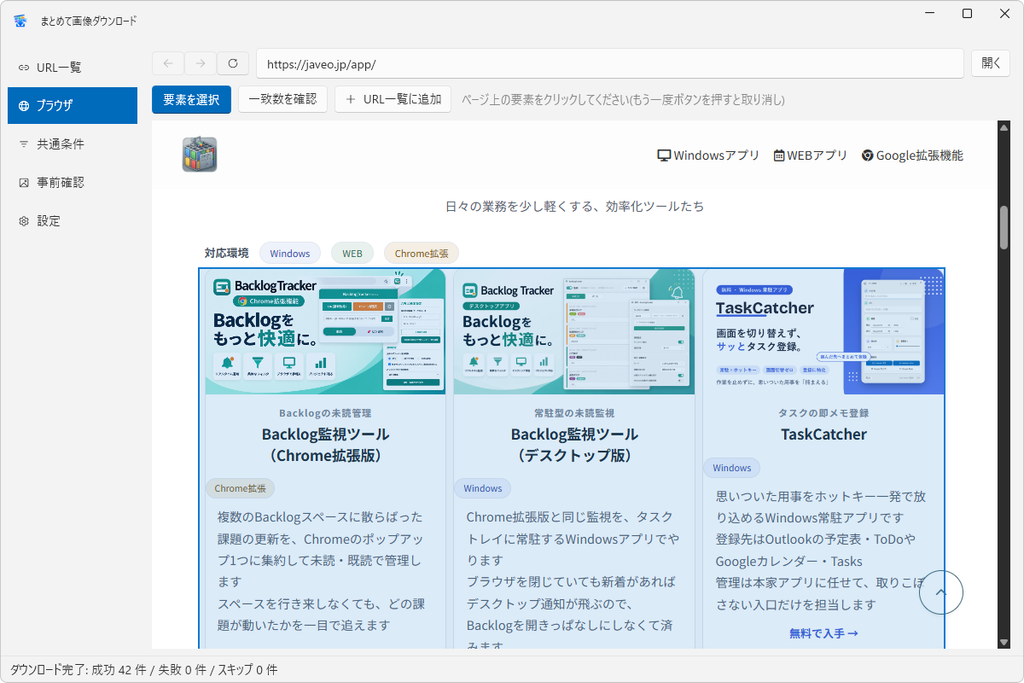
アドレスバー付きのブラウザで、アプリが画像を集めるときもこのブラウザ(Microsoft Edge WebView2)でページを開いています
なので、ログインが必要なページもここで一度ログインしておけば、そのまま画像を取れます
- 「要素を選択」:ページ上の要素をクリックすると、その部分を指すセレクタが「共通条件」の対象要素に自動で入る(要素ピッカー)
- 「一致数を確認」:共通条件のセレクタが、いま開いているページで何個の要素に一致するかを表示(セレクタが空なら「ページ全体が対象」と出る)
- 「URL一覧に追加」:いま開いているページの URL を「URL一覧」に1行追加(すでにあれば追加しない、条件は送らない)
ページ内の「記事の本文だけ」だったり「商品写真の枠だけ」だったり、場所を絞りたいとき、セレクタを手で書かなくてもピッカーでクリックすれば入るのが楽なところ
「共通条件」画面:絞り込みと保存する形式
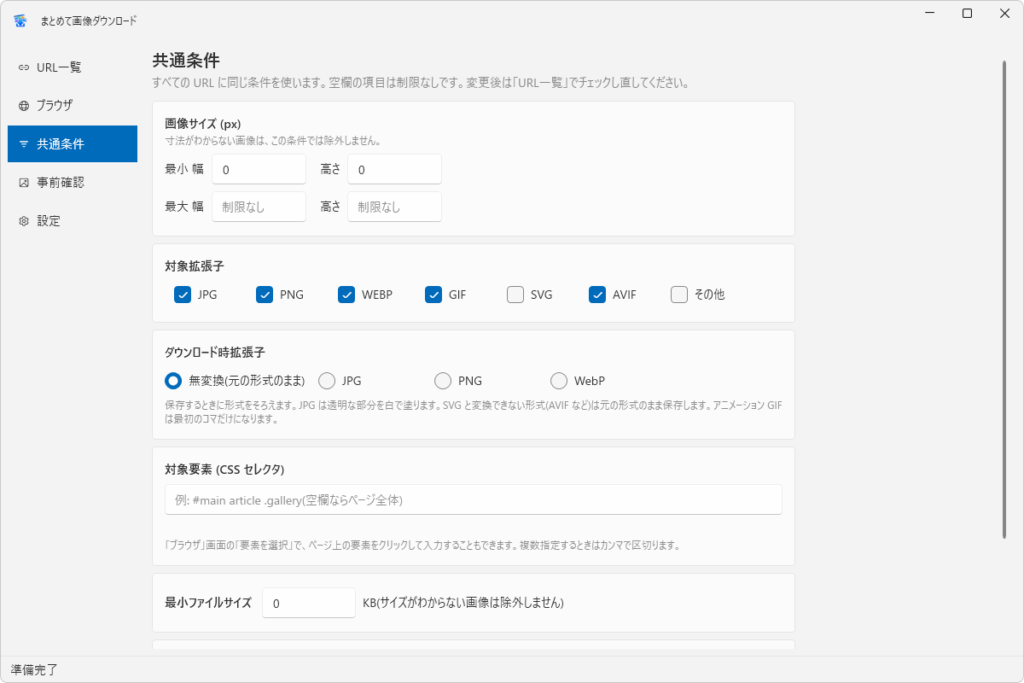
保存したい画像の条件を決める画面で、アイコンやボタンのような小さい画像を外したいときにまず開くのがここ
前回の条件は自動で保存・復元されるので、毎回入れ直さなくて済みます
| 項目 | 指定できること | 使いどころの例 |
|---|---|---|
| 画像サイズ | 最小・最大の幅/高さ | アイコンなどの小さい画像を外す |
| 拡張子 | JPG / PNG / WebP / GIF / SVG / AVIF / その他 | JPG と WebP に絞ると、アイコン類(PNG・SVG)が減りやすい |
| ダウンロード時拡張子 | 保存するときの形式を「無変換(元の形式のまま)」「JPG」「PNG」「WebP」から選ぶ | WebP や PNG が混ざるサイトの画像を、JPG にそろえて保存する |
| 最小ファイルサイズ | これより小さいファイルを対象外にする | サイズの指定だけでは外しきれない軽い画像を外す |
| 対象要素 | CSS セレクタでページ内の特定の部分だけに絞る | 本文の画像だけ取りたい(「ブラウザ」画面のピッカーで自動入力) |
| CSS 背景画像 | 背景として表示されている画像も対象にする(ON/OFF) | 画像タグではなく背景で出しているサイト |
| 埋め込み画像(data URI) | ページに直接埋め込まれた画像も対象にする(ON/OFF) | 通常の画像ファイルとして置かれていない画像 |
ダウンロード時拡張子は、絞り込みの条件ではなく保存するときの形式を決める項目です
既定は「無変換」で、選んだ形式は次回も残ります
JPG は透明な部分を持てないので、白で塗ってから保存
SVG と、AVIF のように変換できない形式は元の形式のまま保存して、その旨を結果のメッセージに出します
アニメーション GIF は最初のコマだけの静止画になるので、動きを残したいときは「無変換」のままにしてください
CSS セレクタは「ページの中のどの部分か」を指す書き方のことです
自分で書いてみたい方向けに、本家ブログの CSSセレクタの書き方 にまとめてあるので、よければどうぞ
「事前確認」画面:件数とサムネイルで選ぶ
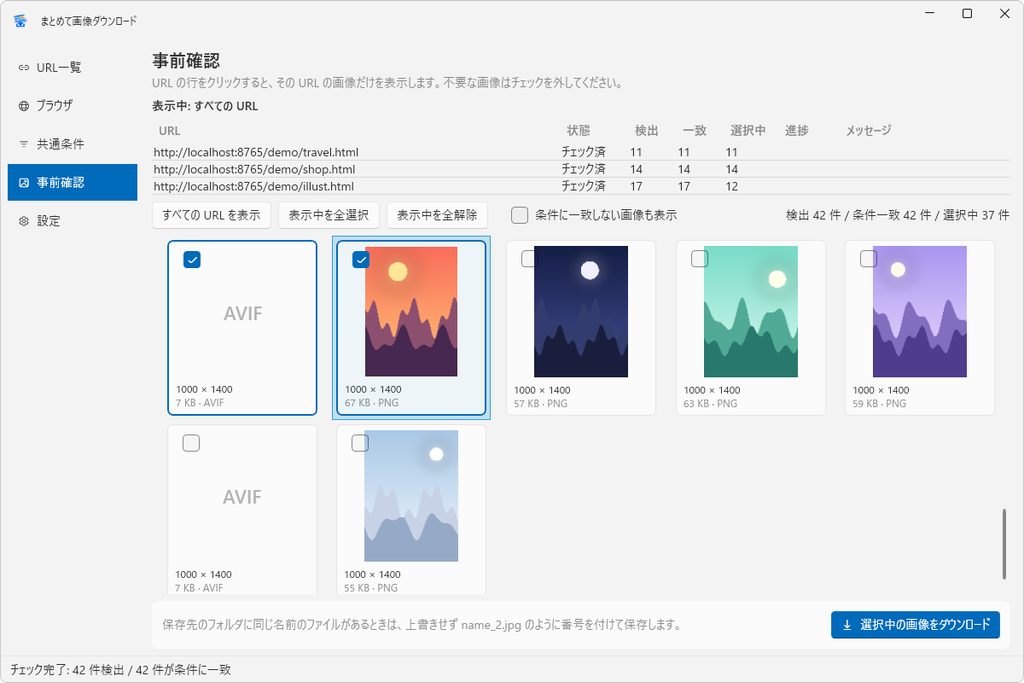
このアプリでいちばん使ってほしい画面で、保存する前に、件数とサムネイルで過不足を確かめられるのが特徴なんです
URL 別の件数表とサムネイル一覧が並び、要らない画像を外してから保存できます
- 件数表には URL ごとに 検出 / 条件一致 / 選択中 の3つの数が出る
- 件数表の行をクリックすると、その URL の画像だけを表示(いまどの URL を見ているかは「表示中: …」に出る)
- サムネイルをクリックするたびに選択の ON/OFF が切り替わり、選択中の画像には青枠が付く
- サムネイルの右クリックで 「ここから後ろをすべて選択」「ここから後ろをすべて選択解除」 ができる(いま表示中のサムネイル一覧が対象)
- 上部の「表示中を全選択」「表示中を全解除」でまとめて切り替えられる、「すべての URL を表示」で全 URL の画像に戻る
- 「条件に一致しない画像も表示」にすると、条件で外れた画像も半透明で並ぶ
右クリックの「ここから後ろ」は、表示中の一覧が対象です
ページ下のほうの関連記事やバナーの画像が一覧の後ろにまとまって並んでいれば、その先頭で右クリックして一気に外せます
条件で外した画像も見返せるので、絞りすぎて必要な画像まで落としていないか、ちゃんと確かめられます
選び終えたら、画面下部の「選択中の画像をダウンロード」へ
保存先に同じ名前のファイルがあっても上書きせず、name_2.jpg のように番号を付けて保存されます
相手のサーバーに負荷をかけないよう、ページの読み込みは1件ずつ、ダウンロードの同時接続は全体で4・同じサイトへは2までに抑えています
だから件数が多いと少し待つことになりますが、そのぶんサイト側への負荷は小さく済む作り
「設定」画面:テーマと更新確認
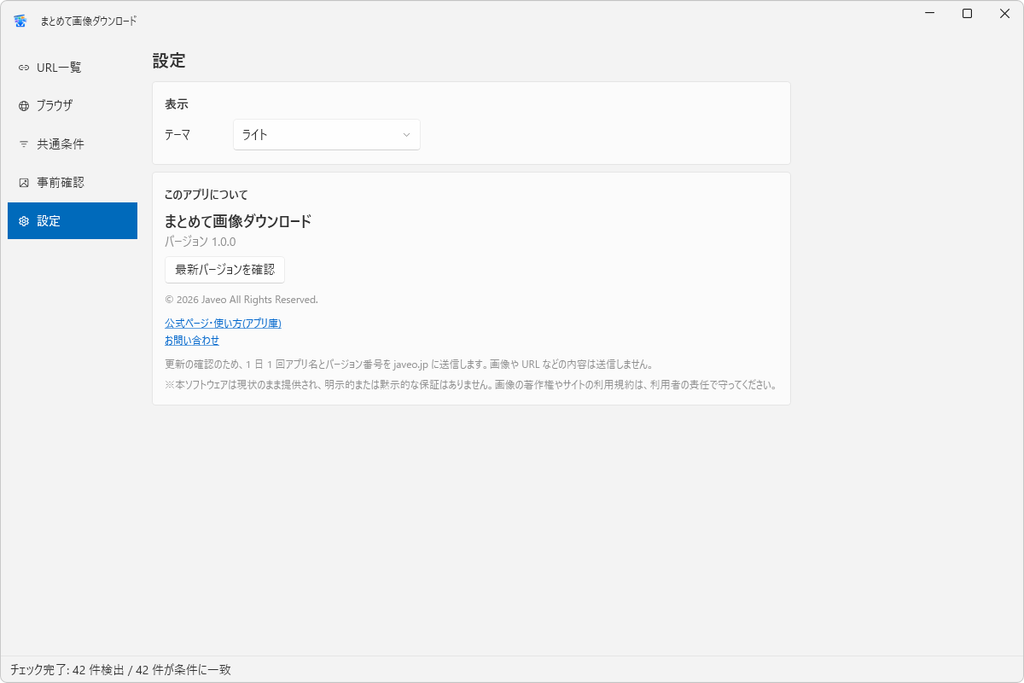
テーマは「システムに合わせる」「ライト」「ダーク」の3つから選べます
ほかにはバージョンの表示と「最新バージョンを確認」ボタン、公式ページとお問い合わせへのリンク
更新の確認は、起動時に1日1回までと「最新バージョンを確認」を押したときに行います
このとき javeo.jp に送るのはアプリキーとバージョン番号だけで、集めた画像や入力した URL などの中身は送りません
保存したあとの後処理(CSV・Excel・サムネイル生成)
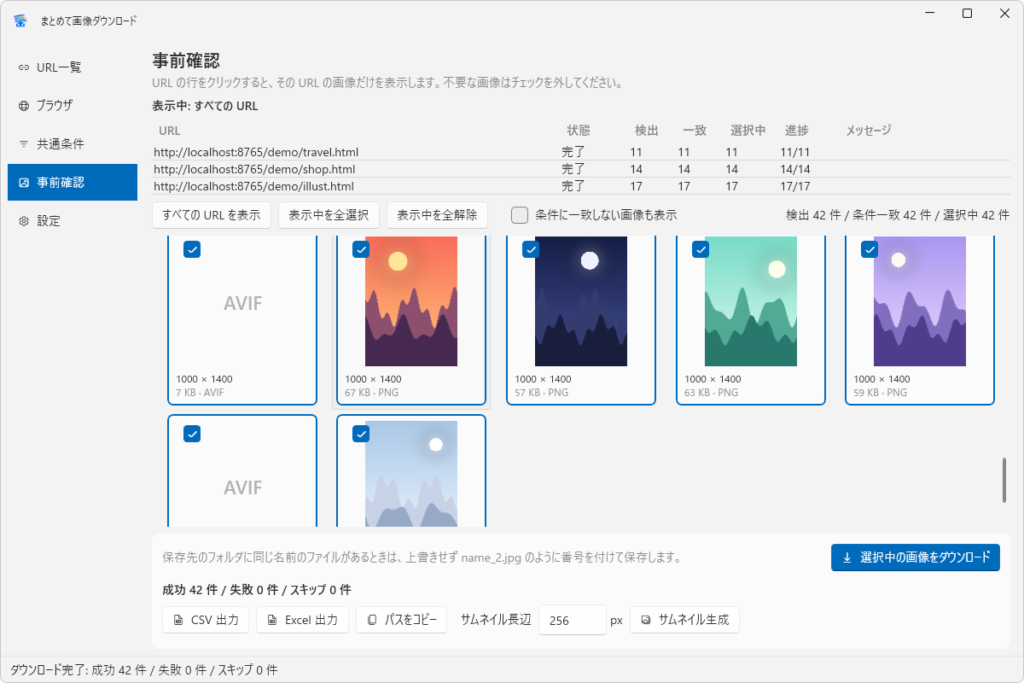
ダウンロードが終わると、成功/失敗/スキップの件数がまとめて表示されます
後処理のボタンは「事前確認」画面の下部に並んでいます
- 「CSV 出力」「Excel 出力」:保存したファイルの一覧(元URL・保存先・サイズ・alt など)を書き出す
- 「パスをコピー」:保存したファイルのパスをまとめてクリップボードへ
- 「サムネイル生成」:各保存先の thumbs\ フォルダに JPEG のサムネイルをまとめて作る(長辺のサイズを指定できる、SVG は対象外)
- 「失敗分を再試行」:直前のダウンロードで保存できなかった画像のダウンロードをやり直す(失敗があると「保存できなかった画像」の折りたたみ欄に一覧が出る)
元URL と alt が一覧に残るので、どのページのどの画像だったかをあとから追えます
資料に貼る画像の出どころを控えておきたいときとかも、Excel で出しておけば整理しやすいでしょう
できないこと(使う前に知っておきたい4つ)
いちばん引っかかりやすいのは、ページ送りやリンク先をたどらない点です
2ページ目以降も取ってくれると思い込んでいると、ここで詰む
取りたいページは全部「URL一覧」に並べる、が基本
- ページ送り(2ページ目以降)やリンク先のページはたどらない → URL一覧に並べる
- 自動スクロールはページ全体(ウィンドウ)が対象で、ページ内の一部だけがスクロールする作りのサイトでは、スクロールで後から出てくる画像を取りこぼすことがある
- AVIF などプレビューを作れない形式は、事前確認では拡張子の表示だけ(ダウンロードはできる)、SVG はサムネイル生成の対象外
- 読み込み中に JavaScript で別のページへ飛ぶサイトは、失敗扱いになることがある
困ったとき(よくある質問)
起動しないときは、zip の中から直接動かしていないかと、SmartScreen の警告を閉じていないかをまず見てください
ほかの症状は下の項目にまとめてあります
ダブルクリックしても起動しない
- zip を解凍せず、zip の中のまま実行しようとしていないか確認(解凍してから実行)
- SmartScreen の警告を閉じてしまった場合は、exe を右クリック →「プロパティ」→「ブロックの解除」にチェック → OK(「ブロックの解除」が表示されない場合は不要)
- WebView2 Runtime の案内が出た場合は、案内に従って入れてから起動し直す
- セキュリティソフトに隔離されていないか確認(個人開発のため誤検出される場合がある)
アイコンや小さい画像まで大量に入ってくる
「共通条件」で画像サイズの最小の幅/高さか、最小ファイルサイズを上げてみてください
でもアイコンと写真が同じくらいの大きさだと、サイズでは分けきれません
そういう場合は、やっぱり対象要素(セレクタ)で本文の部分だけに絞るのが確実
「ブラウザ」画面の「要素を選択」でクリックすれば、セレクタは自動で入ります
ログインが必要なページの画像が取れない
先に「ブラウザ」画面でそのサイトを開いてログインしてから、「チェック開始」を押してください
ただしサイトの利用規約で自動での取得が禁止されている場合は、使わないようお願いします
スクロールすると出てくる画像が足りない
保存する前に、「事前確認」の件数とサムネイルで足りない画像がないかを確かめてください
自動スクロールはページ全体(ウィンドウ)を下まで送る仕組みで、ページの中の一部だけがスクロールする作りのサイトは、いまのところ対応できていない制限です
特定のサイトだけ失敗扱いになる
読み込み中に JavaScript で別のページへ飛ぶサイトは、失敗扱いになることがあり、いまのところアプリ側では対処できない制限です
なお「失敗分を再試行」は保存できなかった画像のやり直しなので、ページの読み込みの失敗には効きません
事前確認でサムネイルが出ない画像がある
選択しておけば、サムネイルが出ない画像もちゃんと保存されます
AVIF などプレビューを作れない形式は、事前確認では拡張子の表示だけになる仕様
保存した画像はどこまで使っていい?
取得した画像の著作権・肖像権と、各サイトの利用規約を守るのは利用者側の責任
サイトに過剰な負荷をかける使い方も禁止にしているので、詳しくは 利用規約・免責事項 を確認してください
保存されるデータと消し方
アプリが保存するものはすべて自分の PC の中にあり、ログイン情報が開発者に送られることもありません
アプリが行う通信は、指定した Web ページ(とそのページが読み込むもの)・画像へのアクセスと、更新確認の2種類です
| 保存されるもの | 場所 |
|---|---|
| 前回の条件と既定の保存先など | %AppData%\BulkImageDownloader\settings.json |
| ブラウザのログイン状態(Cookie など)とエラーログ | %LocalAppData%\BulkImageDownloader\ |
| 更新確認の記録 | %LocalAppData%\JaveoApps\bulk-image-downloader\version-check.json |
ログイン状態を消したいときは、アプリを閉じてから %LocalAppData%\BulkImageDownloader\WebView2 フォルダを削除します
エクスプローラーのアドレスバーに %LocalAppData% と入れて Enter を押すと、そのフォルダが開きます
更新確認の記録を消すときは、JaveoApps\bulk-image-downloader フォルダだけを削除してください
親の JaveoApps フォルダはほかの javeo のアプリと共有なので、残しておきます
関連ページ・お問い合わせ
まとめて画像ダウンロードの主ページと利用規約はこちらです
ご質問や不具合の報告は お問い合わせフォーム からどうぞ
こういう条件で絞りたい、といった要望をもらえるとやっぱり励みになるので、気軽に送ってください