「Excel 2024って、どんな新機能が増えたの?」と気になっている方に向けた記事です
結論から言うと、Excel 2024でいちばん増えたのは関数まわりです
文字列を区切って分けるTEXTSPLITや、複数の表を積み重ねるVSTACKといった、データの整形を数式だけで片づけられる新関数が買い切り版に入りました
ほかにもセルの中に画像を置けるIMAGE関数など、ちょっと毛色の違う機能も加わっています
ここで先に1つ前提を共有しておきます
買い切り版のExcel(2024など)は、その時点のMicrosoft 365の機能セットを切り出して固定したものです
新機能はまずサブスク版のMicrosoft 365に入り、後から買い切り版に取り込まれる流れになっています
なのでこの記事でも、各機能に「Microsoft 365でいつ頃使えるようになったか」を一言そえていきます
たとえば今回の新関数群は2022年ごろにMicrosoft 365へ入り、それが2024年10月の買い切り版Excel 2024に乗りました
この時系列で見ると分かりやすいです
「サブスクで先に使えた機能が、買い切りに後から来る」って覚えておくと混乱しないです
更新チャネルの細かい話はシリーズの別記事に譲って、ここでは「Microsoft 365が先、買い切りが後」という大枠だけ押さえてもらえれば十分です
Excel 2024そのものは2024年10月に買い切り版として登場しました
なお1つ前の世代であるExcel 2021で増えた関数(XLOOKUPや動的配列など)については、別記事のExcel 2021の新機能と新関数まとめで整理しています
この記事のTEXTSPLITやVSTACKは、その動的配列(スピル)の上で動く関数なので、スピルがピンと来ない方は先にそちらを読んでおくと理解が早いです
それでは、関心の高い関数から順に見ていきます
目次
Excel 2024の注目の新関数(利用頻度の高い順)
ここがExcel 2024の目玉です
新たに加わった14個のテキスト/配列関数を中心に、よく使う順で見ていきます
どれも以前のバージョンには無く、Excel 2024で初めて買い切り版に入った関数です
これらの新関数は、どれも前の世代で入った動的配列(スピル)の仕組みの上で動きます
数式1つの結果が下や右のセルへ自動で広がる、あの挙動が前提です
スピルの感覚があやしい方は、先ほどの2021の記事をのぞいてからのほうがスッと入ってきます
TEXTSPLIT 区切り文字で文字列をバッと分ける
新関数のなかで真っ先に覚えたいのがTEXTSPLITです
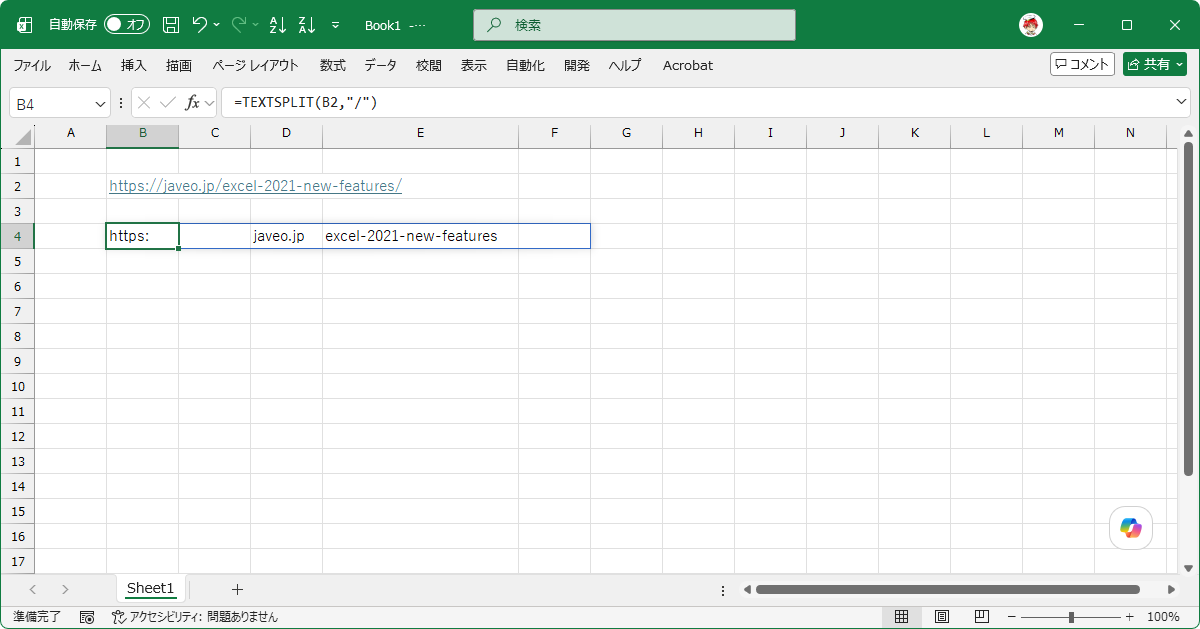
指定した区切り文字で文字列を分割して、別々のセルへ展開してくれる関数です
以前は「区切り位置」機能やMID・FINDの合わせ技でやっていた分割作業を、数式1つで片づけられます
住所の分割・氏名の分割・カンマ区切りデータの取り込みなど、実務で出番の多い関数です
=TEXTSPLIT(対象文字列, 列の区切り文字, [行の区切り文字])

例: =TEXTSPLIT("山田,東京,営業", ",")
    カンマで区切って「山田」「東京」「営業」を横3セルに分ける
結果はスピルで横や下へ広がるので、元のセルを書き換えれば分割結果もその場で追従します
1つのセルに詰め込まれた値をきれいに列へバラしたいとき、いちばん手早い方法になります
セットで覚えたいのがTEXTBEFOREとTEXTAFTERです
名前のとおり、指定した区切り文字の前だけ・後ろだけを取り出します
「メールアドレスの@より前だけほしい」「ファイル名から拡張子だけ取りたい」といった片側だけの抽出は、TEXTSPLITよりこの2つが向いています
=TEXTBEFORE("taro@example.com", "@")   → taro
=TEXTAFTER("taro@example.com", "@")    → example.com
これらテキスト系の関数を含む14個の新関数は、Microsoft 365では2022年3月にプレビュー(Beta)で登場し、2022年後半(9月ごろ)に最新チャネルへ一般提供されたとされています
それが2024年10月の買い切り版Excel 2024に取り込まれた、という流れです
これらは以前のバージョンでは使えません、買い切り版で使うならExcel 2024以降が必要です
「区切り位置」を手作業でやってた人ほど、TEXTSPLITは効きますよ

VSTACK / HSTACK 複数の表を縦・横に積み重ねる
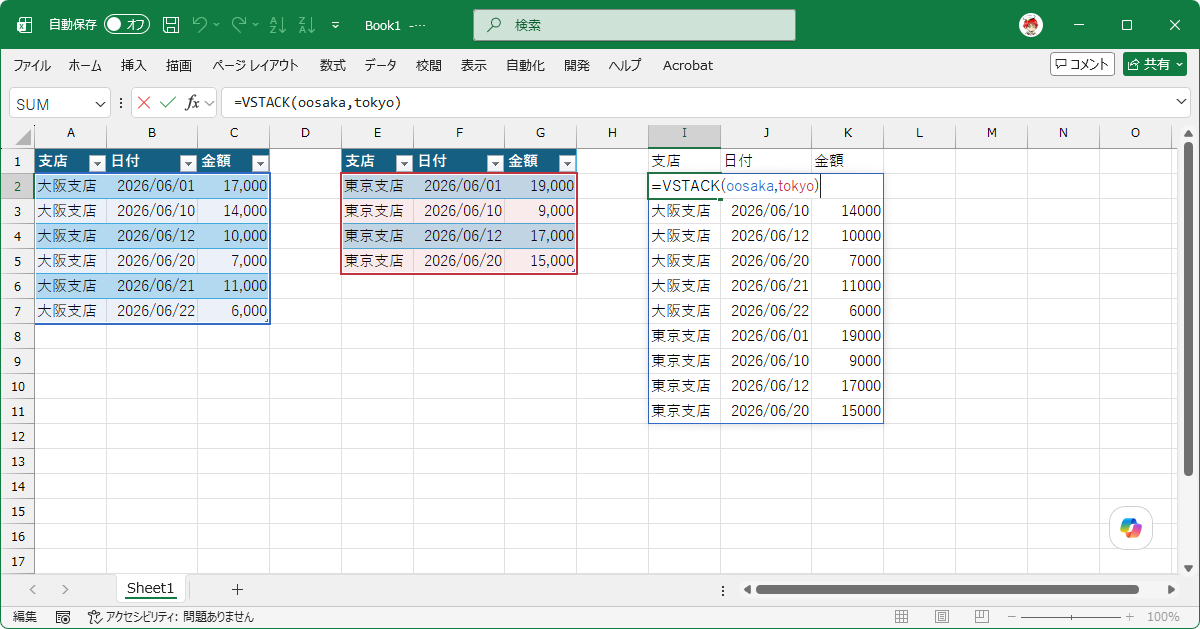
VSTACKとHSTACKは、複数の範囲を1つにまとめる関数です
VSTACKは縦(Vertical)に積み、HSTACKは横(Horizontal)に並べます
毎月のシートをコピペでつなぐ、支店別の表を1枚に集約する、といった「表の結合」を数式1つでできるのが利点です
いわゆるシート集約の需要にハマる関数です
=VSTACK(範囲1, 範囲2, ...)   縦に積み重ねて1つの表にする
=HSTACK(範囲1, 範囲2, ...)   横に並べて1つの表にする

例: =VSTACK(東京!A2:C50, 大阪!A2:C50)
    東京と大阪の表を縦につないで1枚にまとめる
元のシートを更新すれば結合結果も自動でついてくるので、毎月コピペで貼り直す手間が消えます
VSTACKで全支店を縦に積んでから、前の世代で入ったFILTERやUNIQUEと重ねがけすると、集約した1枚の表からさらに絞り込みや重複除去ができます
TAKE / DROP / CHOOSECOLS / CHOOSEROWS 範囲の一部だけ抜き出す
続いて、範囲の一部分だけを取り出す4つです
どれも「大きな表から必要な行・列だけ切り出す」用途で使います
- TAKE 範囲の先頭(または末尾)から指定した行数・列数を取り出す
「上位5件だけ」のような切り出しに向く
- DROP 逆に、先頭(または末尾)の指定数を取り除いて残りを返す
「見出し行を落として中身だけ」に便利
- CHOOSECOLS 指定した列番号の列だけを抜き出す
「1列目と3列目だけほしい」を順番自由に並べ替えて取れる
- CHOOSEROWS 指定した行番号の行だけを抜き出す、CHOOSECOLSの行版
=TAKE(A1:D100, 5)        先頭5行を取り出す
=DROP(A1:D100, 1)        先頭1行(見出し)を落として残りを返す
=CHOOSECOLS(A1:D100, 1, 3)   1列目と3列目だけを抜き出す
VSTACKで結合した表からTAKEで上位だけ抜く、DROPで見出しを落としてからTEXTSPLITにかける、といった組み合わせができます
1つずつだと地味ですが、ほかの新関数とつなぐと整形作業がぐっとラクになる縁の下の存在です
IMAGE関数 URLからセルに画像を表示する
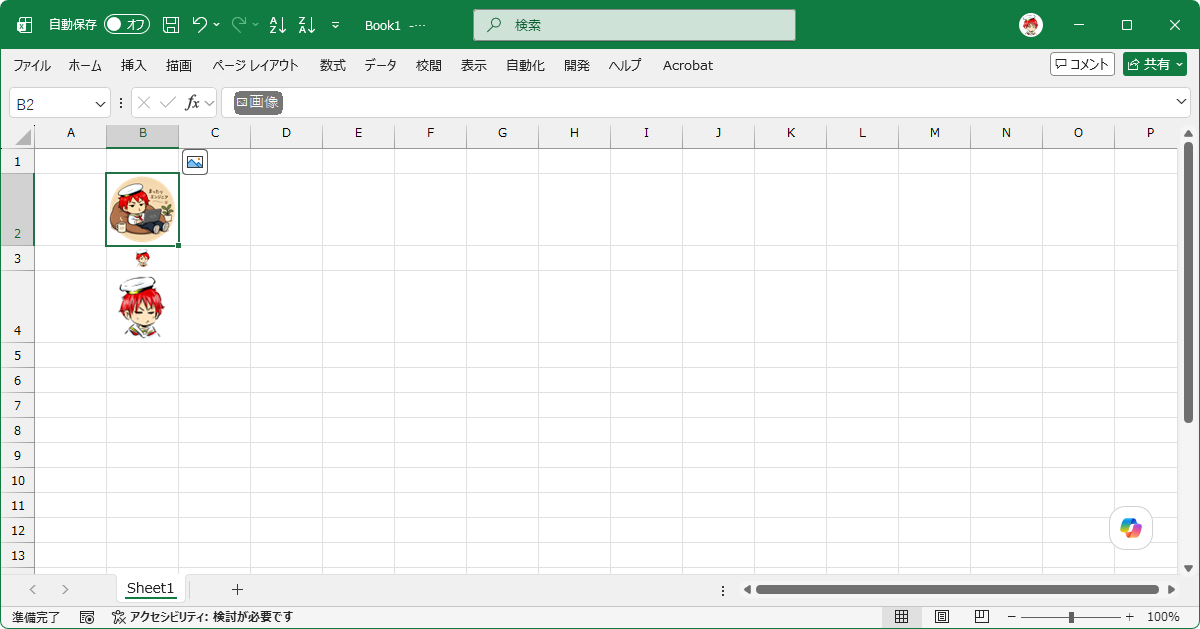
IMAGE関数は、画像のURLを指定して、その画像をセルの中に表示する関数です
従来は画像がセルの「上」に浮いて乗るだけでしたが、IMAGE関数で表示した画像はセルの中にきちんと収まります
=IMAGE(画像のURL, [代替テキスト], [サイズ指定])

例: =IMAGE("https://example.com/apple.png", "りんご")
    指定URLの画像をセルの中に表示する
セルの中に入るので、行の高さに合わせて表示され、並べ替えやフィルターをかけても画像が一緒に動いてくれます
商品カタログのサムネイル・国旗の一覧・QRコードなど、表に画像を絡めたいときに向いています
IMAGE関数のMicrosoft 365での提供は2023年ごろに一般展開されたとされ、それがExcel 2024に取り込まれています
このIMAGE関数と、次の見出しで触れる「画像をセルの中に置く」機能はセットで覚えると分かりやすいです
整形系の関数(TOROW / TOCOL / WRAPROWS / WRAPCOLS / EXPAND)
残りの整形系は、ややクセのある変形を担当する関数たちです
利用頻度は高くないものの、ハマる場面ではこれ一発で済みます
- TOROW / TOCOL 表全体を1行・1列に並べ直す、バラバラな範囲を縦一列にまとめたいときなどに
- WRAPROWS / WRAPCOLS 逆に、1行(1列)の長い並びを指定した数で折り返して表の形にする
- EXPAND 範囲を指定したサイズまで広げて、足りない部分を任意の値で埋める
このあたりは「いつ使うか分からない」枠かもしれません
ただTOCOLで散らばった値を縦一列にそろえてからUNIQUEにかける、といった下ごしらえで効くことがあるので、名前だけ頭の片隅に置いておくと、いざというとき思い出せます
LAMBDAとヘルパー関数 自分だけの関数を作る(中級者向け)
最後は中級者向けのLAMBDAです
よく使う数式に名前を付けて、自分だけの独自関数として呼び出せる仕組みです
こうした「自作関数」は長らくVBA(マクロ)の領分でしたが、LAMBDAなら数式の範囲でできてしまいます
=LAMBDA(税抜, 税抜 * 1.1)(1000)
    「税抜に1.1を掛ける」処理に引数を渡して呼び出す

名前の管理で「税込」という名前を付けておけば
=税込(1000) のように自分の関数として使えるようになる
あわせて、配列を1行・1列ずつ処理するヘルパー関数も使えます
代表がBYROW(行ごとに計算)で、ほかにMAP・REDUCE・SCAN・BYCOL・MAKEARRAYといった同じLAMBDAヘルパー群がそろっています
LAMBDAとヘルパー関数は、数式に慣れた方が「同じ計算を何度も書くのがしんどい」と感じてきたあたりで効いてきます
初心者のうちは「そういう仕組みもある」と知っておくくらいで十分です
LAMBDAはExcel 2024の公式な新機能として名指しされていて、ヘルパー関数もBYROWを代表に同じく2024へ搭載されています
Microsoft 365では、ほかの新関数と近い2022年ごろに使えるようになったとされています
まずはTEXTSPLITとVSTACK、この2つだけでも試してみてください
セル内画像とIMAGE関数 画像を表の一部として扱う
関数の次に分かりやすい変化が、画像の扱いです
Excel 2024では画像をセルの中に置けるようになりました
長らくExcelに貼り付けた画像は、セルの上に浮いて乗っているだけでした
行を並べ替えても画像は元の位置に取り残されてズレる、というのが定番の困りごとでした
Excel 2024では、画像をセルそのものの中身として扱えます
セルに入った画像は、行の並べ替え・フィルター・サイズ変更にちゃんと追従して、表の一部として一緒に動きます
セルの中に画像を置く方法は、大きく2通りあります
- 手元の画像をコピーして、セルに「セルに配置」で貼り付ける(ローカルの画像を入れたいとき)
- 先ほどのIMAGE関数でURLから読み込む(Web上の画像を数式で入れたいとき)
商品一覧にサムネイルを並べる・名簿に顔写真を添える、といった場面で「画像が表とズレない」のは思いのほか快適です
このセル内画像のMicrosoft 365での展開は2022年から2023年ごろで、それがExcel 2024に乗っています
並べ替えで画像だけ置き去りになる、あの地味なストレスから解放されますよ
📚 VBAの独学に効く本PR
Excel マクロ&VBA やさしい教科書 Office 2024/2021 Microsoft 365対応
古川順平
てっとり早く確実にマスターできる Excel VBAの教科書 改訂新版
大村あつし
Excel マクロ/VBA 今日から使える業務の自動化入門
富士通ラーニングメディア
私のおすすめからランダムで3冊を表示しています
その他の改善 動的配列グラフや性能、見た目もよくなった
派手さは無いものの、使っていると地味に効いてくる改善もまとめておきます
動的配列を参照するグラフ 件数が変わってもグラフが追従
Excel 2024では、動的配列をグラフが参照できるようになりました
FILTERなどで件数が増減するデータをグラフ化すると、配列が再計算されたときにグラフのデータ点も自動で増減してくれます
1つ注意したいのは、動的配列(スピル)そのものは前の世代で入った機能だという点です
Excel 2024で新しくなったのは、動的配列を「グラフが参照」できるようになったところです
動的配列そのものを2024の新機能と勘違いしないよう、ここだけ切り分けておきます
パフォーマンスと安定性の向上
計算の速度と安定性も改善されています
公式が挙げているのは、独立した計算を持つ複数のブックを同時に開いたときの遅延やハングが軽くなった、という点です
大きなファイルを何枚も並べて作業する人ほど効いてくる部分です
具体的に何倍速くなったといった数字は公式に出ていないので、ここでは「重さが減った」とだけ押さえておきます
既定フォントがAptosに(Office 2024全体の変更)
見た目の変化として、既定フォントがCalibriからAptosに変わりました
17年ほど続いたCalibriを置き換える形です
これはExcel単独の新機能というより、Office 2024全体での既定フォント変更です
WordやPowerPointなども含めて既定がAptosになりました(Excelでは細身のAptos Narrowとされます)
Microsoft 365では2023年7月ごろから順次切り替わっていたものを、買い切り版Excel 2024が固定した形です
セキュリティ・互換まわりの改善
地味ですが、安全面とファイル互換も手が入っています
- XLLアドインの既定ブロック インターネット由来のXLLアドインを既定でブロックして、マルウェア配布の手口から守ります
意識しないところで守られている枠です
- OpenDocument形式(ODF)1.4対応 LibreOfficeなど他のソフトとファイルをやり取りする人向けの互換改善です
- アクセシビリティの強化 読みやすい文書を作るための道具がまとまっています
ただし前の世代から続く強化なので、2024で初めて加わったわけではありません
このへんは「ついでに良くなった」枠、意識しなくても恩恵を受けています
Excel 2024に入らなかった「Microsoft 365限定」の機能
ここは「2024で使えると思われがちだけど、実は買い切り版には来ていない」機能です
誤解しやすいので整理しておきます
冒頭でも触れたとおり、買い切り版は「ある時点のMicrosoft 365を切り出して固定したもの」です
つまり買い切り版が出たあとにMicrosoft 365へ来た新機能は、その買い切り版には入りません
次に挙げる機能は、Excel 2024には降りておらず、サブスク版のMicrosoft 365でしか使えない位置づけです
- GROUPBY / PIVOTBY 数式だけで集計表を作れる新しい集計関数、Microsoft 365では2024年9月ごろに一般提供されました
- 正規表現の関数(REGEXTEST / REGEXEXTRACT / REGEXREPLACE) 文字列を柔軟なパターンで判定・抽出・置換する関数です
- Focus Cell(フォーカスセル) 選択中のセルの行と列をハイライトして、大きな表で位置を見失わない機能です
- Copilot AIに自然な言葉で頼んで、数式作成や分析を助けてもらう機能です
- Python in Excel Excelの中でPythonのコードを実行する機能です、公式が永続ライセンス版は非対応と明記しています
このうちGROUPBYとPIVOTBYは、Microsoft 365での一般提供がExcel 2024の登場とほぼ同じ時期でした
ただ買い切り版は少し前までの機能セットで固定されているため、タイミング的に間に合わず、買い切り版には来ていないと見られています
PIVOTBYについては、公式の対応表記が情報源によって揺れていて、買い切り版での扱いがはっきりしないところがあります
姉妹関数のGROUPBYはMicrosoft 365限定とされているので、この記事では2つセットで「Microsoft 365側の機能」として扱い、買い切りで使えると断定するのは避けておきます
正規表現の関数(REGEX系)も、現時点ではMicrosoft 365限定です
文字列のパターン処理に興味がある方は、別記事のExcelのREGEX関数3つの使い方で挙動をまとめているので、あわせてどうぞ
こちらはMicrosoft 365で使う前提の内容です
これらMicrosoft 365限定の機能と、買い切り版がどの世代で何を取り込んできたかの全体像は、このシリーズの次の記事でまとめて整理する予定です(近日公開)
「結局どこからどこまでが使えるのか」を一望したい方は、そちらを待ってもらえればと思います
「Excel 2024でCopilot使える?」とよく聞かれますが、あれはサブスク側だけなんですよ
まとめ Excel 2024は文字列・配列の関数が主役
Excel 2024で増えた新機能を、もう一度ざっくり振り返ります
- いちばんの目玉は14個のテキスト/配列関数(TEXTSPLIT・VSTACK・TAKEなど)とLAMBDA、データの整形が数式だけで片づく
- IMAGE関数とセル内画像で、画像を表の一部として並べ替え・フィルターできるようになった
- 動的配列を参照するグラフ・性能向上・既定フォントAptos(Office全体)などの地味な改善も入った
- GROUPBY・正規表現・Copilot・Python in ExcelはMicrosoft 365限定で、買い切りのExcel 2024には入っていない
まず触ってみてほしいのは、やはりTEXTSPLITとVSTACKまわりです
1つのセルに詰まった値をバラす・複数の表を1枚にまとめる、という日常作業が数式だけで完結するので、コピペや手作業がぐっと減ります
1つ前の世代であるExcel 2021の新機能(XLOOKUPや動的配列など)を先に押さえたい方は、Excel 2021の新機能と新関数まとめもどうぞ
この記事の新関数は、その2021で入った動的配列の上で動くものなので、合わせて読むと2021から2024への流れがつながります
このシリーズでは、続けて「Microsoft 365限定の機能+買い切り版の全体タイムライン」も近日公開予定です
買い切り版のどの世代で何が使えるのか、全体像をつかみたい方は合わせて読んでもらえればと思います
📚 VBAの独学に効く本PR
Excel マクロ&VBA やさしい教科書 Office 2024/2021 Microsoft 365対応
古川順平
てっとり早く確実にマスターできる Excel VBAの教科書 改訂新版
大村あつし
Excel マクロ/VBA 今日から使える業務の自動化入門
富士通ラーニングメディア
私のおすすめからランダムで3冊を表示しています
 🖱️ロジクール M575SPd親指で動かすトラックボール、手首が疲れにくい私も使っていますAmazonで見る →
🖥️2台目のモニターコードと実行結果を横に並べて見られるセール対象を見る →
🔢テンキーノートPCで数字を打つExcel作業にセール対象を見る →
🔌USB-CドックノートPCをケーブル1本で机のモニターにつなぐセール対象を見る →
🖱️ロジクール M575SPd親指で動かすトラックボール、手首が疲れにくい私も使っていますAmazonで見る →
🖥️2台目のモニターコードと実行結果を横に並べて見られるセール対象を見る →
🔢テンキーノートPCで数字を打つExcel作業にセール対象を見る →
🔌USB-CドックノートPCをケーブル1本で机のモニターにつなぐセール対象を見る →













コメント