パソコンを起動するたびに毎回ログイン処理すること、煩わしくないですか?
AutoLogon を導入してユーザー名とパスワードを一度入れておけば、次からは電源を入れるだけでデスクトップまで進みます
しかもMicrosoft純正なので、素性のわからないソフトを入れる不安もありません
ただしセキュリティ的にどんな端末にでも勧められるような機能ではありません
電源を入れた人が中身を全部触れる状態になるからです
使いどころは自宅のパソコンか、個人で契約しているクラウドPCまで
私が入れたのも、クラウドPCがサービスメンテナンスのたび止まっていたのがきっかけだったんです
自動ログオンというとWindows Helloの生体認証を思い浮かべますが、これはログオンそのものを飛ばす話です
目次
AutoLogonとは Microsoft純正の自動ログオン設定ツール
AutoLogon は、Windowsに元から入っている自動ログオンの仕組みを画面から設定するだけの単機能ツールです
作者はMicrosoftの Mark Russinovich 氏
Sysinternals ツール群のひとつとして配布されています
ファイルサイズは495KB、インストーラーもなく解凍して実行するだけで動きます
パスワードはレジストリに平文で残らない
ここがこのツールを使う一番の理由
公式ドキュメントには「パスワードは LSAシークレットとしてレジストリで暗号化される」と書かれています
後述するレジストリを手で書く方法だと、パスワードが文字列としてそのままレジストリに残ることになります
AutoLogonならそこをちゃんと暗号化された領域に逃がせます
ただし公式は同じ場所で管理者権限を持つユーザーは簡単にそれを取得して復号化できるとも明記しています
暗号化されるから安全という話ではなく、管理者を信用できる範囲で使う道具です
仕様として知っておきたいこと
- 入力した資格情報を検証しない、打ち間違えても設定画面はそのまま通る
- 指定したアカウントがそのパソコンにログオンを許可されているかも確認しない
- Exchange ActiveSync のパスワード制限が効いている環境では、Windowsが自動ログオンの構成を処理しない
なので設定できたことと、次回ちゃんとログオンできることは別物
再起動して実際に入れるところまで確かめてから運用に乗せてください
使っていいのは自宅のPCと個人契約のクラウドPCまで
自動ログオンを入れると、電源を入れた人は誰でもそのままデスクトップに入れます
パスワードが鍵の役目をしなくなります
だから使う場所を絞るのが前提
- 自宅に置いた自分専用のパソコン
- 個人で契約しているクラウドPCやVPS(自分しか入らないもの)
- 他人が物理的に触れない場所に置いてある機械
- 持ち歩くノートパソコン(置き忘れや盗難でそのまま中身が渡ります)
- 家族や同僚と共用しているパソコン
- 会社から支給されたパソコン(社内規定に触れることがあります)
- ドメインに参加している業務用のパソコン
ちょっと乱暴にまとめると、自分以外が物理的に触れない機械に限るという線引きです
鍵を1つ外す機能なので、使いどころは注意してください
AutoLogonのダウンロードとインストール
配布元は Microsoft Learn の専用ページ
zipファイルを落として解凍したら準備は終わりです

Autologon.exe と Autologon64.exe の違い
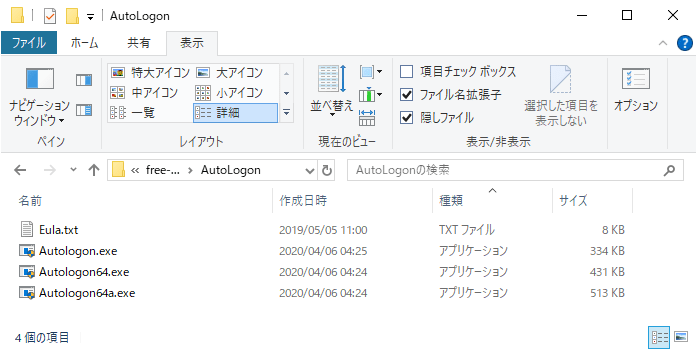
解凍すると実行ファイルが3種類入っています
OSに合わせて選べばよく、今どきのパソコンなら Autologon64.exe で問題ありません
- Autologon.exe … 32bit版のWindows用
- Autologon64.exe … 64bit(x64)版のWindows用、通常はこれ
- Autologon64a.exe … ARM版のWindows用
インストールせずに実行することもできる
Sysinternals Live というMicrosoftの仕組みを使うと、ダウンロードせずにその場で実行できます
キッティング中の端末など、ファイルを置きたくない場面でちょっと助かります
AutoLogonの使い方 自動ログオンを設定する
やることは3ステップだけ
STEP
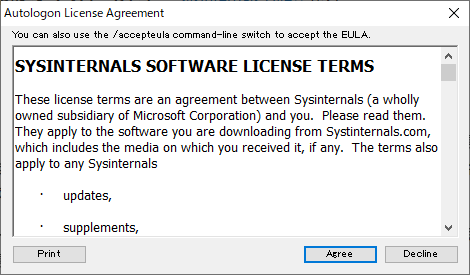
初回起動の同意画面に同意する
初回だけ使用許諾の画面が出ます
Microsoft製なのでそのまま Agree で進めています
STEP
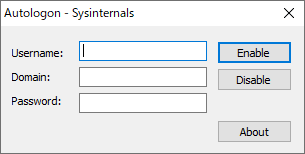
ユーザー名・ドメイン・パスワードを入れる
入力欄は3つだけ
- Username … パソコンを起動したときにログオンする名前
- Domain … 会社などのドメイン環境ならそのドメイン名、個人のパソコンなら .(ドット)でかまいません
- Password … そのユーザーのログオンパスワード
UsernameとDomainには前回の情報が入っていることがあります
パスワードだけは伏せ字にならないので、人に見られる場所での入力は避けてください
STEP
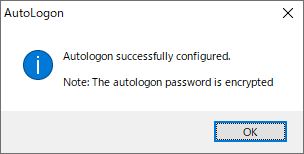
Enableを押す
成功のお知らせが出れば完了です
次にパソコンを起動するとログオン画面を飛ばしてデスクトップまで進みます
コマンドラインから設定する
画面を使わずに引数で渡すこともできます
複数台へまとめて仕込みたいときや、手順書に落としたいときはこちらが早いです
autologon <ユーザー名> <ドメイン> <パスワード>
コマンドの履歴やバッチファイルにパスワードが残ります
使い終わったらファイルと履歴の始末まで含めて手順にしてください
自動ログオンを解除する・1回だけ止める
元に戻すのも簡単
設定そのものを解除する
AutoLogonをもう一度起動して Disable を押すだけ
次回の起動から通常のログオン画面に戻ります
その回だけ自動ログオンを止める
自動ログオンが動く前にShiftキーを押していると、その回の自動ログオンは無効になると公式に書かれています
意外と知られていない機能なんです
設定を解除しなくても、別のユーザーで入りたいときにそのまま使えます
解除してまた設定して、が要らないのは地味に助かります
📚 PC仕事の時短に効く本PR
できる人のパソコン仕事術 なんと効率10倍!
パソコン博士TAIKI
できるWindows 11パーフェクトブック 困った!&便利ワザ大全 改訂3版
法林岳之ほか
できるポケット 時短の王道 ショートカットキー全事典 改訂4版
間久保恭子・できるシリーズ編集部
私のおすすめからランダムで3冊を表示しています
レジストリを直接編集して自動ログオンを設定する
実はAutoLogonを使わず、手でレジストリを編集しても同じことはできます
実行ファイルを置けない環境ではこちらが選択肢になります
レジストリの編集はやっぱり怖いところがあります
間違えるとWindowsが起動しなくなることもあるので、編集前にエクスポートで書き出しておくと戻せます
レジストリエディターを起動する
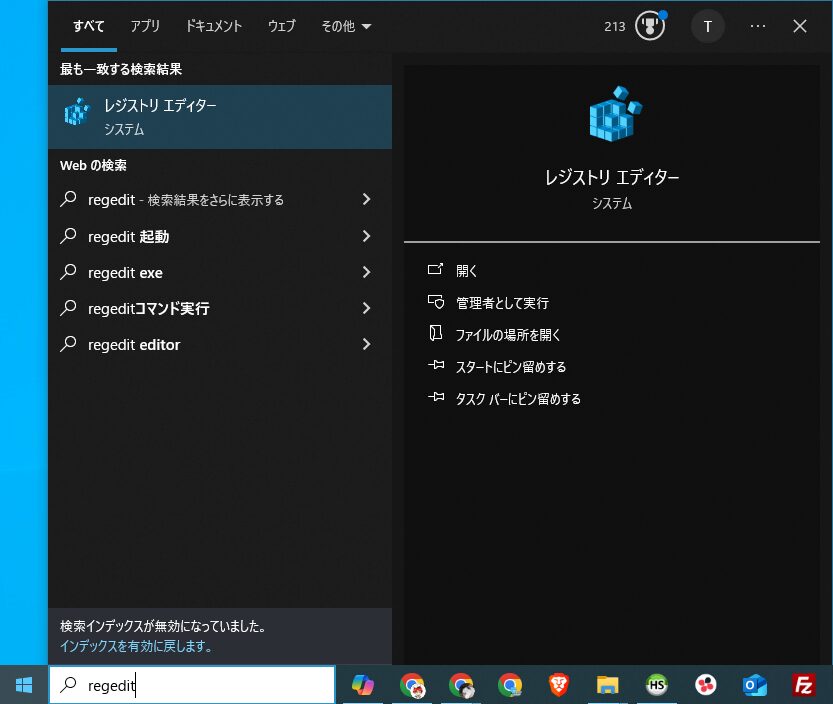
検索ボックスに regedit と入力してレジストリエディターを開きます
編集する場所と追加する4つの値
開く場所と設定する内容は次のとおり
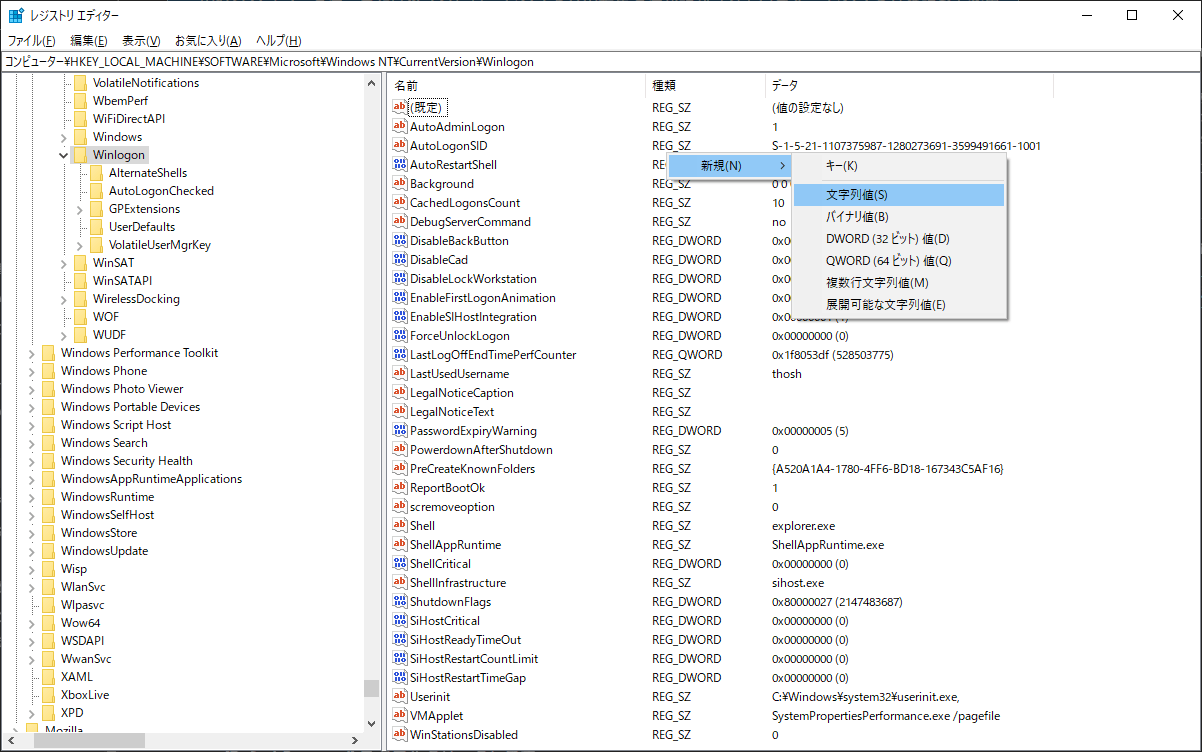
[HKEY_LOCAL_MACHINE\SOFTWARE\Microsoft\Windows NT\CurrentVersion\Winlogon]
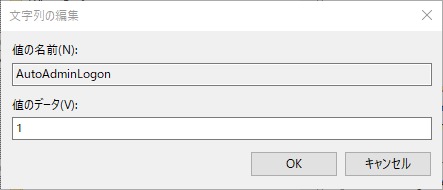
"AutoAdminLogon"="1"
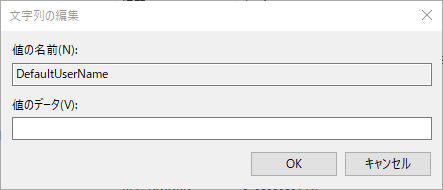
"DefaultUserName"="ログオンユーザー名を"
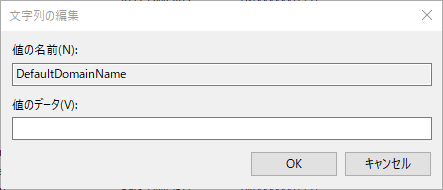
"DefaultDomainName"="ドメイン名を"
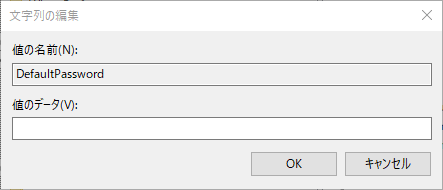
"DefaultPassword"="パソコン起動時のパスワードを"
該当のキーまで移動したら、右クリックで「新規」から「文字列値」を選びます
追加するのは次の4つ、いずれも文字列値で作ります
- AutoAdminLogon … 自動ログオンを有効にするスイッチ、値は 1
- DefaultUserName … ログオンするユーザー名
- DefaultDomainName … ドメイン名
- DefaultPassword … そのユーザーのパスワード
この方法とAutoLogonの決定的な違い
見てのとおりこの手順では DefaultPassword にパスワードがそのまま文字列として保存されます
レジストリを開ける人には読めてしまいます
一方でAutoLogonを使った場合は暗号化されたLSAシークレット側に入るので、Winlogonキーに DefaultPassword は作られません
実際に確認してみたところ、上のレジストリ画面には AutoAdminLogon と AutoLogonSID が並んでいるのに、パスワードの値がどこにも見当たりません
手間はほとんど変わらないので、やっぱり特別な事情がなければAutoLogonのほうを勧めます
netplwizとの違いと使い分け
Windowsには netplwiz(ユーザーアカウント)という標準の画面もあって、そこでも自動サインインは設定できます
「ユーザーがこのコンピューターを使うには、ユーザー名とパスワードの入力が必要」のチェックを外す、あの手順です
でも Windows 10 の 2004 以降、環境によってはこのチェックボックス自体が表示されません
Windows Helloのサインインだけを許可する設定が入っているためです
| 比べる点 | netplwiz | AutoLogon |
|---|
| 用意するもの | Windows標準なので不要 | zipのダウンロードが必要 |
| パスワードの保存先 | 暗号化された領域 | 暗号化された領域(LSAシークレット) |
| チェック欄が出ない環境 | 設定できない | そのまま設定できる |
| コマンドでの一括設定 | 不可 | 可能 |
| その回だけ止める | 不可 | Shiftキーで可能 |
標準の画面で済むならそれが一番手軽です
チェック欄が出ない・複数台に配りたい・たまに手動でログオンしたい、のどれかに当てはまるならAutoLogon
自動ログオンできないときの対処
ユーザー名かパスワードが違っている
AutoLogonは入力内容を検証しないので、打ち間違えていても設定は通ってしまいます
うまくいかないときはだいたいこれです
もう一度AutoLogonを開いて入れ直すのが確実
ドメインの指定が合っていない
個人のパソコンなら .(ドット)かパソコン名、会社のドメイン環境ならそのドメイン名を入れます
ここを取り違えると認証に通りません
Exchange ActiveSync のパスワード制限がかかっている
公式ドキュメントに明記されている制限
これが効いている環境では、Windows側が自動ログオンの構成そのものを処理しません
会社支給のパソコンで効かないときは、まずここを疑ってください
起動のたびにShiftキーを踏んでいる
前述のとおりShiftキーが押されているとその回は自動ログオンされません
キーボードの上に本だったり荷物だったりが乗っていないかも一応確認です
私がAutoLogonを入れた理由
冒頭でも触れていますが、私がAutoLogonを探した理由です
Windows ServerやクラウドPCのように、24時間動かし続けたい環境があります
こういうサービスは、たまにメンテナンスで強制的に再起動されます
そのときにログオンまで終わっていないと、タスクスケジューラに組んだ処理が動き出しません
タスクスケジューラ自体はログオンしていなくても起動できるのですが、実行するプログラム側がログオン済みでないと動かないことがあります
そこを埋めるのがAutoLogonなんです
自分しか入らない機械なので、さきほどの線引きにも収まると思います
自宅のパソコンをつけっぱなしにするより、こういうサービスを借りたほうが電気代も安定性も現実的だった気がします
あとがき
PowerToys もそうですが、Microsoft純正で人知れず有用なアプリってあるんです
ランチャーみたいなものも同じ系統です
作業を減らす小さい道具という意味では、こちらも普段づかいで効きます
あわせて読みたい
CLaunch(クランチ)の使い方 ダウンロードから設定移行まで
Windowsのボタン型ランチャー「CLaunch」の導入から使い方、おすすめ設定、応用テクニック、設定移行やトラブル対処まで実際の画面付きで解説します、アプリやフォルダ、シャットダウンなどのWindows操作までワンクリックで呼び出してデスクトップをスッキリ整理できます
他にもあれば紹介していきます
📚 PC仕事の時短に効く本PR
できる人のパソコン仕事術 なんと効率10倍!
パソコン博士TAIKI
できるWindows 11パーフェクトブック 困った!&便利ワザ大全 改訂3版
法林岳之ほか
できるポケット 時短の王道 ショートカットキー全事典 改訂4版
間久保恭子・できるシリーズ編集部
私のおすすめからランダムで3冊を表示しています
 🖱️ロジクール M575SPd親指で動かすトラックボール、手首が疲れにくい私も使っていますAmazonで見る →
🖥️2台目のモニターコードと実行結果を横に並べて見られるセール対象を見る →
🔢テンキーノートPCで数字を打つExcel作業にセール対象を見る →
🔌USB-CドックノートPCをケーブル1本で机のモニターにつなぐセール対象を見る →
🖱️ロジクール M575SPd親指で動かすトラックボール、手首が疲れにくい私も使っていますAmazonで見る →
🖥️2台目のモニターコードと実行結果を横に並べて見られるセール対象を見る →
🔢テンキーノートPCで数字を打つExcel作業にセール対象を見る →
🔌USB-CドックノートPCをケーブル1本で机のモニターにつなぐセール対象を見る →









コメント