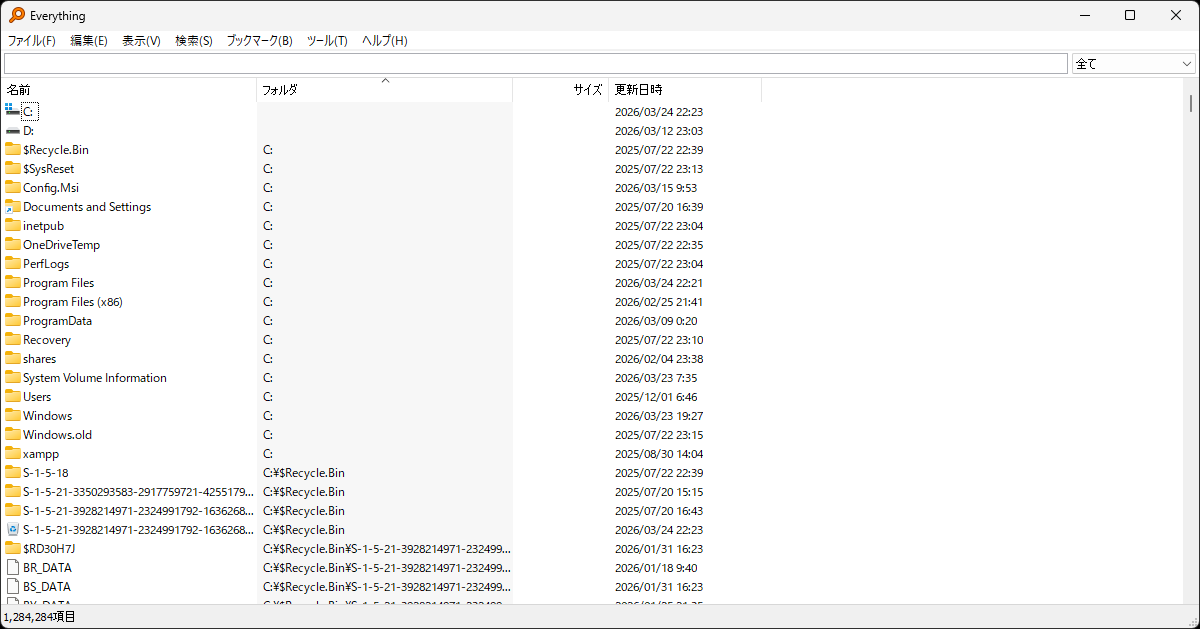
仕事をしていると「ファイル名は覚えているけど、どこに保存したかわからない」とか、ファイルを探す時にエクスプローラーの検索機能を使って「遅いな・・・」と思ったことがある人は多いんじゃないでしょうか
今回紹介するEverythingはそんなストレスを一瞬で解消してくれる爆速ファイル検索ソフトです
私もかれこれ数年使っていますが、Windowsの標準検索にこれに置き換えてほしいと思うレベルで便利です!
この記事ではEverythingの概要紹介からダウンロード・インストール、基本的な使い方、便利な検索テクニック、おすすめの設定まで一通り解説していきます
Everythingとは?
Everythingはvoidtoolsが開発しているWindows専用のファイル名検索ソフトです

最大の特徴は何と言っても検索速度
Windowsのエクスプローラー検索はファイル数が多いと数十秒~数分かかることも珍しくないですが、EverythingならPC内に100万ファイル以上あっても文字を入力した瞬間に検索結果が表示されます
この速さの秘密はNTFSファイルシステムのインデックス(MFT)を直接読み取る仕組みにあります
Everythingの主な特徴
ざっくりまとめるとこんな感じ
- 圧倒的な検索速度:文字を打った瞬間にリアルタイムで結果が表示される(インクリメンタルサーチ)
- 軽量設計:メモリ使用量が非常に少なく、常駐していてもPCが重くならない
- 完全無料:フリーウェアなので個人・商用問わず無料で利用可能
- 多彩な検索機能:AND/OR検索、正規表現、ワイルドカード、日付・サイズでの絞り込み
- リアルタイム更新:ファイルの追加・変更・削除を自動検知してインデックスを更新
- ポータブル版あり:USBメモリに入れて持ち運びも可能
- 日本語対応:UIは日本語にも対応しているので安心
- ネットワーク検索:ETP/FTPサーバー機能で他PCのファイルも検索可能
対応OSはWindowsのみです
Windows標準検索との違い
エクスプローラーの検索機能と何が違うのかを比較してみます
| 項目 | Everything | Windows標準検索 |
|---|---|---|
| 検索速度 | ほぼリアルタイム(0.数秒) | 数秒~数分 |
| インデックス作成 | 初回数秒で完了 | バックグラウンドで時間がかかる |
| メモリ消費 | 非常に少ない | 比較的多い |
| ファイル名検索 | ◎(インクリメンタル対応) | ○ |
| ファイル内容検索 | ×(ファイル名のみ) | ○(設定により) |
| 正規表現 | ○ | × |
| 対応ファイルシステム | NTFS / ReFS | 全ファイルシステム |
Everythingはファイル名・フォルダ名の検索に特化しているからこそ、この速度が出せるというわけです
逆に言うとファイルの中身(全文検索)はできないので、そこはWindows標準やGrepソフトなど別のツールを使い分ける必要があります
ダウンロードとインストール
インストールは非常に簡単
ダウンロード
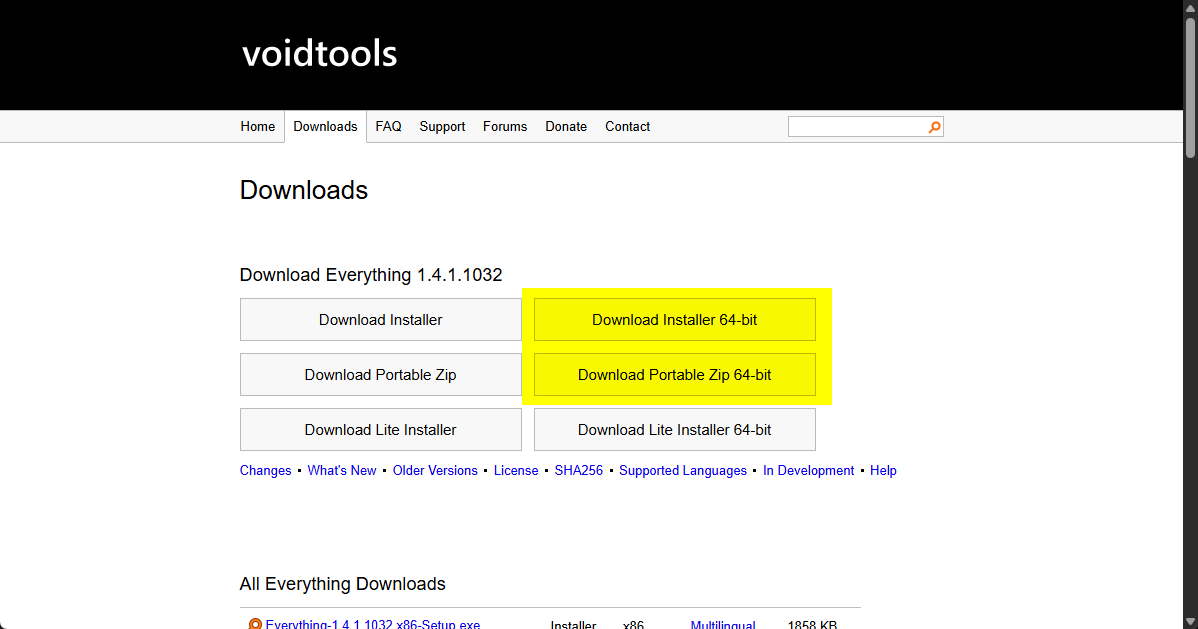
公式サイトのダウンロードページからインストーラーを取得します
ダウンロードリンクがいくつかありますが、最近のWindows PCであれば「Download Installer 64-bit」を選んでおけばOK
インストールせずに使いたい場合は「Download Portable Zip 64-bit」を選びます
インストール手順
ダウンロードしたEverything-1.4.1.1032.x64-Setup.exeを実行してインストールウィザードを進めます
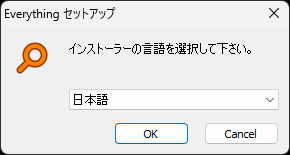
1. 言語の選択
起動すると言語選択画面が表示されるので「日本語」を選択して「OK」をクリックします
2. ライセンスの同意
ライセンス条項が表示されるので確認して「同意する」をクリックします
3. インストール先の選択
基本はそのままデフォルトで大丈夫です
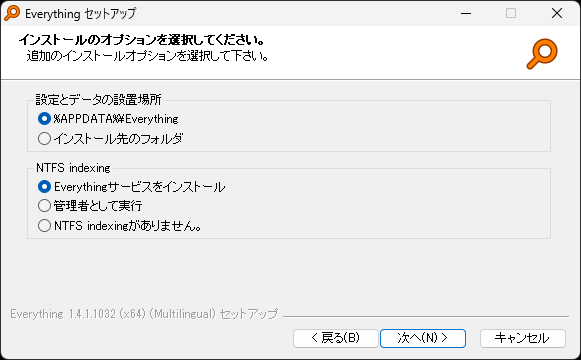
4. インストールオプション
ここが少し迷いやすいポイントですが、基本的にはデフォルトのままでOKです
重要な項目だけ補足します
- Everythingサービスをインストール:チェック推奨。管理者権限の要求を回避してスムーズに動作します
- システム起動時にEverythingを起動する:チェック推奨。常駐してくれるので検索したい時にすぐ使えます
- フォルダコンテキストメニューにインストール:チェック推奨。フォルダを右クリックした時にEverythingで検索するメニューが追加されます
- データの保存先:「%APPDATA%\Everything」のままで問題ありません
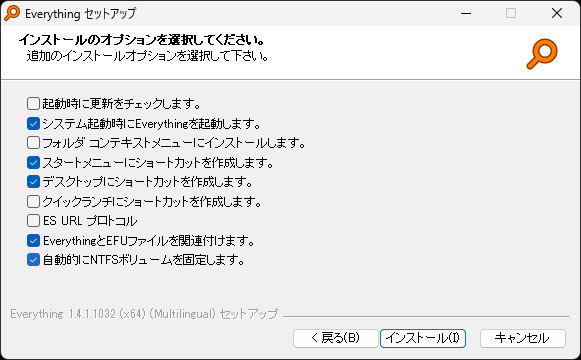
5. インストール完了
「インストール」をクリックすれば完了です
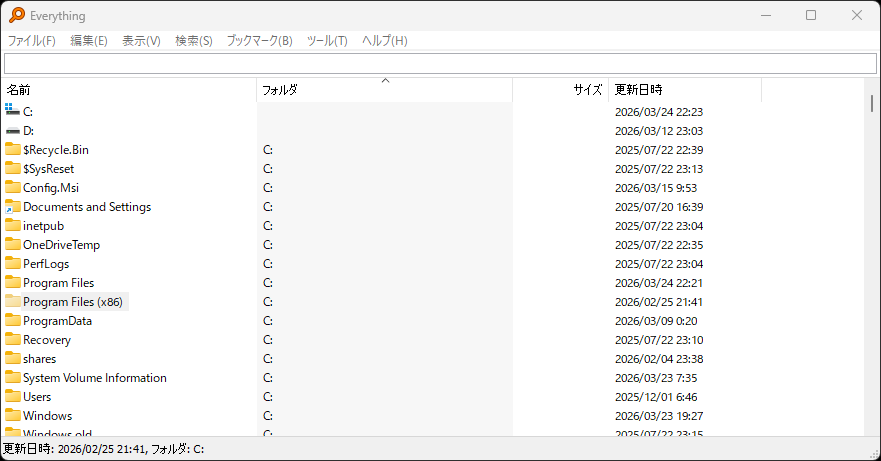
初回起動時はPC内のファイル情報をスキャンしてデータベースを作成しますが、SSDであれば数秒で終わります(HDDだと少し時間がかかるかもしれません)
以降はファイルの追加・変更・削除があると自動でデータベースが更新されるので、特に何もしなくても常に最新の状態が保たれます
基本的な使い方
Everythingの使い方は本当にシンプルです
ファイル名で検索する
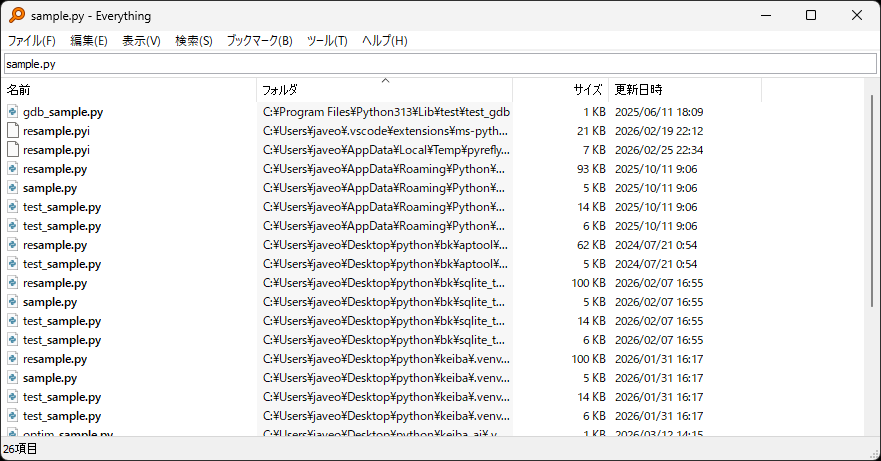
画面上部の検索ボックスにファイル名の一部を入力するだけです
Enterキーを押す必要はなく、1文字入力するたびにリアルタイムで検索結果が変わります
例えば「sample」と入力すれば、ファイル名に「sample」が含まれるファイル・フォルダが一瞬で一覧表示されます
検索結果にはファイル名、保存場所(パス)、サイズ、更新日時が表示されるので、目的のファイルを特定しやすいです
検索結果からファイルを操作する
検索結果のファイルはエクスプローラーと同じ感覚で操作できます
- ダブルクリック:ファイルを既定のアプリで開く / フォルダはエクスプローラーで開く
- 右クリック:コピー、削除、名前の変更、パスのコピーなどの操作メニュー
- ドラッグ&ドロップ:他のフォルダやアプリにファイルを移動・コピー
個人的に地味に便利なのが「パスのコピー」で、ファイルのフルパスをクリップボードにコピーできるのでスクリプトや資料作成の時に重宝します
通知領域(タスクトレイ)から起動する
常駐設定をしていれば、タスクバー右下の通知領域にEverythingのアイコンが表示されます
ダブルクリックするだけですぐに検索画面が開くので、いつでもさっと呼び出せて便利です
またデフォルトではホットキーは未設定ですが、後述する設定でショートカットキーを割り当てることもできます
覚えておくと便利な検索テクニック
基本的にはファイル名を入力するだけで十分ですが、知っておくと格段に便利になる検索方法があります
拡張子で絞り込む
ファイルの種類で絞りたい場合は拡張子をそのまま入力するだけです
*.xlsxこれでExcelファイルだけに絞れます
同様に*.pdfならPDFファイル、*.pyならPythonファイルだけを検索できます
AND検索(スペース区切り)
複数のキーワードをスペースで区切るとAND検索になります
報告書 2024ファイル名に「報告書」と「2024」の両方が含まれるファイルだけが表示されます
OR検索(パイプ区切り)
どちらかのキーワードに一致するファイルを探すにはパイプ(|)で区切ります
報告書 | レポート「報告書」か「レポート」のどちらかがファイル名に含まれていればヒットします
除外検索(NOT)
特定のキーワードを除外したい場合はエクスクラメーション(!)を使います
報告書 !下書き「報告書」を含むファイルから「下書き」を含むものを除外できます
特定フォルダ内だけを検索する
パスを指定して特定のフォルダ配下だけを検索することもできます
C:\Users\ユーザー名\Documents\ *.xlsxドキュメントフォルダ内のExcelファイルだけを検索する例です
また、前述のコンテキストメニューをインストールしていれば、エクスプローラーでフォルダを右クリック → 「Everythingで検索」を選ぶだけでそのフォルダ配下の検索が開始されるので、こちらの方が手軽です
フィルター機能で種類別に絞り込む
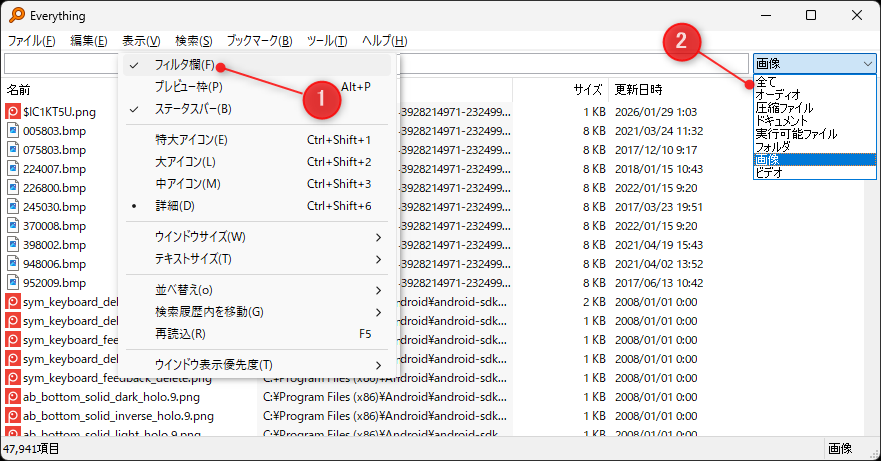
メニューバーの「表示」→「フィルタ欄」を有効にすると、検索ボックスの横にフィルタバーが表示されます
ここからドキュメント、画像、音楽、動画、実行ファイルなどカテゴリ別のフィルタをワンクリックで切り替えられます
拡張子を覚えていなくてもジャンル別にさっと絞れるのは便利です
フィルタについてメニューバーの「検索」→「フィルタ編集」で変更もできます
よく使う検索条件をブックマークに保存する
よく使う検索条件は「ブックマーク」→「ブックマークに追加」で保存しておけます
例えば「今日更新されたExcelファイル」のような条件を保存しておけば、次回からワンクリックで同じ検索を実行できます
便利な検索構文まとめ
よく使うものをまとめておきます
| やりたいこと | 入力例 | 説明 |
|---|---|---|
| 拡張子で絞る | *.pdf | PDFファイルだけ表示 |
| AND検索 | 売上 2024 | 両方含むファイル |
| OR検索 | 見積 | 請求 | どちらか含むファイル |
| 除外 | 資料 !テスト | 「テスト」を除外 |
| フォルダ指定 | D:\work\ *.py | 特定フォルダ内を検索 |
| 日付で絞る | dm:today | 今日更新されたファイル |
| サイズで絞る | size:>100mb | 100MB以上のファイル |
| フォルダのみ | folder: | フォルダだけ表示 |
| 正規表現 | regex:^test.*\.xlsx$ | 「test」で始まるxlsxファイル |
特にdm:todayは「今日触ったファイルどこだっけ?」という時に超便利なので覚えておくことをおすすめします
おすすめの設定
デフォルトのままでも十分使えますが、いくつか設定しておくとさらに快適になるポイントがあります
設定画面は「ツール」→「オプション」から開けます
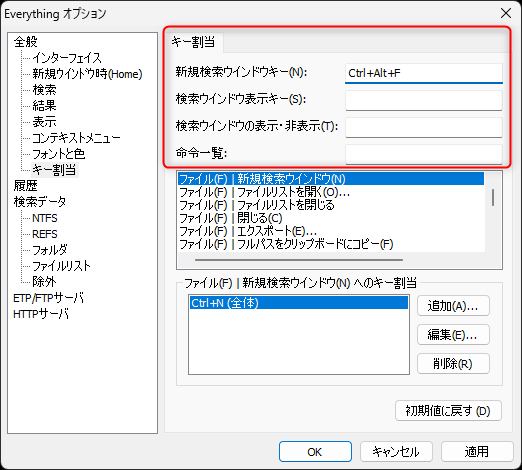
ホットキーの設定
オプションの「キーボード」からホットキーを設定できます
例えばCtrl + Alt + Fのようなキーを割り当てておけば、いつでもどこからでもEverythingを一発で呼び出せるようになります
個人的にはこれを設定しておくだけで日常の利便性がかなり変わるので強くおすすめです
検索除外フォルダの設定
オプションの「除外」からEverythingの検索対象外にするフォルダを指定できます
例えばC:\WindowsやC:\Program Filesなど、普段は検索しないシステム系フォルダを除外しておくと、検索結果がスッキリして目的のファイルを見つけやすくなります
除外設定をしてもデータベースの再構築は比較的すぐ終わるので気軽に追加・変更できます
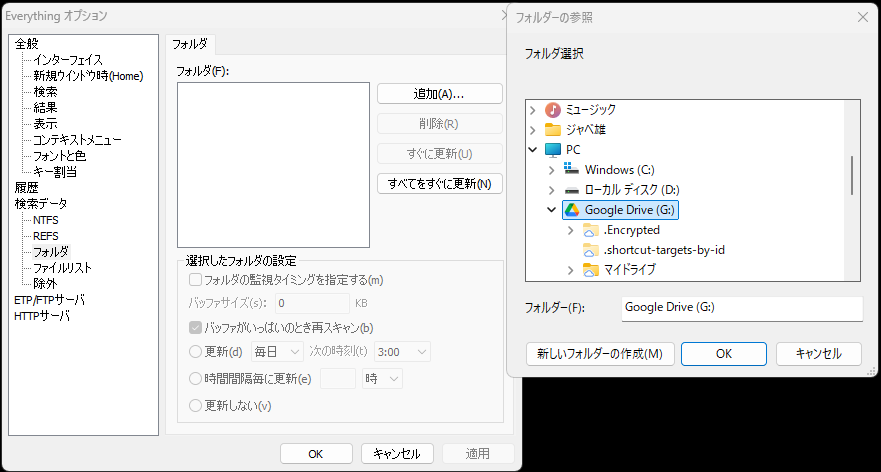
ネットワークドライブ(共有フォルダ)を検索対象に追加する
デフォルトではローカルのNTFSドライブのみが検索対象ですが、オプションの「フォルダ」からネットワーク上の共有フォルダやNAS上のフォルダを追加することができます
会社のファイルサーバーで目的のファイルを探すのに苦労している人は設定しておくと業務効率が大幅にアップするはずです
ただし、ネットワークフォルダの場合はNTFSインデックスが使えないため、定期的にフォルダ内容をスキャンする形になります
更新間隔はオプションで調整できるので、利用頻度に合わせて設定してください
その他の便利な設定
- 表示 → フィルター欄にチェック:前述のフィルターバーを常時表示できます
- 表示 → 「ステータスバー」にチェック:検索結果の件数やインデックス状態が確認できます
- オプション → 「全般」→「バックグラウンドで実行」にチェック:ウィンドウを閉じてもタスクトレイに常駐し続けます
EverythingToolbarでタスクバーに統合する
Everythingをさらに便利にするおすすめの拡張ツールとしてEverythingToolbarを紹介します
EverythingToolbarは、Everythingの検索機能をWindowsのタスクバーに統合できるオープンソースのツールです
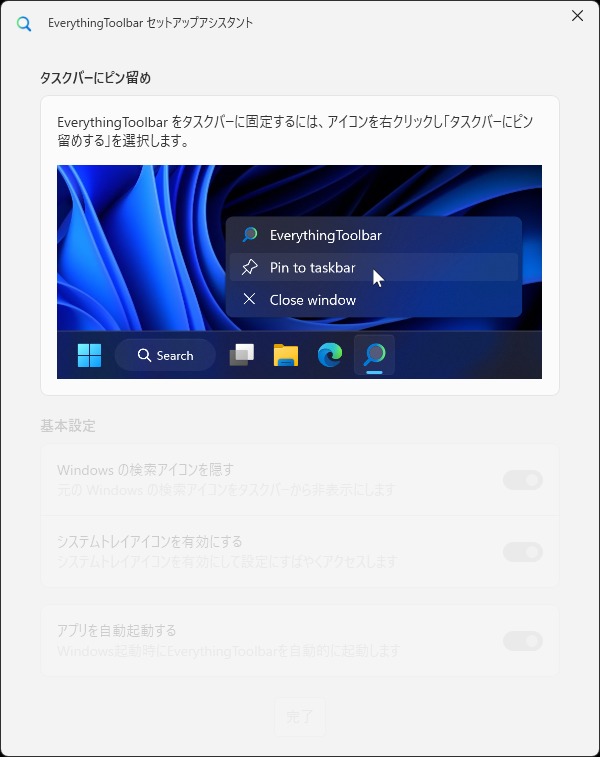
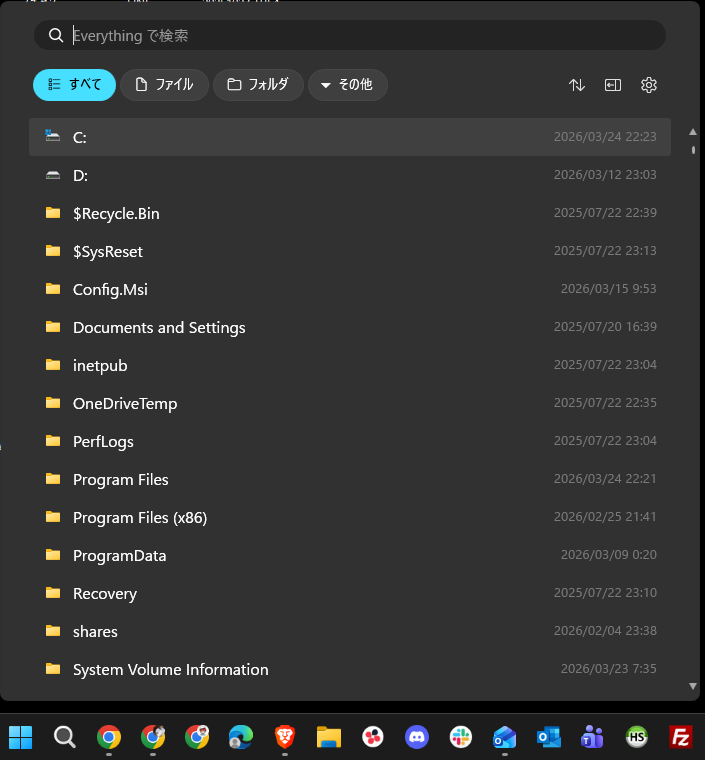
導入するとタスクバーに検索アイコンがピン留めされ、クリックするだけでEverythingの検索ウィンドウがポップアップ表示されます。見た目もWindows 11のネイティブ検索に近いデザインなので違和感がありません
EverythingToolbarのインストール方法
前提として、Everything本体が先にインストールされている必要があります
- GitHubのリリースページから最新のインストーラー(.exe)をダウンロードして実行
- セットアップアシスタントが起動するので、タスクバーに表示するアイコンのデザインを選択
- タスクバー上に表示されたEverythingToolbarのアイコンを右クリック →「タスクバーにピン留めする」を選択
- お好みでWindows標準の検索アイコンを非表示に設定
- エクスプローラーを再起動して設定完了
デフォルトのショートカットキーはWin + Alt + Sです。これをWin + Sに変更すれば、Windows標準の検索をほぼそのままEverythingに置き換えた体験が得られます
EverythingToolbarの便利なポイント
- タスクバーからワンクリックで検索画面を呼び出せる
- Everythingの検索構文(AND/OR/正規表現など)がそのまま使える
- ファイルの右クリックでOS標準のコンテキストメニューが開ける
- ライト・ダークテーマに対応しておりOSの設定に自動追従する
- QuickLookやSeerと連携すれば検索結果のファイルをスペースキーでプレビューできる
- カスタムアクションを設定すれば、ファイルの種類に応じた「開く」操作を自動実行できる
Everything本体だけでも十分便利ですが、EverythingToolbarを入れるとOSとの統合感がグッと上がるので、併せて導入しておくことをおすすめします
Everythingの活用シーン
最後に具体的にどんな場面で活躍するかをいくつか紹介します
保存場所を忘れたファイルを探す
一番ありがちなやつですね
「あのファイルどこに保存したっけ・・・」というのは誰でも経験があると思いますが、ファイル名の一部でも覚えていればEverythingなら秒で見つかります
正直これだけでもインストールする価値があります
プログラミングやスクリプト作業
複数のプロジェクトフォルダにまたがってファイルを探したい時にも重宝します
例えば「config.pyってどのプロジェクトにあるんだっけ」という時にconfig.pyと打てば全プロジェクトのconfig.pyが一覧で出てきます
パスのコピーがすぐできるので、コマンドラインでの作業との相性も抜群です
大量のファイルの整理
「PC内にあるJPGファイルを全部確認したい」「サイズの大きいファイルを特定してディスクの空き容量を増やしたい」といった場面でも活躍します
size:>1gbで1GB以上のファイルを一覧にしたり、*.tmpで不要な一時ファイルを探したりできます
OneDriveやDropboxとの併用
クラウドストレージとローカルフォルダが混在している環境でも、ローカルに同期されたファイルであればEverythingで横断的に検索できます
「あのファイル、OneDriveに入れたっけ、ローカルだっけ」という迷いがなくなります
注意点とまとめ
知っておきたい注意点
便利なEverythingですが、いくつか注意点もあります
- ファイルの中身は検索できない:あくまでファイル名・フォルダ名のみが対象です。ファイル内のテキスト検索が必要な場合はGrepソフトなどと併用しましょう
- NTFSファイルシステムが前提:FAT32やexFATのドライブはインデックスの対象外です。最近のPCならほぼNTFSなので問題ないとは思いますが、USBメモリなどがFAT32の場合は注意してください
- システムファイルも容赦なく検索できる:検索結果からシステムファイルを誤って操作するとOSに影響が出る可能性があるので、よくわからないファイルはむやみに触らないようにしましょう
- 組織で利用する場合は管理者に確認を:会社のPCにインストールする場合はIT部門やシステム管理者の許可を得てからにしましょう
まとめ
Everythingは「ファイル検索が遅い」というWindowsユーザー共通の悩みを一瞬で解決してくれる神ツールです
無料で軽量、設定もほぼ不要でインストールしたらすぐに使い始められるので、まだ試したことがない人はぜひ入れてみてください
一度使い始めると手放せなくなるほどに満足度が高いソフトです

コメント