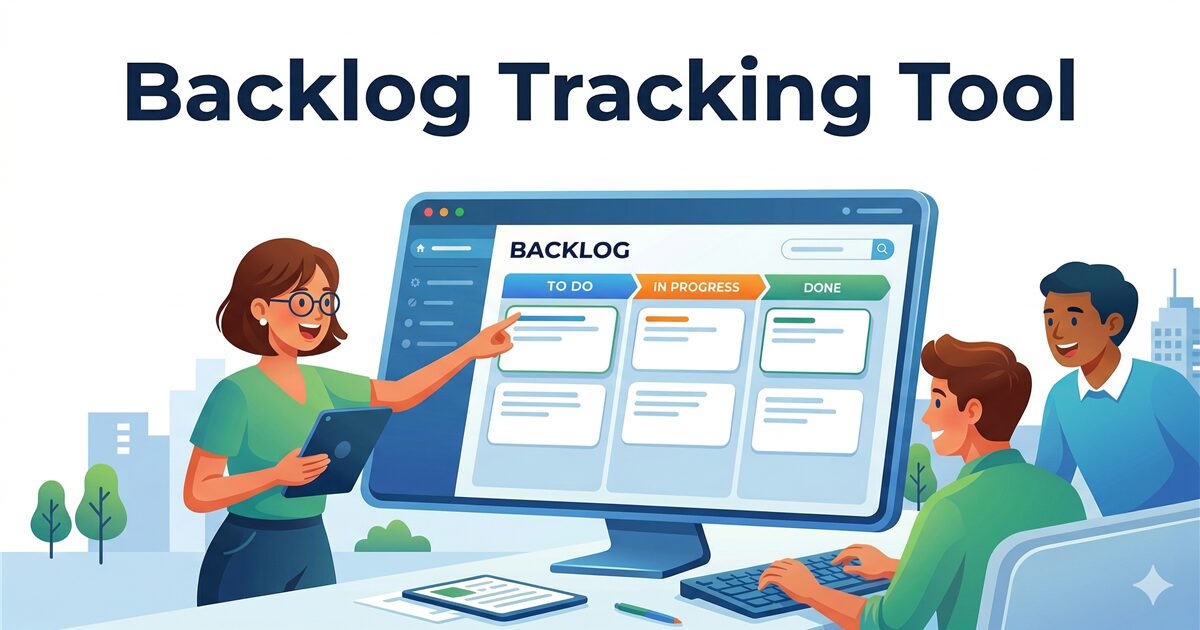
複数のBacklogプロジェクトを掛け持ちしていると、更新チェックだけで時間がどんどん溶けていきませんか?
メール通知は多すぎて肝心のメンションを見落とす、スペースを切り替えるたびにログインし直すのが面倒…そんな悩みを解消するためにChrome拡張機能「Backlog Tracking Tool」を自作して公開しました!
なぜ作ったのか
皆さんはで Backlog 使ってますか?

社内のやり取りだけならTeamsなどのコミュニケーションツールでの方がライトに使えて便利だったりしますが、社外のやり取りやタスク管理となるとBacklogは圧倒的で、新しいプロジェクトに参画すると「え?Backlog使ってないんですか?」と聞くほど便利
そんな私は複数のBacklog組織(スペース)をまたいで、しかも同一Backlog組織の中でも複数プロジェクトに招待されて日々Backlogと睨めっこしていますが、ここまでくると「タスク管理するBacklogのタスクを管理したい」状態に陥っています
通知もメールなので他に紛れてしまうし未読が多くなるとまとめて確認するのも意外と大変・・
と言うことで「だったら管理できるツールを作ったらいいじゃない!」ということで、実利用者の私がれが”欲しい!”と思った機能を詰め込んだChrome拡張機能を作ったのでご紹介です
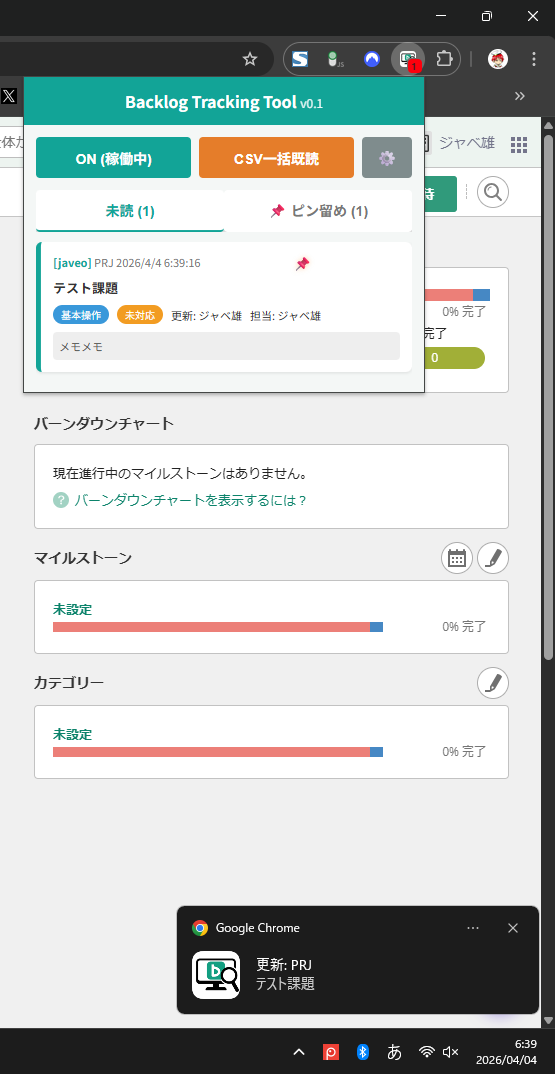
Backlog Tracking Toolの5つの主な機能
最初は未読チェックツールだけのつもりでしたが作り始めるとあれもこれもとなって、少なくとも私が使う上では全部盛りになっています
もし追加機能が欲しいなどご要望あれば下部でコメントいただくが、お問い合わせページからご連絡ください
複数スペース(組織)の完全一元管理
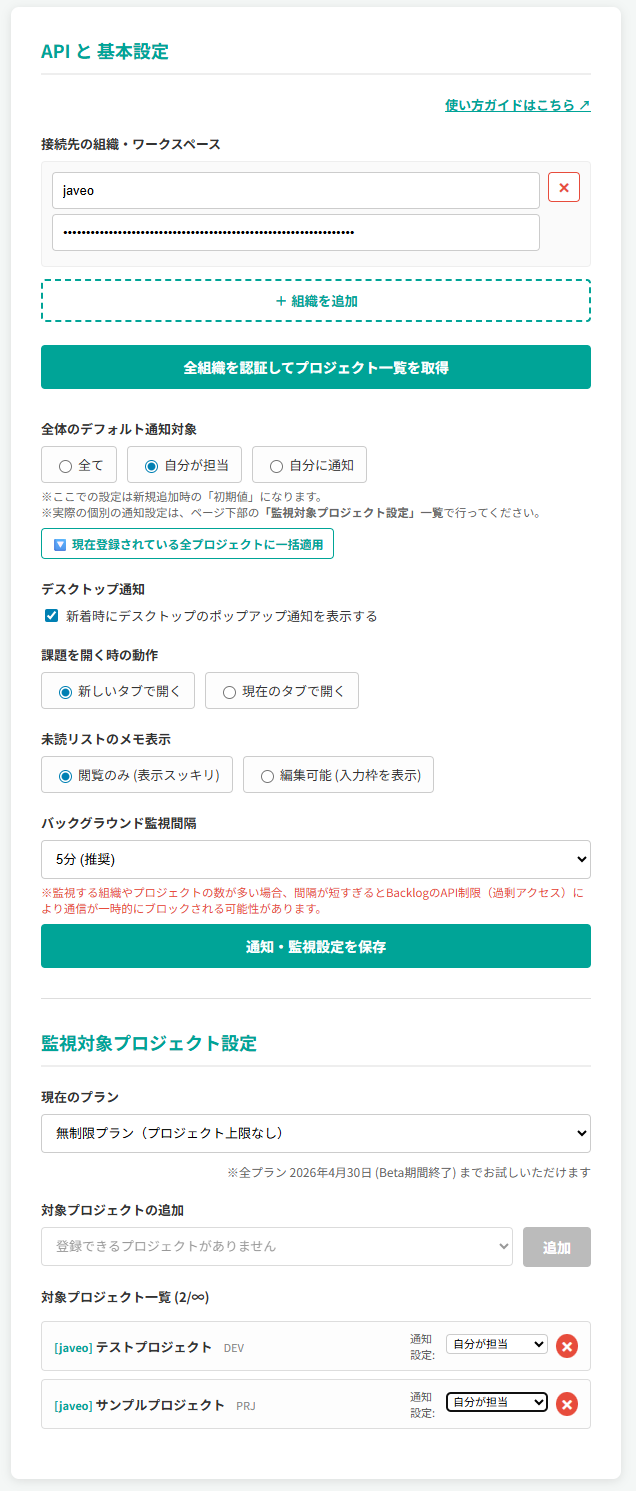
異なるBacklog組織(スペース)でもそれぞれのAPIキーを登録しておくと、すべてのプロジェクトの最新情報をChrome右上のポップアップ1つで確認できます
「A社のBacklog」「B社のBacklog」を行き来してそれぞれログイン…という手間がゼロになります。PMOされてる方なんか情報を取りこぼせないので地味に熱いんじゃないでしょうか
未読・既読トラッキング
Backlogには標準で「未読」という概念がありますが、巡回している途中で無意識に既読にしてしまうとか未読が溢れすぎてもう見れないとか、未読はあってないようなものです(私は)
この拡張ではバックグラウンドで定期的にAPIを叩いて更新情報を取得し、前回確認した時刻より新しい更新があった課題を「未読」としてリストに表示します
この拡張機能経由で課題に遷移するまで既読にならいので「あの課題、見たっけ?」ということは避けれるはず
なお、初回設定時に過去の課題が大量に「未読」になってしまわないよう、最初の取得は24時間前からのデータを起点にするようにしてありますので初日にいきなり数百件未読が積まれるパターンを防いでいます
スマート通知フィルタリング
バッジの数字やデスクトップ通知の対象を3つのモードから選べます。
- 全て:更新があったすべての課題をカウント
- 自分が担当:担当者が自分の課題のみ通知
- 自分に通知:コメント内に自分宛てのメンションが含まれる場合のみ通知
参加するプロジェクトによって把握するべき範囲が変わると思うのでお好みで
私も全体把握のため「全て」をみるプロジェクトもあれば、担当が回ってきたものだけ対応すればいいものもあるのでプロジェクトベースで変更できるようにしています
ピン留め&メモ機能
未読リストで課題の📌アイコンをクリックすると、「ピン留め」タブに保存されます
「今すぐ対応できないけど忘れたくない」「〇〇さんに確認してから返信する」といった課題をひっかけておくのに使えます
さらに課題ごとにフリーテキストのメモを残すこともできます。「◯日に返信予定」「Aさん確認待ち」みたいな走り書きを残しておけるので、次に開いたときに状況を瞬時に思い出せます
メモはカーソルを外した瞬間に自動保存されます
ピン留めを外してもメモは課題ベースで保持しているので次回その課題が未読に上がってきたときにメモが復元される、うっかり解除してしまってもメモが消えない設計です
CSV一括出力でまとめて既読、リストで管理
ポップアップの「CSV一括既読」ボタンを押すと、溜まっている未読課題を一括でCSVダウンロードできます
CSVには最新コメントへ直接飛べるアンカー付きURLも含まれているので、日報や週報に貼り付けるだけで進捗報告書の下地が出来上がります
CSV出力と同時に未読リストもリセットされるので、「チェックしてCSVに書き出す」という一連の作業がボタン1つで完結します
その他の機能
ON/OFFトグル:通知の一時停止
使い始めるとあまりOFFにすることはないと思いつつ、切り替え機能も搭載しました
OFFにすると拡張アイコンがモノクロ+赤い×マークに自動で切り替わるので、一目で停止中かどうかがわかります
再開するとその時点で最新情報を収集するので監視間隔を待たずにすぐ収集できます
手動ピン留め:課題キーをペーストするだけ
Backlogの「課題キーのコピー」機能でコピーした文字列(例:PROJ-123 課題のタイトル)をそのままピン留め入力バーに貼り付けるだけで、手動でピン留めに追加できます
未読に上がっていない課題も強制的にウォッチしたい場面で便利です
自動データクリーンアップ
既読から30日以上操作されていない古い記録はバックグラウンドで自動削除されますので使い続けてもChromeが重くならない設計にしました
ピン留め・メモのデータはクリーンアップ対象外なので安心してください
セキュリティについて
取得したBacklogの情報やAPIキーはすべてブラウザのローカルDB(IndexedDB)に暗号化して保存され、外部サーバーへのデータ送信は一切ありません
また本ツールは読み取り(Read-only)専用の思想で、APIを通じた課題の書き換えや削除は行いません
法人環境での利用も想定していますが、社内のセキュリティポリシーはご確認のうえでご判断ください
現在のプランとロードマップ
2026年4月現在はベータ版として公開中で、全機能を無料でお試しいただけます(監視プロジェクト数も上限なし)
ベータ終了後は「Free / Basic / Pro」のプラン制に移行予定ですが、まずは気軽に試してみてもらえるとうれしいです
今後追加したい機能としては以下を考えています。
- 課題URL+件名のMarkdownコピー機能(日報・週報向け)
- 課金ダッシュボード連携(プラン管理)
フィードバックや機能要望があればコメントかX(旧Twitter)でどうぞ。一人で開発しているので反応があるほど開発が捗ります笑
まとめ:こんな人におすすめ
- 複数のBacklogスペース(組織)をまたいで仕事している
- Backlogの通知メールが多すぎて管理しきれていない
- 「あとで確認しよう」と思った課題をよく忘れる
- 日報・週報の作成に時間がかかっている
- PMO・プロジェクトマネージャー・ディレクターの役割を担っている
インストール方法・設定手順は別記事にまとめていますのでそちらもあわせてご覧ください。
→ 【使い方】Backlog Tracking Tool の設定から使い方まで
コメント