Claudeの設定メニュー、開いてみたら項目が多くて、どこを触ればいいのか迷った経験はありませんか?
Claudeデスクトップアプリの設定は、大区分が3つ・その中に中区分が15項目という構成になっています
この記事では、その15項目をまるごと順番に解説していきます
公式ドキュメントで裏を取りながら、初心者がまず押さえたい設定と、うっかり触ると危ない設定を切り分けて紹介するので、設定画面の全体像がつかめるはずです

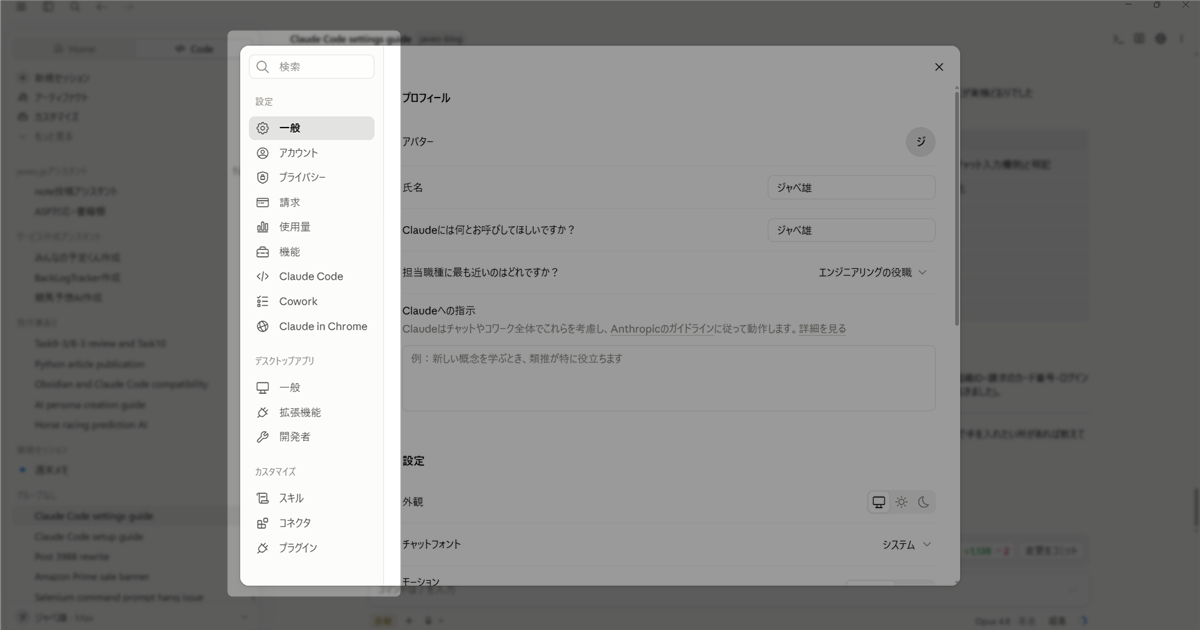
設定メニューを開いたところ。左に大区分3つ・全15項目が並びます
本題に入る前に、設定メニューの開き方だけ確認しておきます
迷いやすいのは最初の入り口だけで、開いてしまえばあとは区分を切り替えるだけです
STEP
左下のプロフィールアイコンを押す
画面左下にある名前(プロフィール)のアイコンをクリックします
STEP
メニューから「設定」を選ぶ
出てきたメニューの中から「設定」を選ぶと、設定画面が開きます
STEP
左側で3区分を切り替える
左側で「設定」「デスクトップアプリ」「カスタマイズ」を切り替えれば、15項目のどこへでも移れます
目次
まず前提 この画面は「アプリ全体」の設定です
先に大事な前提を1つ
この設定メニューでは、コード開発(Code)やおまかせ作業(Cowork)といった一部の機能だけでなく、Claudeデスクトップアプリ全体の設定ができます
いまのアプリは画面上部がHome と Code の2つのタブに分かれていて、Homeの中でチャットとCoworkを切り替えます
その全部にまたがる設定が、この1つのメニューにまとまっている、というわけです
アプリの構成はわりと頻繁に変わるので、タブの並びは自分の画面で確認してください
つまりここは、コード専用ではなくアプリ全体をまとめて調整する場所なんです
設定メニューの全体像 大区分3・中区分15の早見表
細かい話に入る前に、15項目をひとことずつでまとめた早見表を置いておきます
「今どこの話をしているか」を見失ったら、ここに戻ってきてください
スクロールできます
| 大区分 | 項目 | ひとことで言うと |
|---|
| 設定 | 一般 | 名前・呼び名・外観・カスタム指示 |
| 設定 | アカウント | ログアウト・削除・デバイス管理 |
| 設定 | プライバシー | 会話をデータ学習に使うかの切替 |
| 設定 | 請求 | サブスク・支払い方法の管理 |
| 設定 | 使用量 | 使った量・上限の確認 |
| 設定 | 機能 | メモリー・アーティファクト等の機能トグル |
| 設定 | Claude Code | コーディング面の設定(バイパス開放など) |
| 設定 | Cowork | おまかせ作業(Homeタブ側)まわり |
| 設定 | Claude in Chrome | ブラウザ拡張の連携(サイト許可) |
| デスクトップアプリ | 一般 | 起動設定・コンピュータ使用など |
| デスクトップアプリ | 拡張機能 | MCP拡張(ワンクリック導入)の管理 |
| デスクトップアプリ | 開発者 | ローカルMCPサーバーの管理 |
| カスタマイズ | スキル | Claudeのできることを追加 |
| カスタマイズ | コネクタ | 外部サービスと連携 |
| カスタマイズ | プラグイン | スキル等をまとめて導入 |
この15個を、上から区分ごとにまとめて見ていきます
ぜんぶ触る必要はないので、気になった項目だけ拾い読みしてもらってもかまいません
【設定】プロフィール・外観・アカウント周り
まずは「設定」区分の入り口、一般から
ここは氏名やアバター、そして「Claudeには何とお呼びしてほしいですか?」という呼び名の設定が並びます
意外と便利なのがClaudeへの指示(カスタムインストラクション)です
ここに書いた内容は、チャットでもCoworkでも常に考慮されます
「説明は簡潔に」「コードにはコメントを付けて」のような自分の好みを一度書いておくと、毎回頼まなくてよくなって楽になります
そのすぐ下には外観(テーマ)やチャットフォント、モーションの設定もあります
外観はシステム・ライト・ダークから選べるので、目が疲れにくい方を選んでおくといいです
さらに下には、音声(言語・速度)や、レスポンス完了などの通知のオン・オフも並びます
アカウント・請求・使用量
残り3つはお金とアカウントまわりです
- アカウント … 今のプランの確認や、アカウントの削除ができます(削除はプランによって先に解約が必要)
- 請求 … サブスクの契約状況や支払い方法、プラン変更・解約を扱います
- 使用量 … 今の期間でどれくらい使ったか、上限までの余裕を確認できます
使用量については、Claude Codeの画面でもモデル選択の横にある使用量のリングから、コンテキストの消費とプランの使用状況をのぞけます
プランの使用量は複数の画面で共有される点だけ覚えておくと、数字の見方で混乱しません
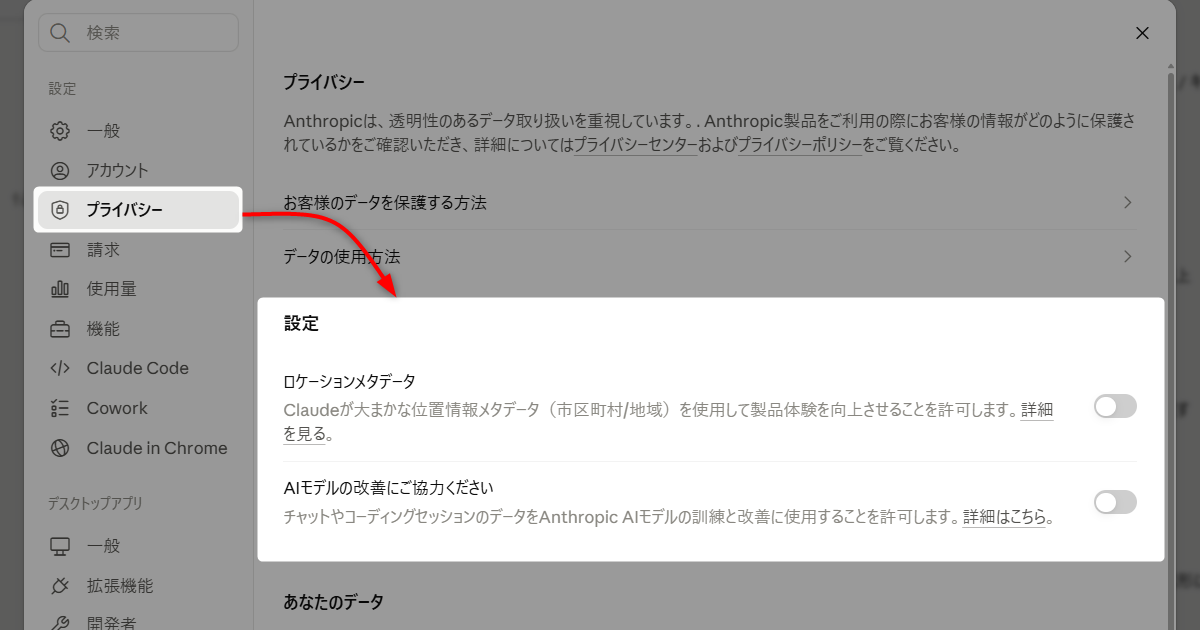
【設定】プライバシー ここは最初に確認したい
15項目のなかで、私が「まず一度は開いてほしい」と思うのがプライバシーです
ここには「AIモデルの改善にご協力ください」という、自分の会話をAIの学習(モデル改善)に使うかどうかの切り替えがあります
Free・Pro・Maxのプランでは、このデータ学習のトグルを自分でオフにできます
オフにすると新しい会話は学習に使われず、データの保持も標準の30日になります
逆にオンのまま(学習に協力する)だと、最大5年間保持される設計です
例外として、安全性のチェックに引っかかった会話は、トグルをオフにしていてもレビューや保持の対象になることがあります
また、TeamやEnterpriseなどの商用プランは、そもそも既定で学習に使わない扱いです
仕事の内容を入力する人ほど、まずここのトグルを確認しておくのがおすすめです
プライバシーの「AIモデルの改善にご協力ください」が、会話を学習に使うかのスイッチです
【設定】機能 使える道具のオン・オフ
機能のタブは、Claudeが使える道具(能力)のトグルが並ぶ場所です
実機ではいくつかのグループに分かれていて、代表的なのはこのあたりです
- メモリー … 過去のチャットを検索・参照させるか、履歴からメモリーを作るか
- アーティファクト … コードや文書・図を、チャットの隣のパネルに描き出す
- インライン可視化 … 会話の中に直接グラフや図を出す
- クラウドコード実行とファイル作成 … サーバー上でコードを動かして資料やPDFを作る(スキルの利用に必要)
- ツールアクセスモード … 新しい会話でコネクターの道具をどう読み込むか
ひとつ注意点
ウェブ検索やリサーチ、拡張思考のオン・オフは、この「機能」タブではなくチャット入力欄のスイッチ側で切り替えます
並ぶ項目はプランやバージョンで変わるので、実際は自分の画面で確かめてください
AIで仕事を減らしたい方へPR
AI鬼管理|Claude Code活用の業務自動化トレーニング
Claude Code を業務の自動化に使うためのトレーニングです
いきなり申し込む形ではなく、まずは無料の業務効率化診断(オンライン面談)から始められます
無料の業務効率化診断を見てみる
Notta|AI自動文字起こし
会議や動画の音声を自動で文字にするサービスです
議事録や書き起こしの手作業を減らしたいときに
Nottaを見てみる
【設定】Claude Code 権限モードがいちばんの肝
Claude Codeまわりで最初に理解したいのが権限モードです
コーディング作業でClaudeにどこまで自動でやらせるか、を決める仕組みです
ここで大事な注意が1つ
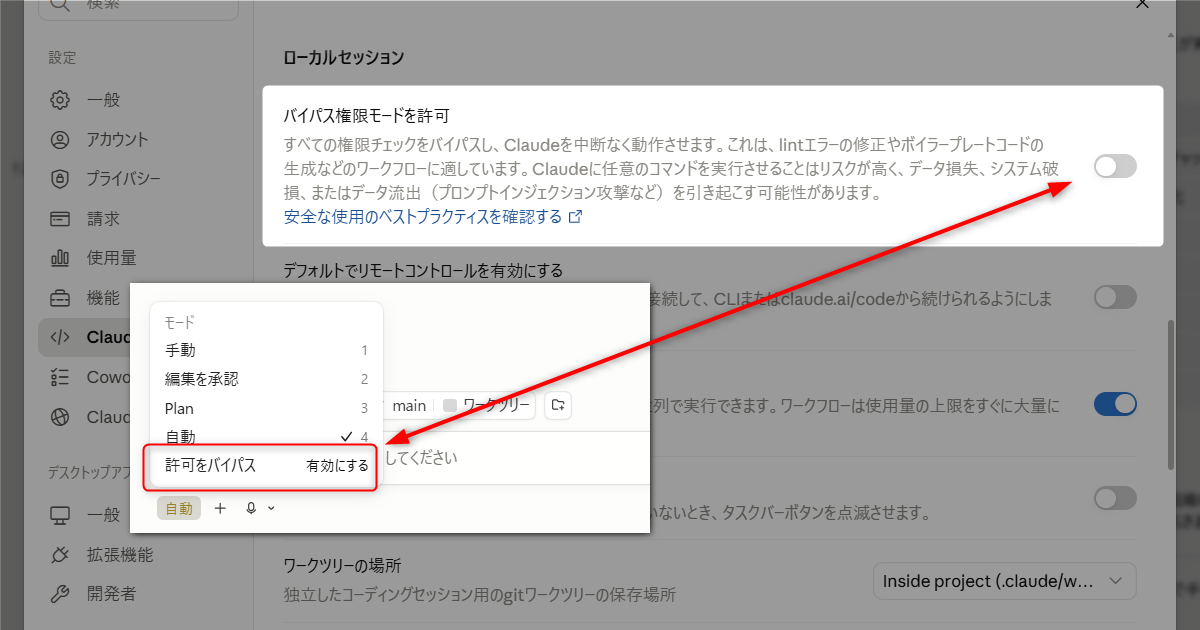
権限モードの切り替えそのものは、設定メニューではなく作業画面(送信ボタンの横のセレクタ)で行います
設定メニューのClaude Code項目でできるのは、主に後述の「許可をバイパス」を使えるようにする開放です
まずは権限モードに何があるのか、表で並べてみます
スクロールできます
| モード | ざっくりの挙動 | 使いどころ |
|---|
| 手動 | 1操作ごとに確認を取る | まず挙動を見たい初心者 |
| 編集を承認 | ファイル編集を事前に許可 | 少し慣れてきたら |
| プラン | 調べて計画だけ出す(編集しない) | 進め方を先に見たいとき |
| 自動 | 安全チェック付きで自動実行 | 確認を減らしたいとき |
| 許可をバイパス | 確認なしで実行する | 隔離環境・上級者向け |
初心者のうちは、作業画面のセレクタを手動のままにして様子を見るのが安全です
Claudeが何をやろうとしているか、1つずつ確認できるので、動きが読めてきます
混同しやすいのが自動と許可をバイパスの2つ
名前は似ていますが、中身はまったく別物です
自動は、裏で安全チェックを回しながら進める、いわば「安全寄りの自動」です
確認の回数を減らしつつ、危なそうな操作は止めてくれるので、慣れてきた人が作業画面で選ぶ常用モードにしやすいです
一方の許可をバイパスは、確認をほぼ飛ばして実行する強力なモードです
便利な半面、危ない操作もそのまま通ってしまうので、サンドボックスや使い捨ての環境に限定するのが推奨です
この「許可をバイパス」を使えるように開放するのが、設定メニューのClaude Code項目の主な役割です
既定では選べないようになっていて、ここであえて開放しないと使えません
権限モードのほかに、使うモデルの選択も作業画面(送信ボタンの横)から切り替えられます
モデルも権限モードも作業の途中で変えられるので、「軽い調べ物は素早いモード、複雑な実装は賢いモード」のように場面で使い分けると効率が上がります
この項目には「許可をバイパス」の開放のほかにも、ブラウザツールのオン・オフ、コーディング画面の見た目(テーマ・フォント)、プルリクエストの自動化、作業用のワークツリーの保存場所など、多くのスイッチがまとまっています
権限まわりの考え方をもっと固めたい人は、Claude Codeのセキュリティ設定や、設定ファイルの早見表の記事も合わせてどうぞ
権限モードの切り替えは作業画面側、設定にあるのは「許可をバイパス」を使えるようにする開放です
【設定】Cowork と Claude in Chrome
比較的新しい2つの機能の設定です
まずCoworkは、タスクを丸ごと渡すと、ファイル・カレンダー・メール・つないだツールを横断して、完了まで進めてくれるおまかせ作業の面です
Claude Codeの一般業務版、と考えると分かりやすいです
Coworkはもともとデスクトップ発の機能ですが、2026年にはWebやスマホにも広がってきました
いまのデスクトップアプリでは、Homeタブの中でチャットと切り替えて使う形になっています(外出先から進捗を見て、続きをあとで受け取る使い方も可能)
もう一つのClaude in Chromeは、Chrome拡張との連携です
設定メニューのこの項目で扱えるのはサイト単位の許可です
すべてのサイトで動かすか(拡張機能を許可)と、使わせたくないブロックサイトの登録ができます
一方で「操作のたびに確認するか」といった操作の強さは、設定メニューではなく拡張機能側で選びます
- 都度確認 … 操作のたびに止まって承認を求める(安全寄り)
- 確認なしで実行 … 自分で進め、危なそうなときだけ確認する
購入やアカウント作成のような操作は、そもそも実行できない安全弁も入っています
この機能は進化が速いので、実際の画面は自分の環境で最新を確かめるのが確実です
【デスクトップアプリ】一般・拡張機能・開発者
2つ目の大区分、デスクトップアプリはアプリ本体の設定です
ここは3項目にまとまっています
一般には、スタートアップ時にClaudeを起動するか、システムトレイに常駐させるか、といったアプリ本体の設定が並びます
目玉はコンピュータ使用のトグルで、許可したアプリ上でClaudeが画面を見て、キーボードやマウスを操作できるようになります(既定はオフ、Macだと画面収録などの許可も追加で必要)
ほかに、拒否するアプリの登録や、作業後にウィンドウを元に戻すかどうかの設定もここです
拡張機能は、MCP拡張をワンクリックで入れられる仕組みです
以前は設定ファイル(JSON)を手で書く必要がありましたが、専用の拡張ファイルを選ぶだけで導入・管理できるようになっています
MCPって何?という人は、拡張機構の入門記事から読むとつかみやすいです
最後の開発者は、作業中のローカルMCPサーバーを追加・管理する項目です
設定ファイルを直接編集する導線や、開発者向けドキュメントへのリンクが置かれた、ちょっと踏み込んだメニューになります
拡張機構やMCPの全体像は、Claude Code拡張機構の入門記事でまとめて解説しているので、そちらも参考にしてください
【カスタマイズ】スキル・コネクタ・プラグインの違い
3つ目の大区分、カスタマイズはClaudeを自分好みに拡張するメニューです
スキル・コネクタ・プラグインの3つが並びますが、名前が似ていて混乱しやすいので、違いを表で整理します
スクロールできます
| 項目 | 役割 | イメージ |
|---|
| スキル | Claudeのできることを増やす | 個別の道具を1つ足す |
| コネクタ | 外部サービスとつなぐ | Slack・Google Drive等と連携 |
| プラグイン | スキルやコネクタをまとめた束 | セットで一気に導入 |
ざっくり言うと、スキルが個別の能力・コネクタが外部連携・プラグインがそれらの詰め合わせ、という関係です
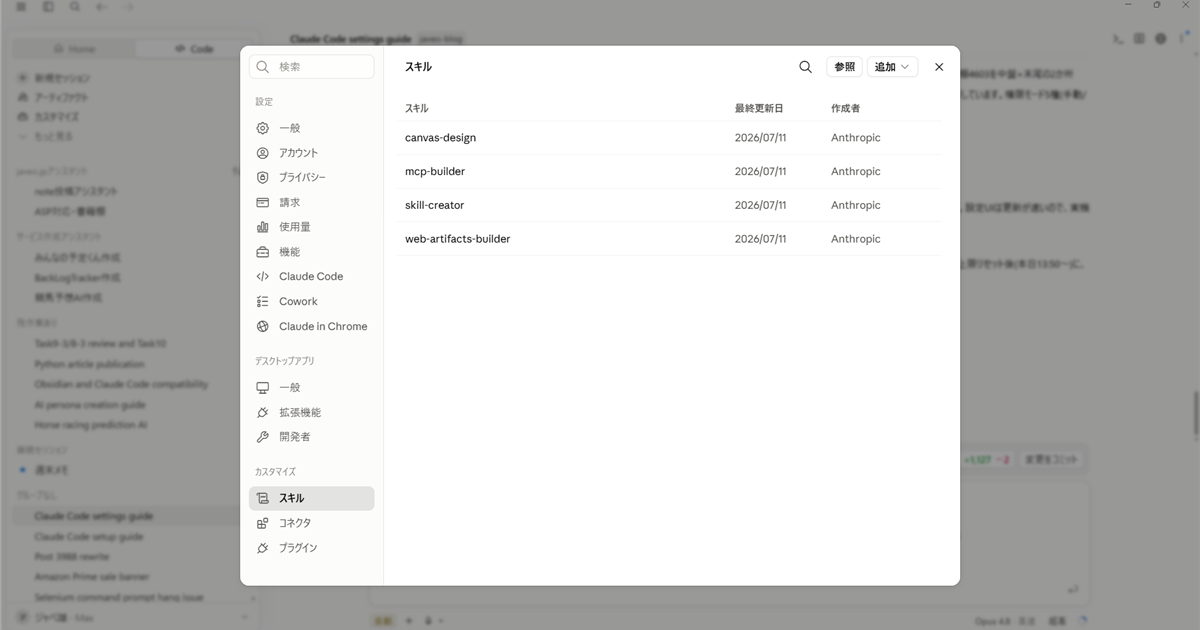
どれもカスタマイズメニューの「+」ボタンから一覧を開いて、インストールや接続を進める流れになっています
スキルは関連する場面で自動で読み込まれるほか、入力欄で「/」を打って手動で呼び出すこともできます
コネクタはつなぎたいサービスで認証すれば、Claudeがそのサービスのデータを読んだり操作したりできるようになります
カスタマイズのスキル一覧。同じ並びにコネクタ・プラグインもあります
よくある質問 設定メニューまわり
設定メニューはどこから開けますか?
画面左下にあるプロフィール(名前)のアイコンをクリックして、メニューから「設定」を選ぶと開けます
あとは左側で「設定」「デスクトップアプリ」「カスタマイズ」の3区分を切り替えるだけです
「自動」と「許可をバイパス」は何が違いますか?
自動は、裏で安全チェックを回しながら進める安全寄りのモードです
許可をバイパスは、その確認自体をほぼ飛ばして実行する強力なモードで、隔離した環境での利用が前提になります
名前は似ていますが役割はほぼ逆なので、混同しないようにしてください
データ学習をオフにすると使い勝手は落ちますか?
これは自分の会話を将来のモデル改善に使うかどうかの設定なので、オフにしても普段の会話の品質や使える機能が制限されるわけではありません
気になる人はオフにしておいて問題ないです
スキルとプラグイン、どちらを使えばいいですか?
単機能を1つだけ足したいならスキル、関連する機能をまとめて一気に入れたいならプラグイン、と考えると選びやすいです
外部サービスとつなぎたいだけなら、コネクタが担当です
まとめ まず触る設定・触らない方がいい設定
Claudeデスクトップアプリの設定メニュー15項目を、区分ごとに一周しました
最後に、初心者がまず触るとよい設定と、当面は触らない方がいい設定をまとめておきます
- 一般の呼び名・外観・カスタム指示(自分好みに整える第一歩)
- プライバシーのデータ学習トグル(まず一度は確認)
- 機能で使いたい道具をオンにする
- Claude Codeの許可をバイパス(隔離環境以外では有効化しない)
- 開発者モード(必要になるまではオフのままで十分)
全部を触る必要はないので、まずは名前と外観、プライバシーあたりからで十分です
設定画面は更新が速いので、細かい項目名や並びは、この記事を片手に自分の画面で答え合わせしてもらうのがいちばん確実です
Claude自体の使い方から知りたい人は、Claudeの使い方(初心者向け)や、Claude用語集から入ると、設定の意味もより腑に落ちるはずです
📚 Claude・生成AIを学べる本PR
実践Claude Code入門
西見公宏・吉田真吾・大嶋勇樹
Claude CodeによるAI駆動開発入門
平川知秀
開発効率をアップする! Claude Code 実用入門
大澤文孝
私のおすすめからランダムで3冊を表示しています
 🖱️ロジクール M575SPd親指で動かすトラックボール、手首が疲れにくい私も使っていますAmazonで見る →
🖥️2台目のモニターコードと実行結果を横に並べて見られるセール対象を見る →
🔢テンキーノートPCで数字を打つExcel作業にセール対象を見る →
🔌USB-CドックノートPCをケーブル1本で机のモニターにつなぐセール対象を見る →
🖱️ロジクール M575SPd親指で動かすトラックボール、手首が疲れにくい私も使っていますAmazonで見る →
🖥️2台目のモニターコードと実行結果を横に並べて見られるセール対象を見る →
🔢テンキーノートPCで数字を打つExcel作業にセール対象を見る →
🔌USB-CドックノートPCをケーブル1本で机のモニターにつなぐセール対象を見る →














コメント