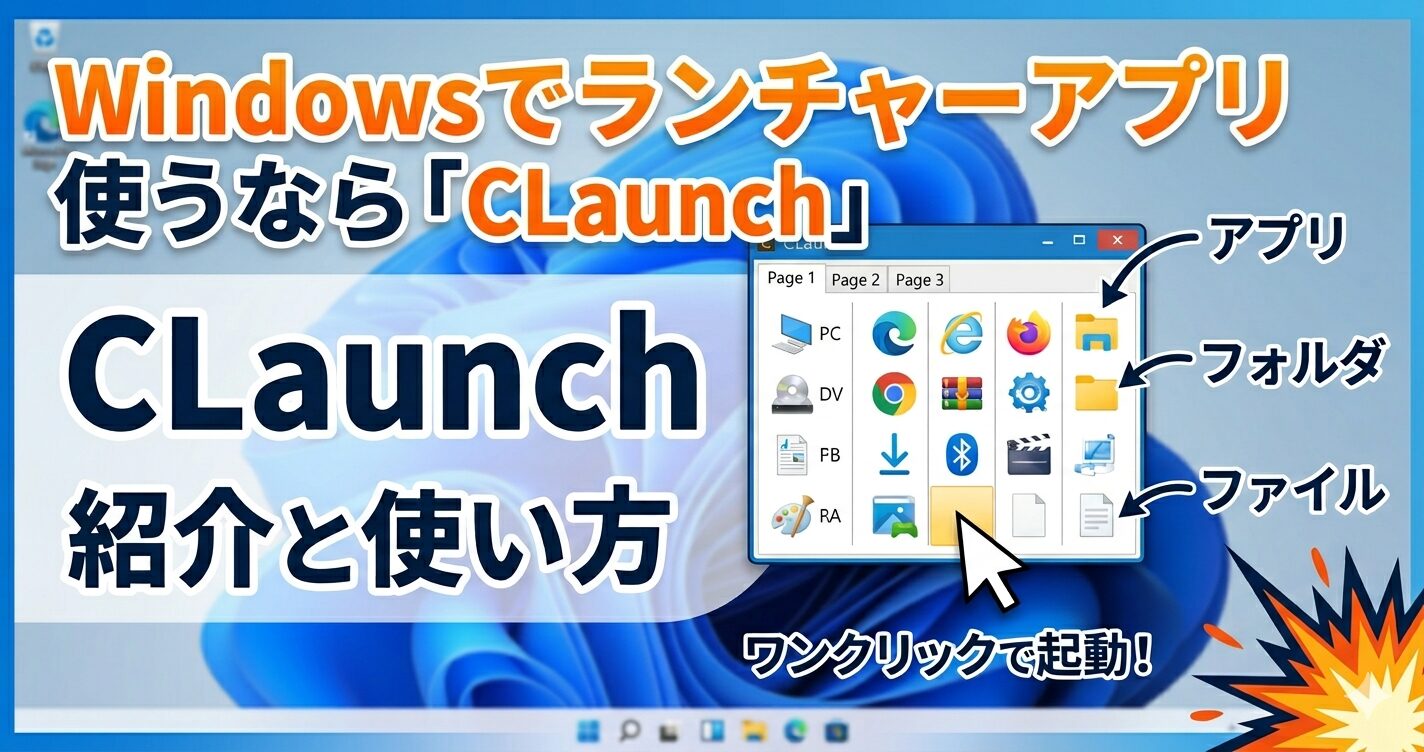
Windowsのランチャーソフト「CLaunch」を知っていますか?デスクトップがショートカットだらけで見にくい、よく使うアプリの起動がいちいち面倒……そんな悩みを一発で解決してくれるフリーソフトです
この記事ではCLaunchのダウンロード・インストールから基本的な使い方、さらに作業効率が上がるおすすめ設定まで実際の画面付きで解説していきます
CLaunchとは?Windows用ランチャーの定番フリーソフト
CLaunch(クランチ)は、ぴょんきち氏が開発しているWindows用のボタン型ランチャーソフトです。2000年代初期から存在する老舗ソフトですが、2026年3月にもバージョン4.20がリリースされるなど現在進行形で開発が続いています
ランチャーソフトというのは、よく使うアプリやフォルダをあらかじめ登録しておいて、ワンクリックやショートカットキーですぐ起動できるようにするツールのこと。Windows11にもタスクバーのピン留めやスタートメニューがありますが、登録数が増えると見つけにくくなったり、シャットダウンやゴミ箱を空にするといったOS操作は登録できなかったりと限界があります
CLaunchならアプリやファイル、フォルダはもちろん、シャットダウンやコントロールパネルなどのWindows機能まで登録可能。タブでグループ分けもできるので「仕事用」「プライベート用」「ツール系」みたいに整理できるのが強みです
CLaunchの特徴まとめ
CLaunchの主な特徴はこんな感じ
- 軽量で動作が安定:PC起動時に常駐しても負荷がほとんどなく、長年安定した動作実績あり
- カスタマイズ性が高い:表示方法が100種類以上、スキンによる外観変更、ボタンサイズ・配色の調整など細かく設定できる
- 多彩な呼び出し方法:デスクトップのダブルクリック、ホットキー、画面端へのマウス移動、マウスのくるくる回転(サークルファンクション)など自由に選択可能
- 日本語完全対応:日本人の開発者が作成しているため、設定画面やヘルプがすべて日本語
- ポータブル利用可能:USBメモリに入れて持ち歩くこともできる
- 完全無料:フリーソフトとして公開されている
個人的に一番推しているポイントは動作の安定性です。ランチャーソフトは常駐させて使うものなので、ここが安定していないと逆にストレスになりますからね
CLaunchのダウンロードとインストール方法
それでは早速CLaunchを導入していきましょう。ダウンロードからインストールまでの流れを説明します
ダウンロード先
CLaunchは作者の公式サイトから入手できます
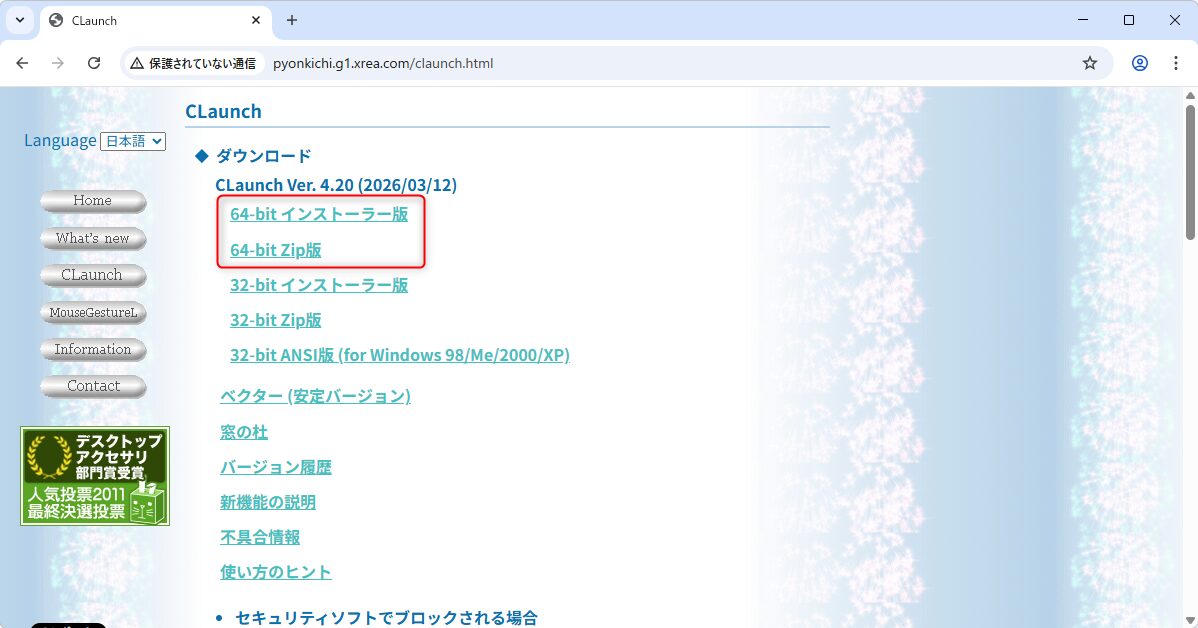
公式サイトのトップに「64-bit」のインストーラー版とZip版が並んでいるので、好みの方を選んでダウンロードしてください。インストーラー版はexeを実行するだけの簡単セットアップ、Zip版は解凍したフォルダをそのまま好きな場所に置けるポータブル仕様です
窓の杜やVectorからもダウンロード可能です。ただしVectorのバージョンは少し古い場合があるので、最新版が欲しい場合は公式サイトから取得するのがおすすめ
ちなみに最新版はリリース直後にセキュリティソフトにマルウェアとして誤検出されることがあるようです。公式サイトにも注記がありますが、CLaunch自体が危険なわけではなくセキュリティソフト側の誤検知なので、気になる場合はVectorの安定バージョンを使うか、定義ファイルが更新されるのを待つのがいいでしょう
インストール手順
インストーラー版の場合
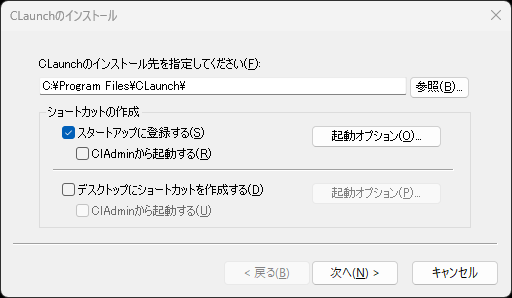
ダウンロードしたexeファイルをダブルクリックして実行します。インストール先やショートカットの設定画面が出ますが、基本的にはデフォルトのまま「次へ」を押していけば完了です
Zip版(ポータブル版)の場合
ダウンロードしたzipファイルを適当なフォルダに解凍して、中の「CLaunch.exe」を実行するだけ。レジストリを汚さないので、会社のPCなどインストールに制限がある環境でも使えるのがメリットです
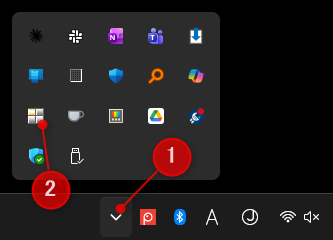
どちらの方法でも、起動するとタスクトレイにCLaunchのアイコンが表示されます。PCの設定によってはタスクトレイの「∧」マークに隠れていることもあるので確認してみてください
アップデートする際は必ず上書きインストールしてください。旧バージョンをアンインストールしてから新版を入れると、登録したボタンの情報が全部消えて設定が初期化されるので注意です
CLaunchの基本的な使い方
CLaunchが起動できたら、まずは基本操作を覚えていきましょう
ランチャーを呼び出す
初期設定ではデスクトップの何もない場所をダブルクリックするとCLaunchのウィンドウが表示されます。タスクトレイのアイコンを左クリックでも呼び出せます
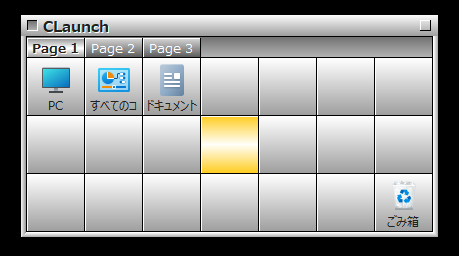
ランチャーのウィンドウはマウスカーソルが外に出ると自動で隠れる仕様なので、作業中に邪魔になることがありません。この「使いたい時だけサッと出てサッと消える」動きがCLaunchの気持ちいいポイントです
アプリ・フォルダをランチャーに登録する
CLaunchにアイテムを登録する方法は大きく2つあります
方法1:ドラッグ&ドロップで登録する
まずランチャーを常時表示状態(ウィンドウロック)にします。タイトルバー左上にあるピンのアイコンをクリックするか、タイトルバーを右クリック→「ウィンドウロック」を選択してください
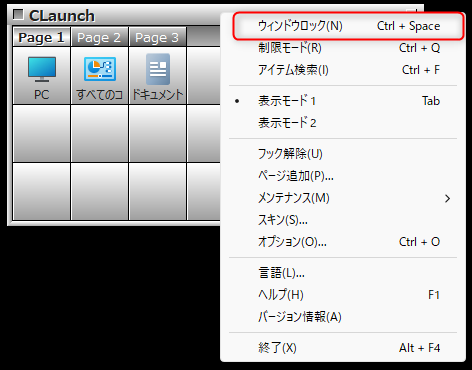
ウィンドウロック状態にしたら、登録したいアプリのショートカットやフォルダをCLaunchの空いているボタンにドラッグ&ドロップするだけ。直感的に操作できるので初心者でも迷わない方法ですね
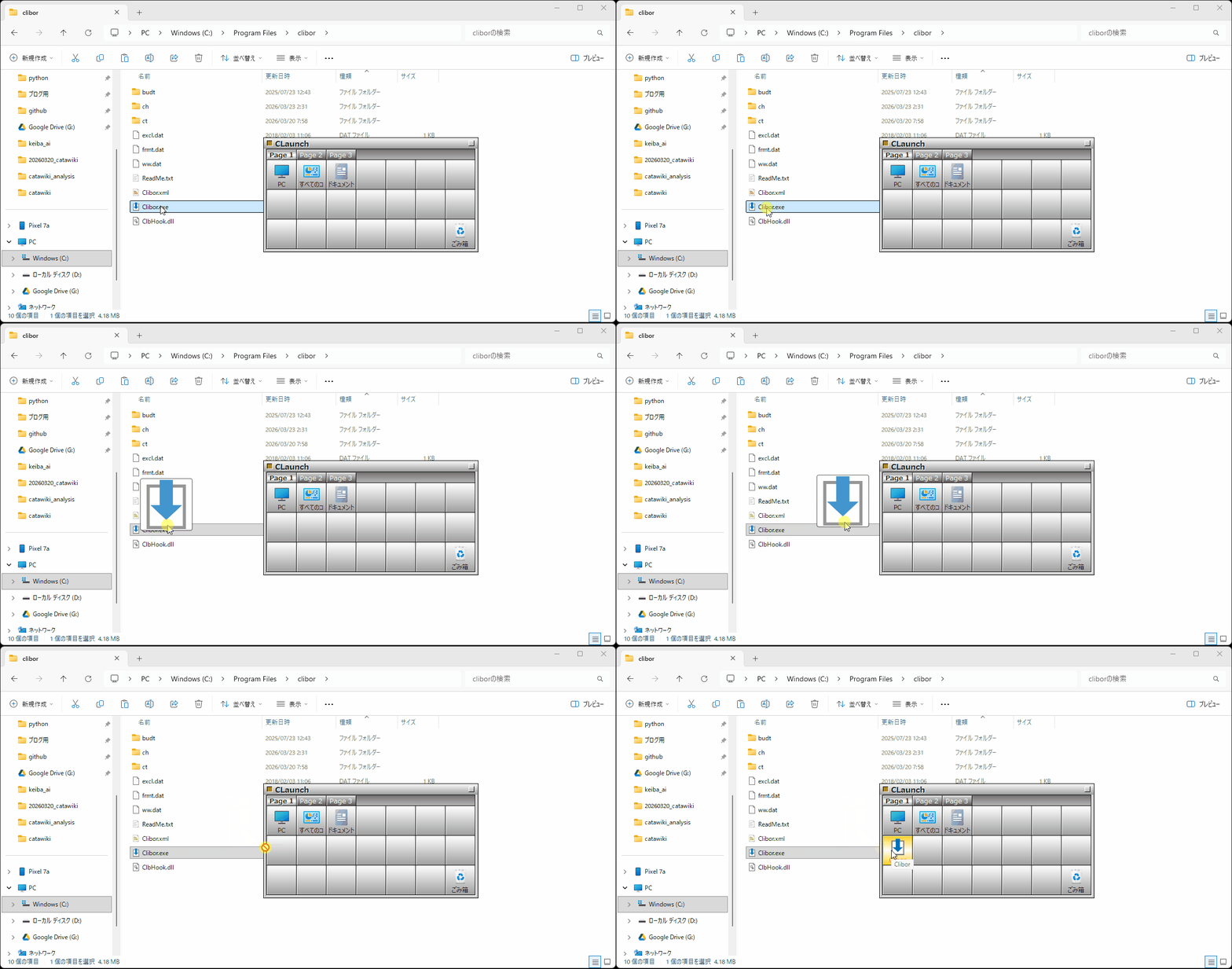
登録が終わったらウィンドウロックは解除してOKです。タイトルバー左上のピンアイコンをもう一度クリックするか、タスクトレイアイコンの右クリックメニューから解除できます
方法2:右クリックメニューから登録する
空いているボタンを右クリック→「アイテム登録」でも登録できます。こちらの方法ではファイル参照・フォルダ参照のほかに「ウィンドウ参照」が使えるので、設定画面や音量ミキサーなど通常のショートカットが作りにくいものを登録したい時に重宝します
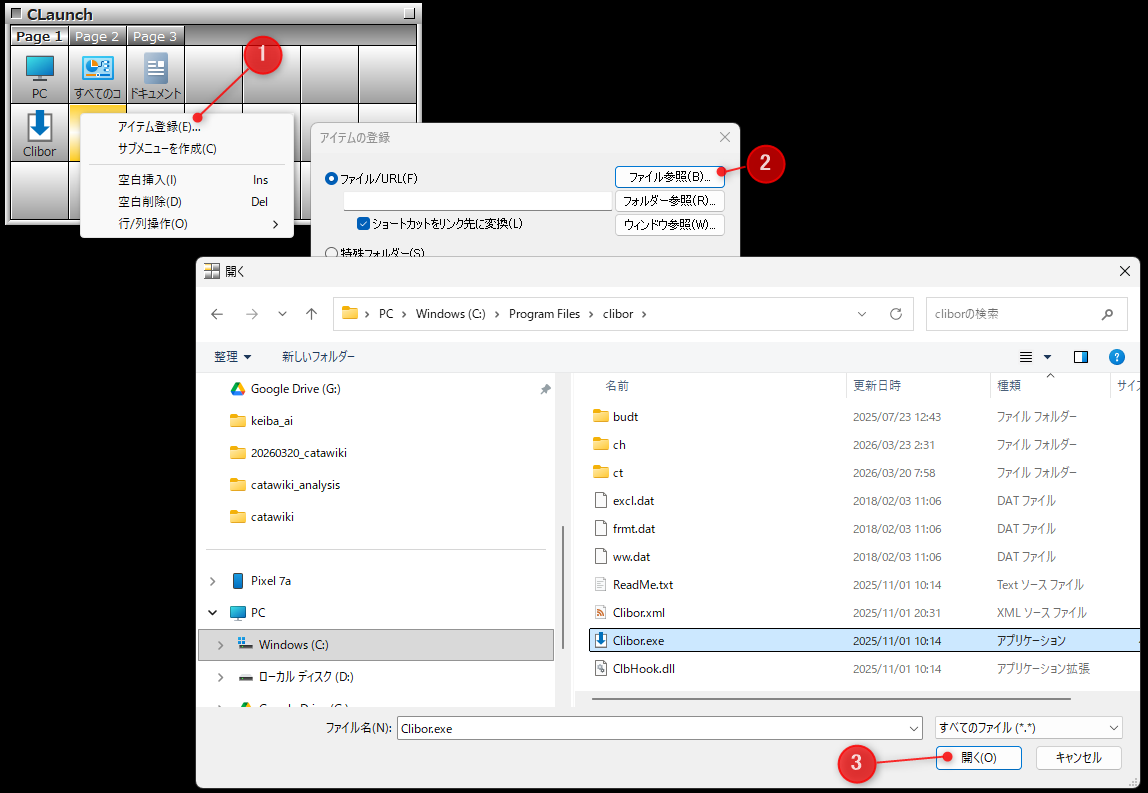
なおストアアプリ(UWPアプリ)を登録する時は少し手順が違います。事前にショートカットを作成しておき、Shiftキーを押しながらドラッグ&ドロップする必要があるので覚えておいてください
特殊アイテムの登録
CLaunchの面白いところは普通のアプリ以外にもWindows操作を登録できること。空ボタン右クリック→「アイテム登録」→「特殊アイテム」から選べるものには例えばこんなものがあります
- シャットダウン / 再起動 / スリープ / サインアウト
- ゴミ箱を開く / ゴミ箱を空にする
- スクリーンセーバー起動
- コントロールパネルの各項目
- 画面の解像度変更
- フック解除(バージョン4.20で追加)
シャットダウンをワンクリックで実行できるのは地味にありがたいですし、ゴミ箱のボタンを右クリックすればランチャー上から直接ゴミ箱を空にすることも可能。こういった操作はスタートメニューやタスクバーでは実現できないので、ランチャーソフトならではの強みです
ページ機能でアイテムを整理する
CLaunchにはタブ形式の「ページ」機能があり、登録アイテムをグループ分けして管理できます。初期状態で3ページ用意されていますが、自由に追加可能です
ページの追加はページタブを右クリック→「ページの追加」。ページ名は「プロパティ」で変更できるので「メイン」「ツール」「フォルダ」「Web」のように用途別に分けておくと整理しやすくなります
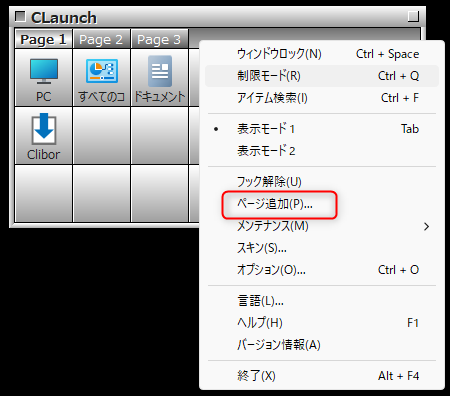
ページの切り替えはタブのクリックでもできますが、マウスホイールの回転でもサクサク切り替えられます。この操作感がかなり快適で、登録数が増えても迷子にならないのがいい感じです
さらに、CLaunchではページ内にサブメニューを作成することもできます。ページの中をさらに細かくグループ分けしたい場合に活用できるので、大量のアイテムを管理する人は覚えておくと便利です
ランチャーのサイズを変更する
初期状態だとボタンの数が少なくて足りないと感じることがあるかもしれません。CLaunchのウィンドウは端っこをドラッグすることでサイズを変更でき、行や列を増やしてボタンの数を増減できます
よく使うアイテムが多い人はウィンドウを大きめにして余裕を持たせておくと、あとから追加登録する時に楽です
CLaunchのおすすめ設定で使いやすくカスタマイズ
CLaunchは初期設定のままでも使えますが、少し設定を変えるだけで使い勝手が格段に上がります。ここからは実際に設定して効果を感じたおすすめのカスタマイズを紹介していきます
オプション画面はタスクトレイのCLaunchアイコンを右クリック→「オプション」で開けます
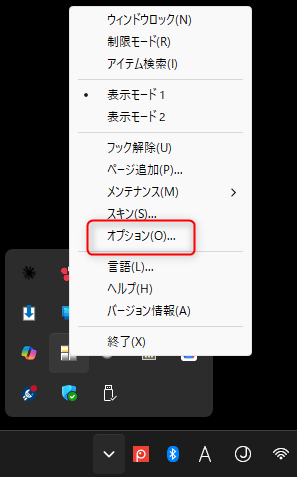
ホットキーで呼び出せるようにする(最優先で設定推奨)
デスクトップのダブルクリックでも起動できますが、他のウィンドウが全画面で開いている時はいちいちデスクトップに戻る必要があるので不便です。ホットキーを設定すればどの画面を開いていても一発でランチャーを呼び出せるようになります
オプションの「キーボード」タブを開いて、ホットキー欄に好きなキーの組み合わせを設定しましょう
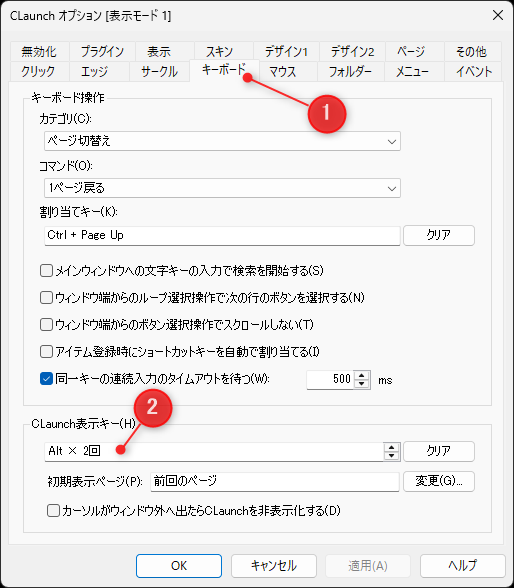
おすすめはCtrlキーの2回押しやAltキーの2回押し。ホットキー欄の右にある上下ボタンで「何回押しで起動するか」を設定できるので、同じキーの2回押し(ダブルタップ)にすればショートカットキーを消費せずに済みます
ただしCtrl2回だとPCゲーム中にしゃがみ操作で誤爆する可能性があるので、ゲームをする人はAlt2回にしたり、環境に合わせて調整してみてください
スキンの変更で見た目をおしゃれにする
CLaunchの初期スキン(Classic)はお世辞にもおしゃれとは言えないので、最初に変えておくことをおすすめします。オプションの「スキン」タブから選択可能です
右側に選択したスキンが表示されるのでお気に入りを見ながら選択できます。スキンを選んだら「推奨設定を適用」ボタンも押しておくと、そのスキンに最適化されたレイアウトに自動調整されます
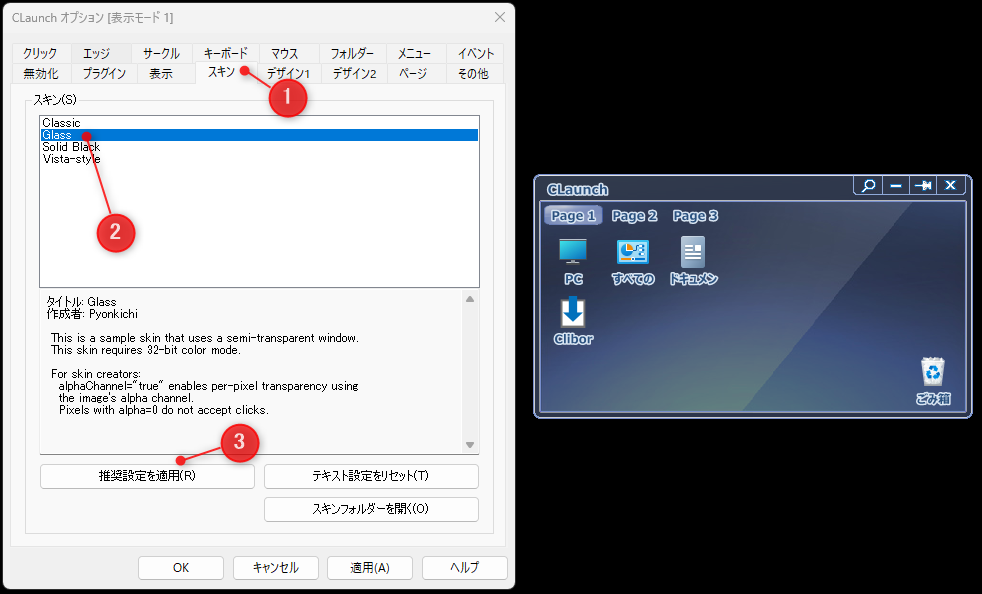
さらにこだわりたい人は外部スキンの導入もできます。「CLaunch スキン」で検索するとCLaunch Wikiや有志のサイトで様々なスキンが公開されています。ダウンロードしたzipファイルは解凍せずにそのままCLaunchインストールフォルダ内の「Skins」フォルダに入れて、オプションから適用すればOKです
エッジファンクション:マウスを画面端に持っていくだけで起動
エッジファンクションは、画面の端(角)にマウスカーソルを持っていくとクリック不要でCLaunchが表示される機能です。マウス操作主体の人にはかなり便利
オプションの「エッジ」タブから設定できます。画面のどの角に反応させるかを選べるので、普段操作しない位置(画面右下など)に設定しておくのがおすすめ
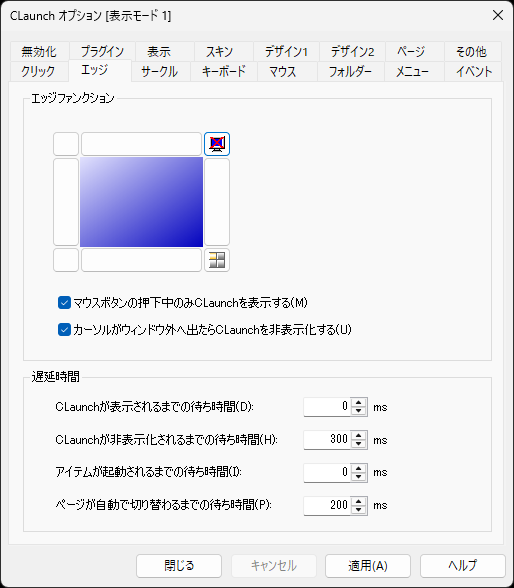
注意点として、デフォルトだとカーソルの認識範囲が極端に狭い(1px程度)ので、エッジ認識範囲の高さを10〜15程度に広げておくと使いやすくなります。ただし大きくしすぎるとスクロールバー操作時にランチャーが開いてしまうのでほどほどに
合わせて「マウスボタン押下中のみ表示」のチェックを外しておくと、カーソルを持っていくだけで表示されるようになってスムーズです
表示モードの切り替え
CLaunchには2つの表示モードを記憶させることができます
- 表示モード1(デフォルト):ボタン型・アイコン中心のインターフェース
- 表示モード2:リスト型・メニュー形式のインターフェース
切り替えはタイトルバーを右クリック→「表示モード」から。タイトルバーやページタブのダブルクリックでも切り替え可能です
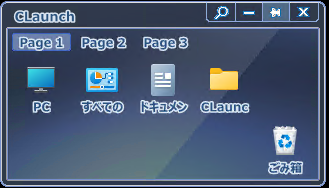
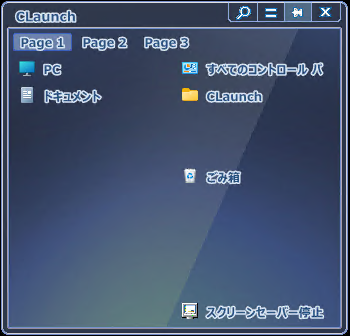
どちらがいいかは完全に好みですが、登録アイテムが多い場合はメニュー型の方が一覧性がよく見やすいかもしれません。私はアイコンが並ぶ見た目が好きなのでボタン型で使ってます
フォルダの表示方法を変更する
CLaunchに登録したフォルダは初期設定だと「メニュー展開」になっていて、クリックすると中身がメニュー形式でツリー展開されます。フォルダの奥深くまでCLaunch上で辿れるので、この使い方が気に入ればそのままでOK
ただし環境によっては展開が遅いこともあるので、その場合はフォルダのボタンを右クリック→「プロパティ」→「フォルダの表示方法」を「開く」に変更するとエクスプローラーで直接開く動作に変わります
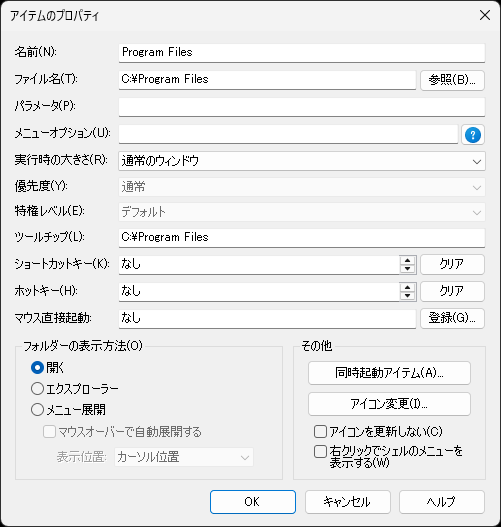
オプションの「フォルダ」タブでフォルダ登録時のデフォルト動作を変更できるので、先に好みの設定にしておくと後から登録するフォルダにも反映されて楽です。ついでに「ファイルドロップ時の動作」も「OSデフォルト」にチェックを入れておくと、フォルダへのドラッグ&ドロップがWindows標準の挙動(同一ドライブは移動、別ドライブはコピー)になるので自然に使えます
CLaunchの応用テクニック
基本操作と設定が一通りわかったところで、さらに便利に使うためのテクニックを紹介します。これを覚えるとCLaunchなしの生活に戻れなくなります
同時起動アイテム:ボタン1つで複数アプリを一括起動
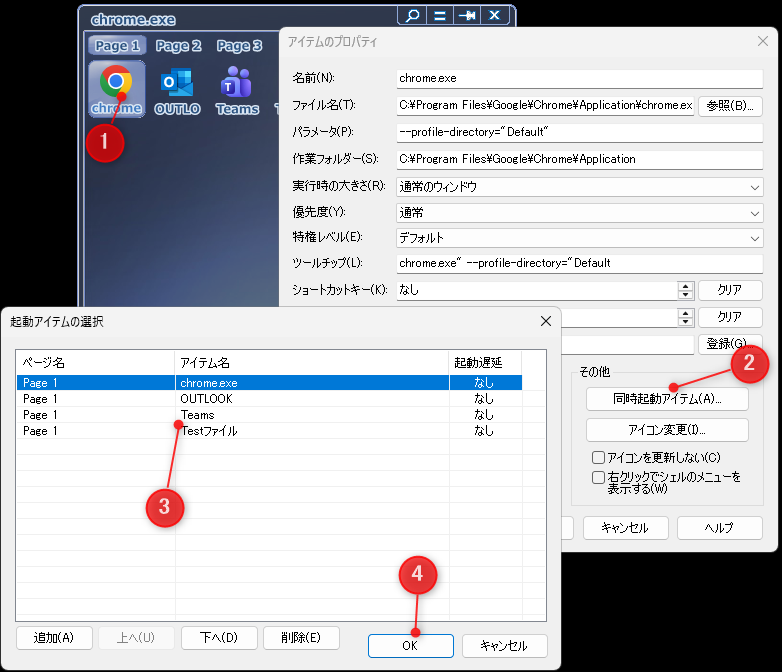
CLaunchの「同時起動アイテム」は、1つのボタンをクリックするだけで複数のアプリをまとめて起動できる機能です
例えば仕事開始時に毎回「ブラウザ」「メーラー」「Teams」「特定のExcelファイル」を開くなら、これを1つのボタンにまとめてしまえます。朝イチの定型操作がワンクリックで完了するのはかなり快適です
設定方法は、ボタンを右クリック→「プロパティ」→「同時起動アイテム」タブ。同じページ内に登録されているアイテムから同時起動したいものにチェックを入れるだけです
URLやブックマークの登録
CLaunchにはWebサイトのURLも登録できます。右クリック→「アイテム登録」のファイル名欄にURLを直接入力するか、ブラウザのアドレスバーからURLをドラッグ&ドロップしても登録可能です
よく使う社内システムやWebサービスのURLを登録しておけば、ブラウザを起動してブックマークを探す手間が省けます。YouTubeのお気に入りチャンネルとか、業務で毎日確認するダッシュボードとか、決まったURLが何個かある人には結構刺さる機能です
検索機能で登録アイテムを素早く見つける
バージョン4系から検索機能が大幅に強化されました。ランチャーが表示された状態でキーボードから文字を入力すると検索ウィンドウが開き、登録アイテムを絞り込み検索できます
登録数が数十個を超えてくると目視で探すのが面倒になりますが、名前の一部を入力するだけで候補が絞り込まれるので大量にアイテムを登録している人ほど恩恵があります
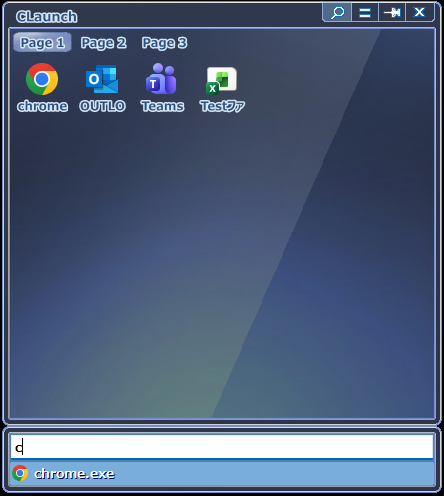
なおオプションの「キーボード」タブで「メインウィンドウへの文字キーの入力で検索を開始する」を有効にしておくと、ランチャー表示中にいきなり文字を打ち始めるだけで検索が始まるのでスムーズです
管理者権限のアプリ上でもCLaunchを使う
管理者権限で動いているアプリのウィンドウ上では、通常起動のCLaunchをマウス操作やホットキーで呼び出せないことがあります
この場合は「CLaunch.exe」の代わりに同じフォルダ内の「ClAdmin.exe」から起動してください。管理者権限でCLaunchが動作するため、管理者権限のアプリ上でもランチャーの呼び出しが可能になります
デスクトップからゴミ箱を消してスッキリ
CLaunchにゴミ箱を登録したら、デスクトップ上のゴミ箱アイコンはもう不要。思い切って消してしまいましょう
Windows11の場合、デスクトップを右クリック→「個人用設定」→「テーマ」→「デスクトップアイコンの設定」でゴミ箱のチェックを外せばOK
CLaunchに登録したゴミ箱ボタンは右クリックで「ゴミ箱を空にする」もできるので、機能的にはむしろ上位互換です。同じ要領でデスクトップのショートカットをどんどんCLaunchに集約していけば、デスクトップを完全にスッキリさせることができます
CLaunchと他のランチャーとの比較
WindowsにはCLaunch以外にもランチャーソフトがいくつかあるので、簡単に比較しておきます
OrchisはCLaunchと並ぶ老舗のメニュー型ランチャー。ランチャーを複数作成してそれぞれにホットキーを割り当てるスタイルなので、CLaunchの「1つのランチャーをページで切り替える」方式とはアプローチが異なります。ただしOrchisは更新頻度がCLaunchより少ないので、安定性を重視するならCLaunchに軍配が上がります
PowerToys RunはMicrosoft公式のPowerToysに含まれるコマンド型ランチャー。Alt+Spaceで検索窓を呼び出してアプリ名を入力するスタイルで、キーボード操作主体の人には強力な選択肢。ただしアイテムの一覧性や特殊アイテムの登録といった機能面ではCLaunchの方が充実しています
初めてランチャーを使う人にはCLaunchをおすすめしたいです。ボタン型のインターフェースが直感的でわかりやすく、設定もすべて日本語。カスタマイズの余地もたっぷりあるので慣れてからもずっと使えます。どれも軽量なソフトなので複数入れて試してみるのもアリですね
あとがき
CLaunchはWindowsの操作効率を手軽に底上げしてくれるランチャーソフトです。この記事の内容をまとめると
- CLaunchは軽量・高機能・カスタマイズ性抜群のボタン型ランチャー
- ダウンロードは公式サイトか窓の杜から無料で入手可能
- アプリ・フォルダ・特殊アイテム(シャットダウンなど)をワンクリック起動できる
- ホットキーの設定とスキン変更は最初にやっておくのがおすすめ
- 同時起動・URL登録・検索機能など応用テクニックも豊富
一度使い始めると手放せなくなるタイプのソフトなので、まだ触ったことがない人はぜひ試してみてください。デスクトップがスッキリして、目的のアプリやフォルダにすぐアクセスできるようになると日々のPC作業のストレスがかなり減るはずです
CLaunchは現在もバージョン4系として活発に開発が続いており、2026年3月にリリースされたVer.4.20では検索機能の改善やプラグイン対応の強化など新機能も追加されています。長く安心して使えるソフトなのでぜひ
コメント