アプリ概要
Backlog Tracking Tool は、複数のBacklogスペース(組織)にまたがる課題の更新情報をChromeのポップアップに集約し、「未読・既読」で管理できるChrome拡張機能です
Backlogを使っていると、いつの間にか複数のスペースやプロジェクトに招待されて、メール通知は溢れるし、あの課題の最新状況どこだっけ?となりがちです。このツールはそんな煩雑さを解決するために作りました
基本コンセプトは「見るだけ(Read-only)」に特化した設計です。APIを通じて課題を更新したりすることはないので、意図せず何かを書き換えてしまう心配はありません
※対応ブラウザはGoogle Chromeです(Manifest V3準拠)、現時点ではMicrosoft Edgeでの動作は未検証です
ポップアップ画面(メイン画面)
Chromeツールバーの拡張機能アイコンをクリックすると開くのがポップアップ画面です。日常的に一番使う画面なので、まずはここから説明します
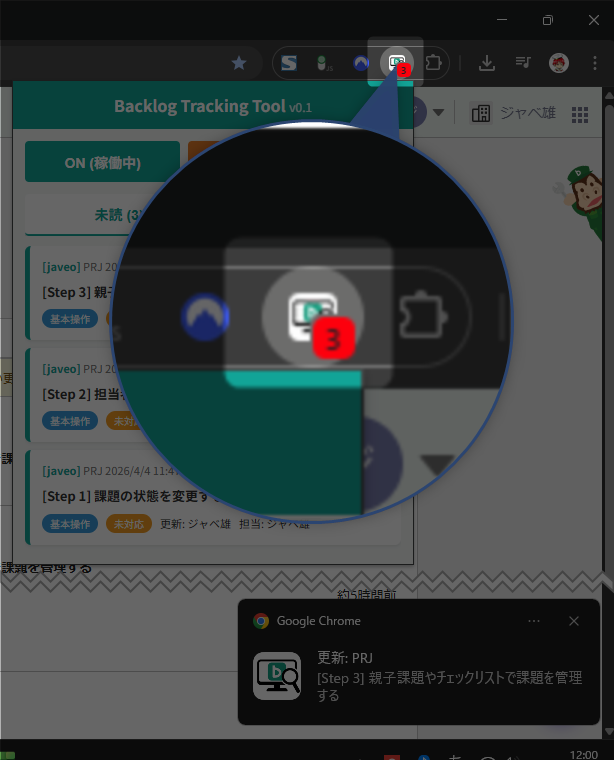
画面構成
| 要素 | 説明 |
|---|---|
| ON/OFFボタン | バックグラウンドの監視ポーリングを一時停止/再開するトグルスイッチ。OFFにするとアイコンが自動的にモノクロ&赤い×マーク付きに変わるので、停止中かどうか一目でわかります |
| ワークスペース切り替えタブ | 登録済みの各スペース(組織)をタブで切り替えます。複数スペースを登録している場合はここで行き来します |
| 未読タブ | 未読課題の一覧が表示されるメインのタブ。各課題行にはピンアイコンとメモ欄があります |
| ピン留めタブ | ピン留めした課題の一覧が表示される別タブ。未読から消えても残り続けます |
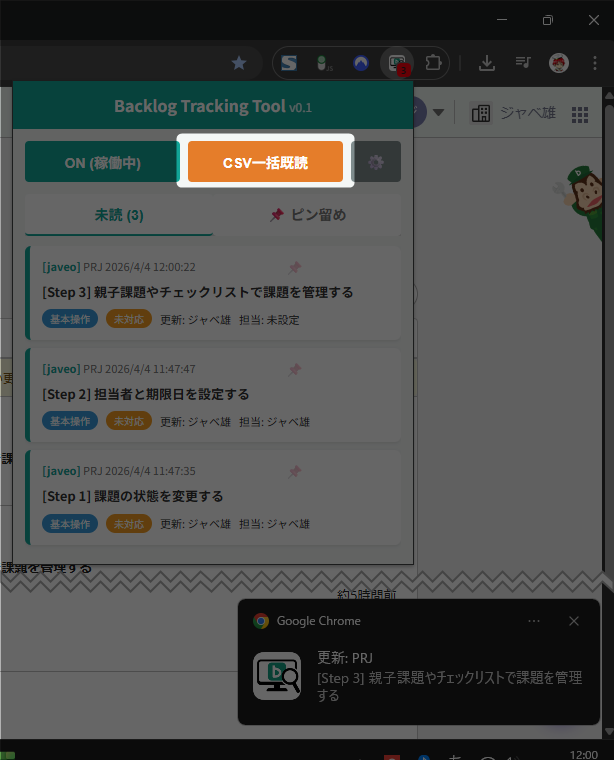
| CSV一括既読ボタン | 未読課題をCSVでダウンロードしつつ、まとめて既読化します |
| 設定アイコン | オプションページ(設定画面)を開きます |
未読・既読トラッキング
このツールの中心となる機能です
バックグラウンドで定期的にBacklog APIから最新の課題情報を取得し、ローカルに記録された「各課題の最終閲覧日時」と比較します。一度も開いていない課題や、前回見た後に更新があった課題が「未読」としてポップアップに表示される仕組みです
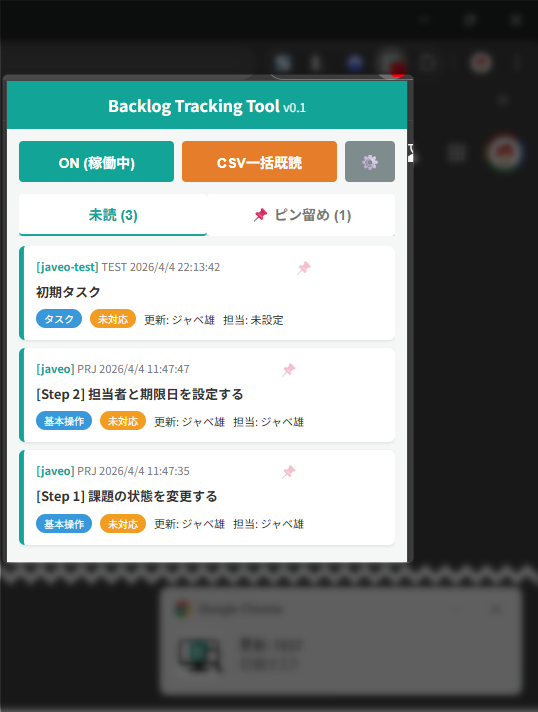
既読にする方法
未読リストの課題をクリックしてBacklog上の課題ページを開くと、自動的に既読になります。まとめて既読にしたい場合は「CSV一括既読」ボタンが便利です(後述)
取りこぼし防止について
週末を挟んで大量の課題が更新された場合でも、1回のポーリングで最大100件の更新課題を取得するので基本的に取りこぼしは起きません
また、初回同期時や新しいプロジェクトを追加した直後は、過去の全課題が一気に未読として溢れないよう「24時間前」を起点にして判定されます。いきなり大量の未読で埋め尽くされることはないのでご安心ください
ピン留め&メモ機能
「今は忙しいから後にしよう」「○○さんに聞いてから返信しよう」——そんな課題をワンクリックでピン留めしておけば、未読から消えた後もピン留めタブに残り続けます
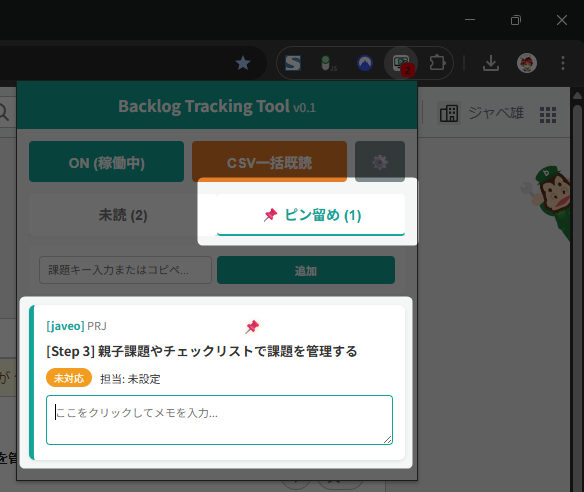
ピン留めの使い方
未読リストの各課題にある📌アイコンをクリックするだけです。ピン留めタブに移動して、未読リストの状態に関係なく保持されます
メモの使い方
未読リスト・ピン留めリストの両方で、各課題にフリーテキストのメモを残せます。「次回MTGで確認」「○○さんに依頼中」など、自分用の覚書をどうぞ
メモはカーソルを外した時点で自動保存されるので、保存ボタンを押す必要はありません。メモはこの拡張機能内のローカルデータベースだけに保存されるので、Backlog側には一切影響しません
ちなみに、ピン留めを解除してもメモが残っている場合はデータが維持されます。次にその課題が未読に上がってきた時、メモがちゃんと復元されるので安心してください
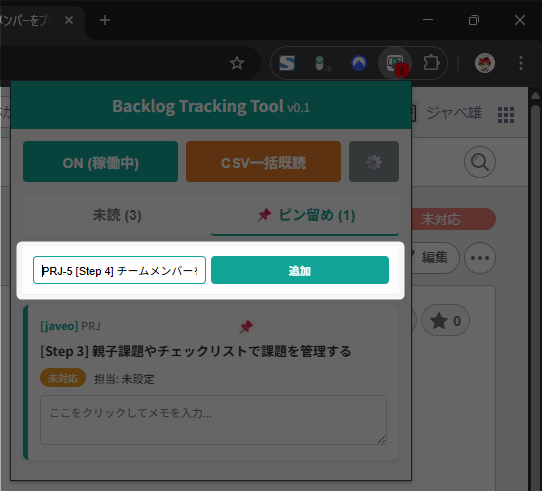
手動で課題をピン留めに追加する
ピン留めの入力バーに、Backlog標準のコピー文字列(例: PROJ-123 ここに件名)をそのまま貼り付けるだけで手動追加できます。課題キーを自動判別して、紐づくワークスペースを探索・APIと通信してピン留めリストに追加してくれます
通知フィルタリング(プロジェクト個別設定)
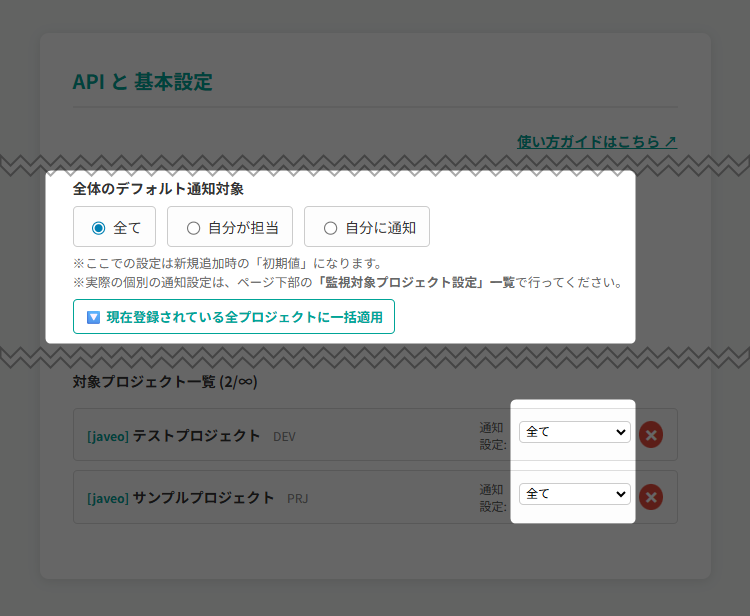
複数プロジェクトに参加していると、自分に関係ない更新まで通知されて大変です。この拡張機能では、プロジェクトごとに3つの通知モードを選べます
スクロールできます
| 通知モード | 対象になる課題 |
|---|---|
| 全て | そのプロジェクトで更新があったすべての課題 |
| 自分が担当 | 課題の担当者が自分自身になっている課題のみ |
| 自分に通知 | 新規コメント内に自分宛てのメンション(@通知)が含まれている課題のみ |
全体のデフォルト設定を持ちつつ、プロジェクト単位で個別に上書きできます。たとえば「メインプロジェクトは全て、サブで参加しているプロジェクトは自分に通知だけ」のような使い分けが可能です
通知スパムの防止について
通知モードを途中で変更した場合(例: 「自分が担当」→「全て」に広げた場合)、過去に対象外だった課題が未読リストに復活します。ただし、OSのデスクトップ通知やアイコンの赤バッジについては「前回のポーリング以降に更新された課題」だけに限定されるので、過去の通知がまとめてドカッと鳴ることはありません
ON/OFFスイッチ(監視の一時停止)
ポップアップ上部のON/OFFボタンをクリックすると、バックグラウンドのポーリングを一時停止できます。ミーティング中や集中したい時間帯に便利です
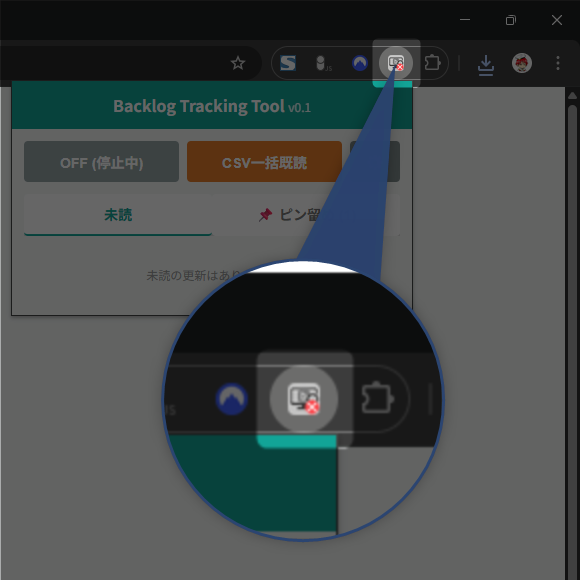
OFFの間はアイコンが自動的にモノクロ&赤い×マーク付きに変わるので、停止し忘れや逆に「あれ、今止まってる?」という混乱が起きにくくなっています。再開すれば最新情報をまとめて取得します
CSV一括出力&既読処理
ポップアップの「CSV一括既読」ボタンをクリックすると、現在の未読課題をBOM付きCSVファイルとしてダウンロードできます
CSV内には各課題の基本情報に加えて、未読の最新コメントへ直接飛べるアンカー付きURL(#comment-XXXX)も含まれるので、日報や週報の素材としてそのまま使えます
出力と同時に未読リストがすべてリセット(既読化)され、バッジも消去されます。「一通り確認したからリセットしたい」という運用にぴったりです
設定画面(オプションページ)
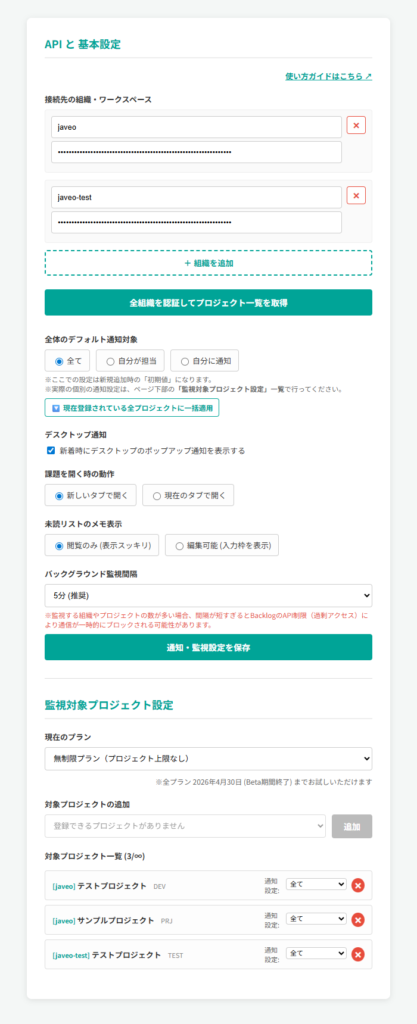
ポップアップの設定アイコン、またはChromeの拡張機能管理画面からオプションページを開けます
設定画面
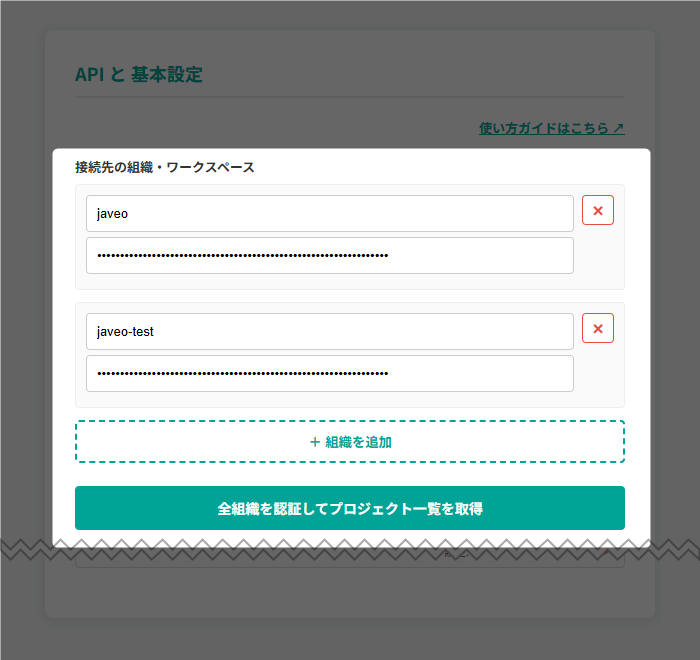
ワークスペースの登録
Backlogのスペース名とAPIキーを入力して登録します。複数スペースの同時登録に対応しているので、自社のスペースとクライアントのスペースを同時に管理、なんてこともできます
APIキーはBacklogの「個人設定」→「API」から発行できます。発行方法がわからない場合はBacklog公式のヘルプページを参照してください
監視プロジェクトの追加
ワークスペースを登録すると、APIキーでアクセス権のある全プロジェクトが自動取得されます。その中から監視したいプロジェクトをプルダウンで選んで追加する仕組みです
「全プロジェクト自動追加」ではなく手動で選ぶ方式なので、関わりの薄いプロジェクトの通知に埋もれることがありません
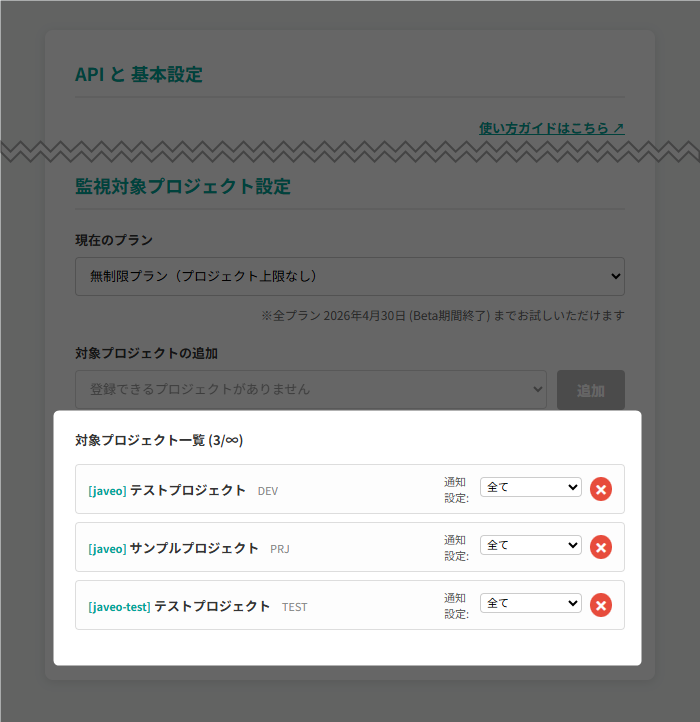
プロジェクトの監視解除
監視リストからプロジェクトを除外すると、そのプロジェクトに紐づく未読・ピン留め・同期情報がすべてクリーンに削除されます。中途半端にゴミデータが残ることはありません
通知モードの設定
全体のデフォルト通知モードと、プロジェクトごとの個別通知モードを設定できます。詳細は「通知フィルタリング」のセクションを参照してください
データの保存と自動クリーンアップ
取得したBacklogの情報やAPIキーは、すべてブラウザのローカル環境(IndexedDB / chrome.storage.local)に保存されます。外部サーバーへのデータ送信は一切行っていないので、法人環境でも安心して利用できます
また、既読から30日以上操作されていない古い記録は自動的に削除されるので、ローカルデータが際限なく肥大化する心配もありません。ピン留めやメモのデータは自動削除の対象外なので、能動的に保存したものは安全です
最後に
Backlog Tracking Tool はまだまだ改善の余地があるツールです。使っていて「こうなったらいいのに」と感じることがあれば、お気軽にご連絡ください
お問い合わせはこちらからお願いします