PR
私が使っているPCガジェット類
作業環境で実際に使っている・気になっている周辺機器などをまとめました
※ 一部のリンクは広告(アフィリエイト)を含みます
作業環境で実際に使っている・気になっている周辺機器などをまとめました
※ 一部のリンクは広告(アフィリエイト)を含みます
「毎日決まった時間に~」とか、「10分間隔で繰り返し~」などPythonプログラムを定期実行するために必要なタスクスケジューラの設定方法です
※大部分はPython関係なくタスクスケジューラの設定方法になっています
起動方法はいくつかありますが、個人的に思うよく使われる方法です
※よく使う人はショートカットを作るかタスクバーにピン留め推奨
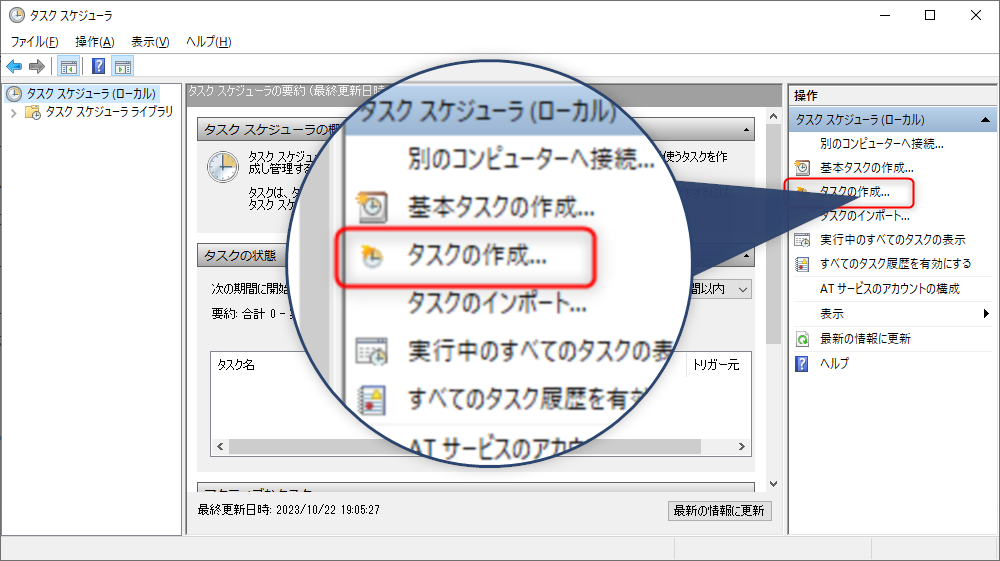
画面右側にそのままのメニュー名「タスクの作成…」があるのでクリック
※「基本タスクの作成…」がウィザード付きの初心者向けメニューですが、歯痒いところに手が届かないので個人的には非推奨・・・
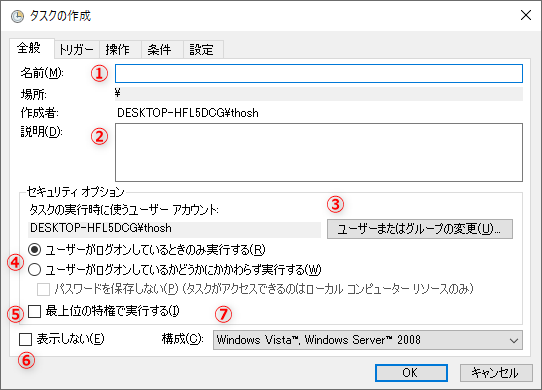
タスク スケジューラ ライブラリで表示される名前を自由に設定
タスクの説明を自由に
現在のログオンユーザーと別のユーザーで設定するならここで買える
基本的にはデフォルトのまま(現在のログオンユーザー)でいいはず
常時パソコンの電源が入っている場合 ※VPSの場合は基本これ
パソコンをスリープにしてタスク実行する時にスリープを解除したい場合
条件タブで「タスクを実行するためにスリープを解除する」のチェックをセットで
※これを選択した時は最後にログオンパスワードを求められる
基本的に使わないでいいはず
「ログオンしているかどうかにかかわらず~」を選んだ時、一部権限を制限される代わりにパスワード不要になる
基本的に使わないでいいはず
下記引用の通りMicrosoft公式では特権トークンが使用されるらしいけど必要になるシーンに出合ったことがない・・・
[最高の特権で実行する]チェックボックスをオンにすると、タスク スケジューラは、最低特権 (UAC) トークンではなく、昇格された特権トークンを使用してタスクを実行します。アクションを完了するために昇格された特権が必要なタスクのみを、昇格された特権で実行する必要があります。
https://learn.microsoft.com/en-us/previous-versions/windows/it-pro/windows-server-2008-R2-and-2008/cc722152(v=ws.11)?redirectedfrom=MSDN
画面が非表示なるわけでもなく、チェック入れる必要なし
結論から言うとデフォルトのまま触らなくていい
OSと同じ構成を選びたくなるところですが、変えたところで特に変化なさそう
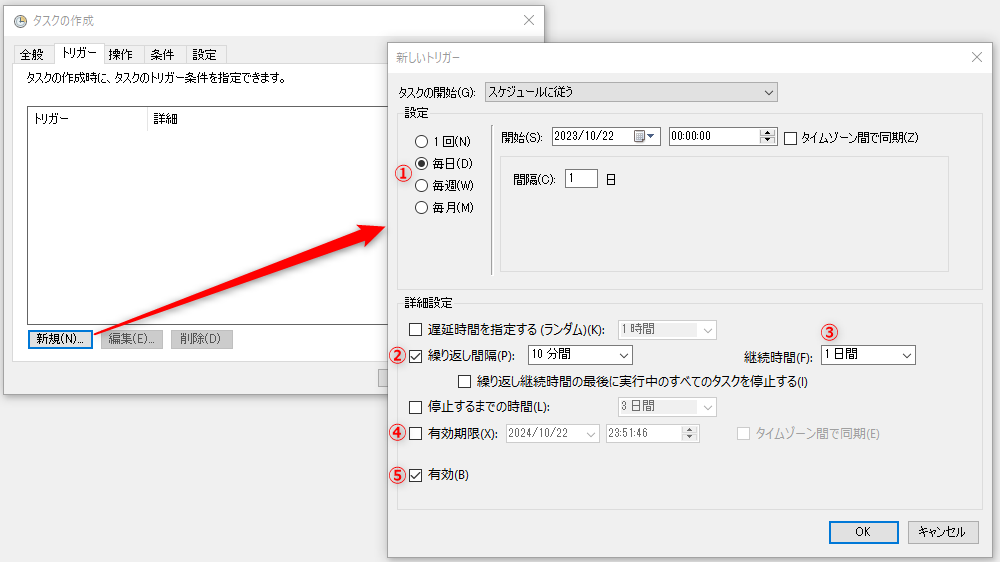
“毎日”の間隔1日がオーソドックスな設定になると思う
“毎週”を選ぶと曜日の指定、”毎月”を選ぶと日にち指定や第○週の○曜日など細かく選択できる
基本的に読んで字のごとく
プルダウンではなくコンボボックスなので実は手動で変更もできる
こちらもコンボボックスなので手動変更可能
きっと”1日”が正解になるケースが多いはず
基本的にチェックを付けないでいいはず
期間限定かつ手動で無効化などをしたくない時は事前設定できる
チェックを外す人はいないと思うけど念のため・・・
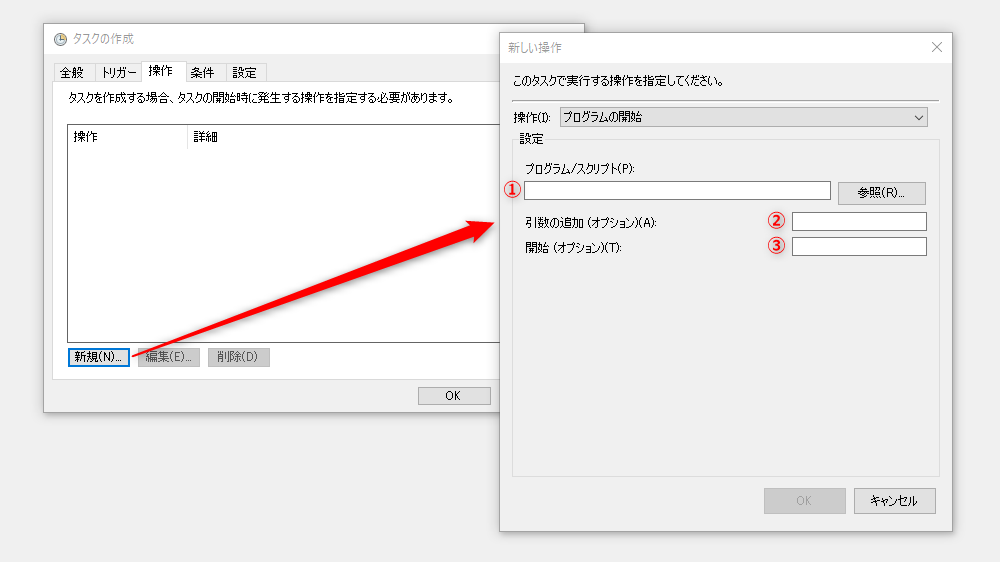
“Python.exe”のフルパスを指定する
基本的にはどちらかのはず
実行したいPythonファイル(「○○.py」)を指定
“②引数の追加”で指定したPythonファイルが保存されているフォルダを指定
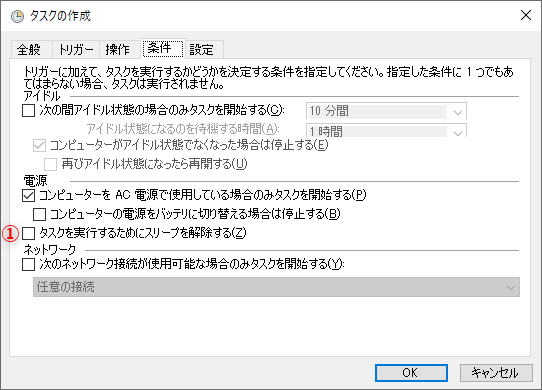
このタブは基本的に触る必要は無いはず
“ローカルPCで1日1回するタスクをスリープを解除して実行したい”時に①のチェックを入れるぐらい
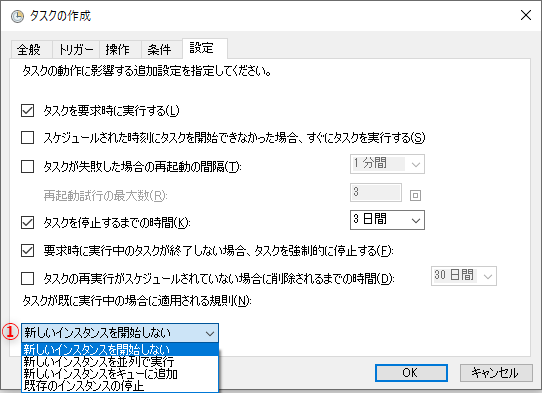
このタブも基本的に触る必要は無いはず
短い時間で繰り返し実行するタスクの場合は「タスクが既に実行中の場合に適用される規則」を希望の動作へ変更
Pythonを~と言いつつ、関係あるのは”操作タブ”だけでした
Python以外でタスクを作る時も当然同じ方法なので参考にしてください
PythonとExcelを中心に仕事に役立つ業務ツールや自動化、スクレイピングツールの作成を受注していて、クラウドワークスでは気が付けば100件以上のお仕事を受注してきました!
会社員をやりながらの副業なので時間の捻出は相応ですが、クライアントの方々と近い立場でこちらからも提案しながら活動していますのでお悩みあれば是非ご相談ください





コメント