アプリ概要
“Microsoft To Do アプリ“へ簡単にタスク管理するためのアプリです※将来的にGoogle Tasksとの連携も目指します
ホットキーで起動する際に選択している文字をタイトルへ補完、設定メニューで決めた初期値を反映させたタスクを情報として表示し、必要に応じて修正ながらタスク登録ができます
メインメニュー
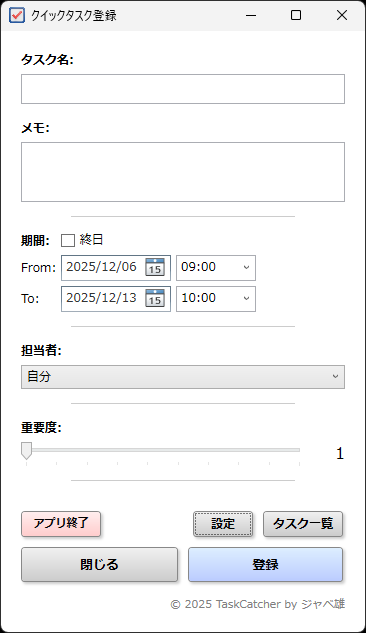
タスク名
このタスク名がそのままMicrosoft To DoやOutlookスケジュール名に反映されます
ホットキーで起動すると選択文字を自動補完して起動しますが手入力で修正も可能です
メモ
スケジュールやタスク本文に反映するので必要応じて入力どうぞ
期間
Outlook、Googleカレンダー向けに時間設定することもできますし、終日にチェックを入れて終日スケジュールにすることもできます
Microsoft To Doには時間の概念がないのでタスク管理しかしない人は時間部分を無視してもOK
担当者
このアプリ内での担当者管理の他、タスクやスケジュールの本文にも反映します
選択肢を増やしたい場合は設定メニューから登録をどうぞ
重要度
10段階の目盛りで設定できるようにしているのでお好みで
この項目もタスクやスケジュールの本文に反映します
各ボタンについて
| ボタン | 動作 |
|---|---|
| アプリ終了 | 常駐もやめるアプリ終了 |
| 設定 | 設定画面が立ち上がります |
| タスク一覧 | タスク一覧画面が立ち上がります |
| 閉じる | アプリを最小化します(常駐は継続) |
| 登録 | タスク登録してアプリを最小化します |
設定メニュー
設定メニューでメインメニューの初期値やアプリとの連携確認、担当者マスタの編集などができます
基本設定 タブ
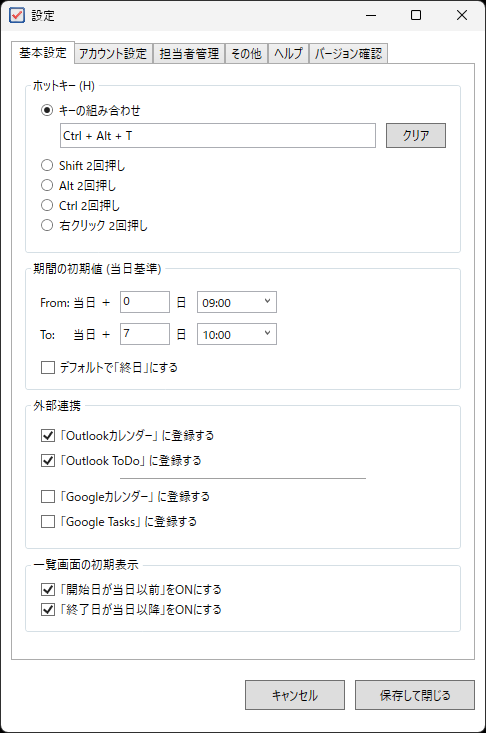
主にメインメニューの初期値設定に関する画面
ホットキー
ホットキーで起動したときに選択範囲の文字をタスクタイトルとして補完起動する仕様なので基本的にこのキーで起動することになります
キーの組み合わせを設定する場合は実際にキーボードを同時に押すことで反映されます
期間の初期値(当日基準)
期間の初期値を決めます
とりあえず1週間以内に対応する時とかよく設定する期間にしておけばメイン画面の操作が減るはず
外部連携
どのアプリに連携するか決めておく
“アカウント設定”タブで事前に連携できるかテストして決めてください
- Outlookのスケジュール
- Outlook ToDO(本当はMicorosoft ToDO)
- Googleカレンダー
- Google Tasks
一覧画面の初期表示
タスク一覧を開いた際の絞り込み設定の初期値です
アカウント設定 タブ
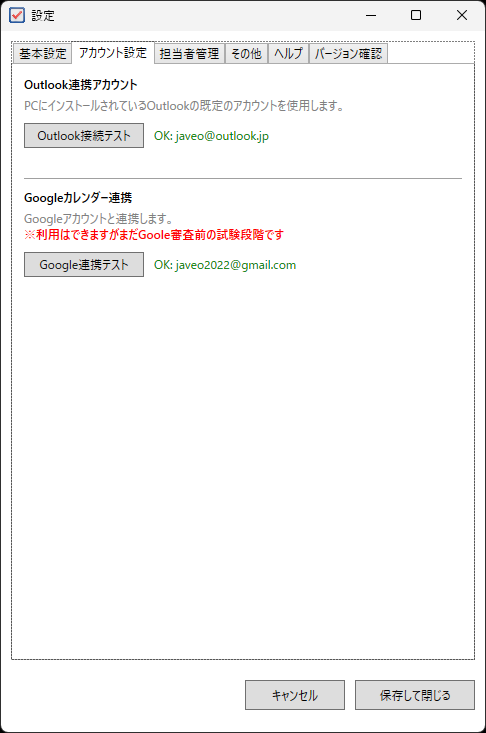
“接続テストボタン“を押すだけの画面
一番最初に連携確認できればその後は使う機会はないはず(右側がテスト成功したときの表示です)

Outlookとの接続について
Outlookはアプリを起動した状態で押してもらえば成功するはず
成功しない場合は原因調査するのでお手数ですがお問い合わせページから連絡お願いします
Googleカレンダーとの連携について
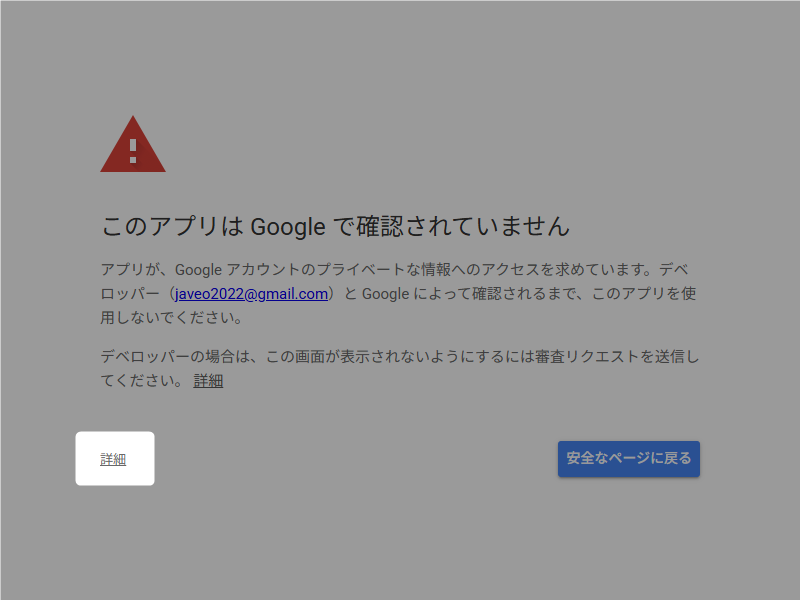
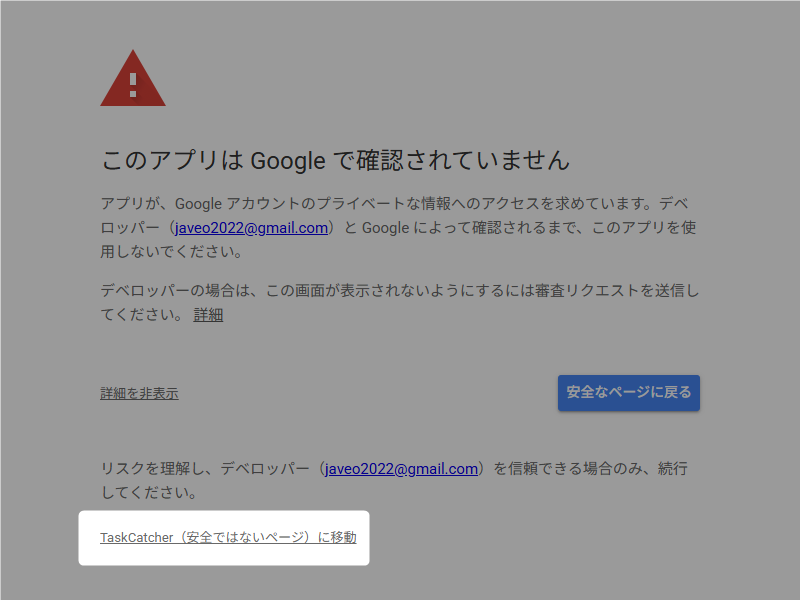
まだ試験的な運用なのでGoogle申請していません
ちょっと危険な雰囲気する画面に遷移しますが問題ないので安全ではないページに移動してください
担当者管理 タブ
メイン画面の担当者プルダウンを管理する画面
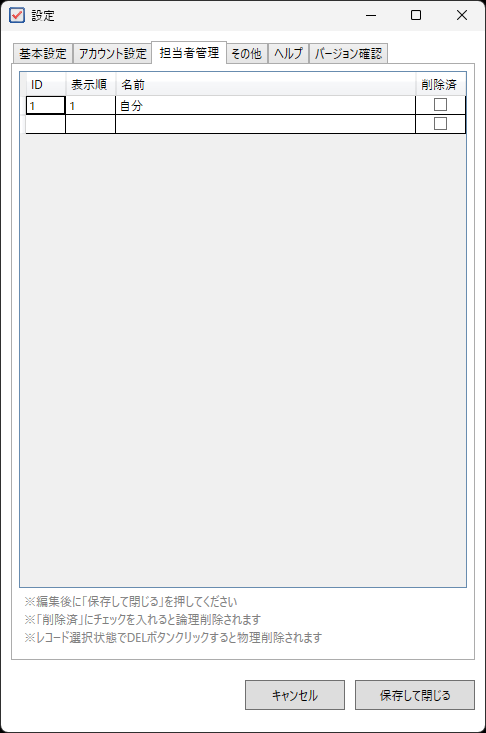
下部の注釈の通りですが担当者の削除方法が2パターンあります
- “削除済み”のチェックを入れるて保存するとメイン画面に表示しないだけの論理削除
- レコード選択状態でDELボタンクリック後に保存すると物理削除
IDは変更できませんが表示順は編集できるので並び替えしたい時は適当に数字弄ってください
しれっとヘッダー部クリックで昇順降順変更もできます
その他
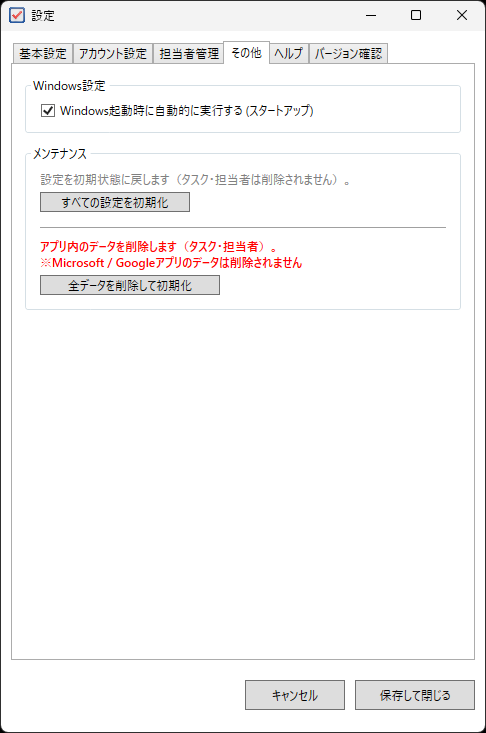
その他何かアプリの設定に関するメニュー
Windows設定
常住させてナンボのアプリなので起動時に実行させてあげてください
具体的な挙動は下記リンクを作成する仕様です
%USERPROFILE%\AppData\Roaming\Microsoft\Windows\Start Menu\Programs\Startup\TaskCatcher.lnk初回起動時に既にリンクファイル作成していますがチェックを外すと削除されます
メンテナンス
まり使うことはないと思いますが”設定の初期化“と”データの削除ボタン“を準備しているので必要な時にどうぞ
ヘルプ
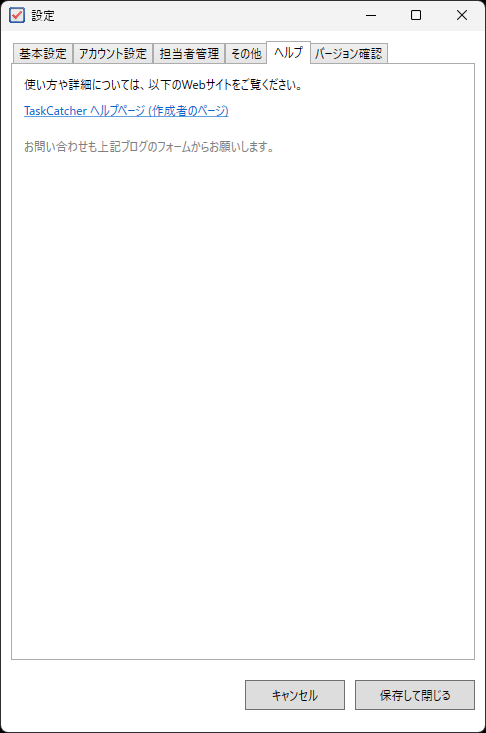
ヘルプという名のこのサイトへのリンク画面
バージョン確認
新バージョンが配布されているかチェックできる画面
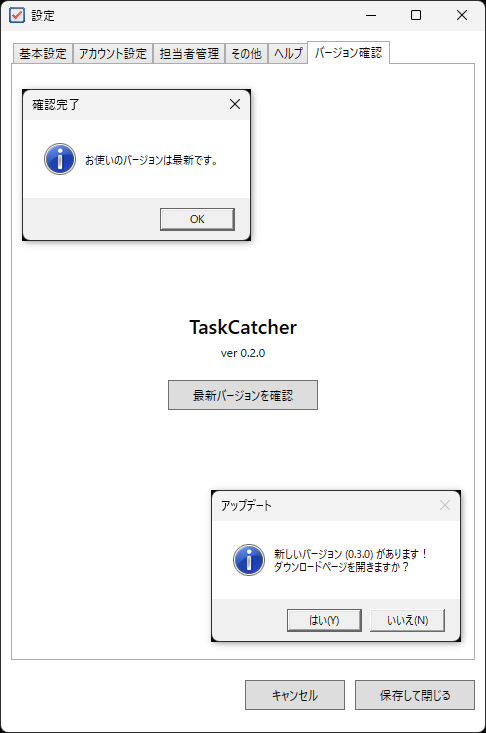
ボタンを押せば最新バージョンと比較します※起動時に自動チェックするか検討中
タスク一覧
このアプリで登録したタスクを確認できる画面です

“タスク登録“を主目的にしていますがこのアプリの中でも一応管理できるようにしています
“絞り込み”チェック
そのままの通りですがFrom、Toの絞り込み機能です
- 開始日が当日以前=タスク開始済み
- 終了日が当日以降=タスク終了前
タスク一覧
画面内で修正・削除が可能です
が、下部の注釈の通りMicrosoftアプリには連動しないTaskChatcher内だけの修正ですのであまり使用することはないと思っています
データの整理…
ローカルデータベースにタスクを貯める仕様になっているため軽量化のため物理削除したい時にクリックしてください
終了日が1カ月以上前のタスクを物理削除します
最後に
自分でも使いながらブラッシュアップしていくつもりですがご意見・ご要望あればお問い合わせページからよろしくお願いします!

コメント