当番管理カレンダー 使い方マニュアル
1. ログイン・ルーム作成
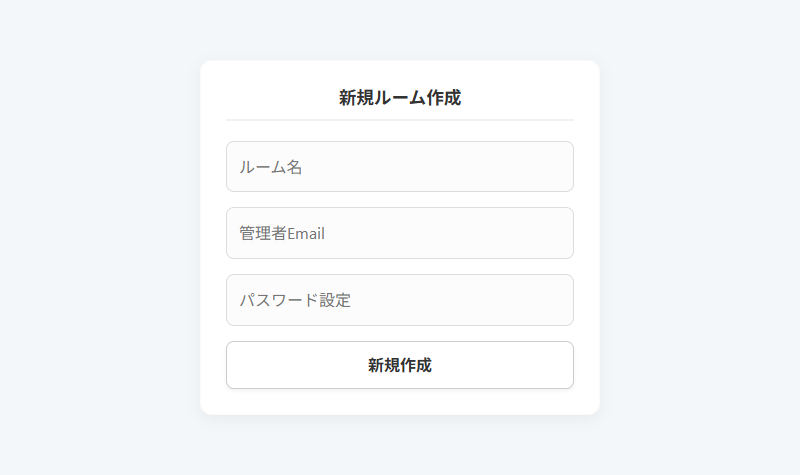
新規ルーム作成
初めて利用される方は、トップ画面の「新規ルーム作成」からグループ(ルーム)を作成してください。
管理者Emailとパスワードは、後でログインする際やパスワードを忘れた時に必要になります。
ログインの種類
当番管理カレンダーには2種類のログイン方法があります。
| 管理者ログイン | ルームIDとパスワードで入室します。すべての設定変更が可能です。 |
|---|---|
| メンバーログイン | 登録されたメールアドレスのみで入室します。パスワードは不要です。自分の担当変更のみ行えます。 |
※URLを知っていれば閲覧だけできる「ゲストアクセス」も許可設定により可能です。
2. 管理者設定(マスタ設定)
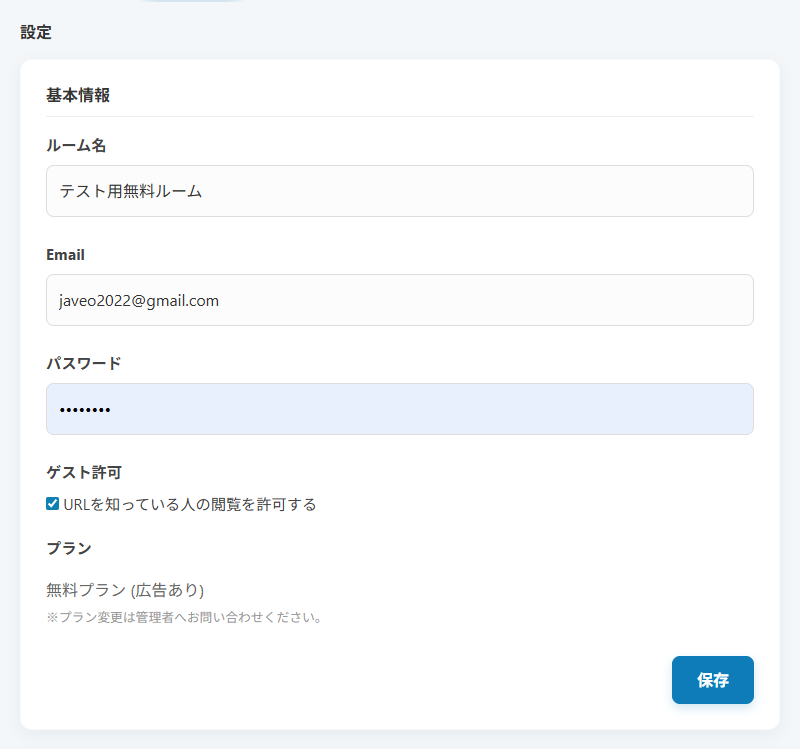
管理者としてログインすると、「マスタ設定」タブが表示されます。
- ルーム名変更: グループの表示名を変更できます。
- ゲスト許可: URLを知っているだけの人がカレンダーを見れるようにするか設定できます。
- パスワード変更: 管理者パスワードを変更できます。
3. カレンダーの作成と管理
1つのルームの中に、複数のカレンダー(例:「掃除当番」「ゴミ出し当番」など)を作成できます。
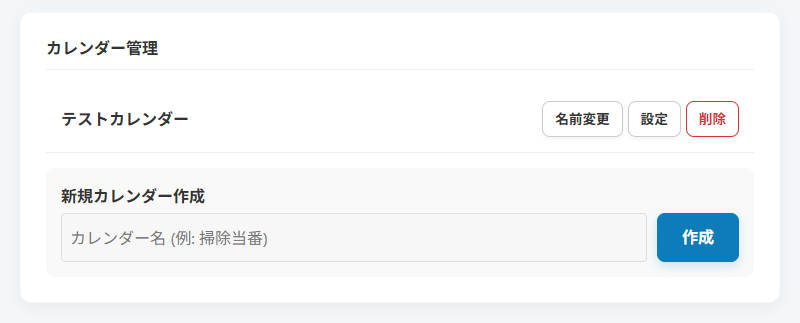
作成方法
マスタ設定画面の下部にある「カレンダー管理」から新しいカレンダー名を入力して作成してください。(無料版は最大5個まで)
設定変更・削除
カレンダー一覧の「設定」ボタンから、カレンダー名の変更や削除が行えます。
4. メンバーの追加と権限
当番を割り当てるメンバーを登録します。メンバーには「共通メンバー」と「独自メンバー」があります。
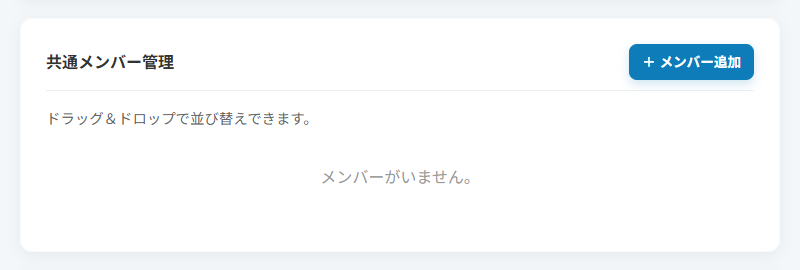
- 共通メンバー
- ルーム内のすべてのカレンダーで選択できるメンバーです。マスタ設定画面で追加します。
- 独自メンバー
- 特定のカレンダー専用のメンバーです。カレンダー設定画面で追加します。
権限について
メンバー追加時に「権限」を設定できます。
- 一般メンバー: 自分の担当箇所のみ変更できます。
- 準管理者: 全員の担当箇所を変更できます(カレンダー運用担当者向け)。
5. 当番の割り当てと変更
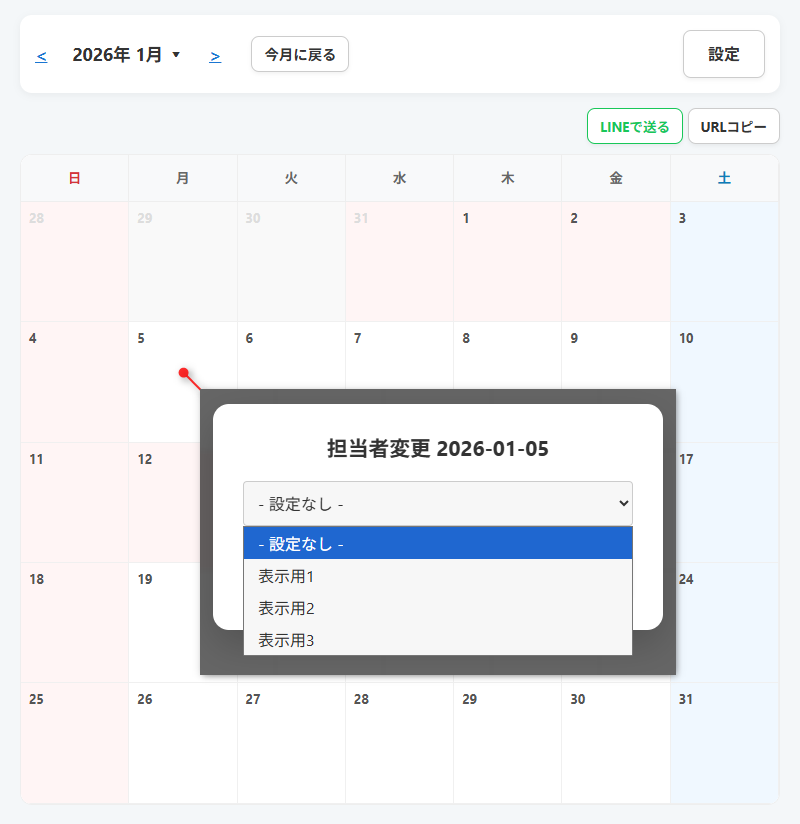
手動割り当て
カレンダー画面で日付をタップすると、その日の担当者を変更できます。
変更内容は即座に保存され、他のメンバーにも共有されます。
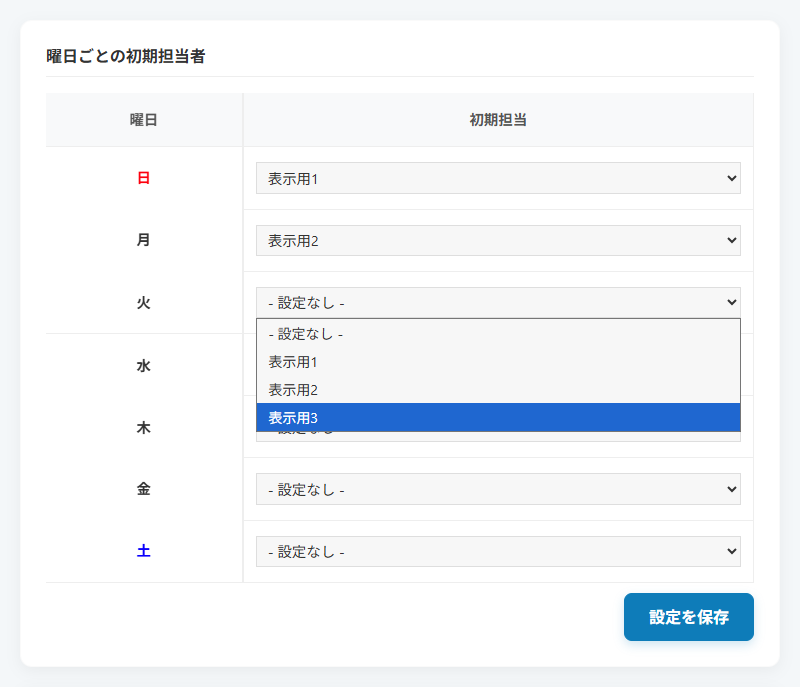
曜日ごとの自動設定(初期担当)
「カレンダー設定」画面で、曜日ごとの決まった担当者を設定できます。
設定すると、手動で割り当てていない日に自動的にそのメンバーが表示されます。