noteに記事を書くとき、見出しを付けて、段落を整えて、画像を貼って…という手作業、地味に時間が掛かりますよね
そのあたりをまるっと任せたくて、note自動投稿ツールnote Posterを作ってみました
Windowsで動く無料ツールで、しかも大半はClaude(AIアシスタント)に話しかけるだけで操作できます、「note 自動投稿」と聞くと身構えるかもしれませんが、note Posterが作るのは下書きまでです
この記事では、何ができて、どんな感じで使えるのかを広く浅く紹介していきます、詳しい導入手順やダウンロードは、別途用意したアプリ庫ページにまとめてあるので、最後にそちらへ案内しますね
note Posterを作ったきっかけ
きっかけは、ふだんの記事づくりの流れでした、Claudeに頼めば、情報を集めて記事のタタキ(下書きのたたき台)を作るところまでは、わりとすぐに用意できます
そこまでできるなら、最後のnoteへの下書き入稿までAIに任せた方が効率的じゃないか?と思うわけです、ところがClaudeに「noteに投稿して」とそのまま頼んでも、これがなかなかうまくいきません
noteのエディタはAIが直接ポチポチ操作できる作りではないので、あいだをつなぐ道具が要る、というわけでClaudeからの指示でnoteの下書きを組み立てる係として作ったのがnote Posterです
ちなみにAIでサクッとアプリを作る感覚は、以前AIでアプリ開発に挑戦した体験記でも書いているので、興味があればそちらもどうぞ
note Posterでできること
ざっくり言うと、note PosterはWindows上でnoteへの下書き作成を自動化するツールです
裏でChrome(ブラウザ)を動かして、noteのエディタに原稿を流し込む仕組みになっています、できることをまとめると、こんな感じです
- noteの記事の下書きを自動で組み立てる
- 見出し・段落・箇条書き・引用・コード・画像まで流し込める
- 有料エリアの区切り(ここから有料、という境界)も指定できる
- Claudeと組み合わせれば、会話だけで原稿づくりから下書き化まで頼める
note記事でよく使う要素は一通りカバーしているので、簡単なテキスト記事から画像入りの記事まで、わりと幅広く下書きにできます
ここで言う「自動投稿」は、あくまで下書き作成までの自動化という意味です、公開まで一気に進めるツールではなく、最終的に公開ボタンを押すのは自分、という作りにしています
Claudeから会話で使えるのが肝
note Posterのいちばんの推しポイントは、ここだと思っています
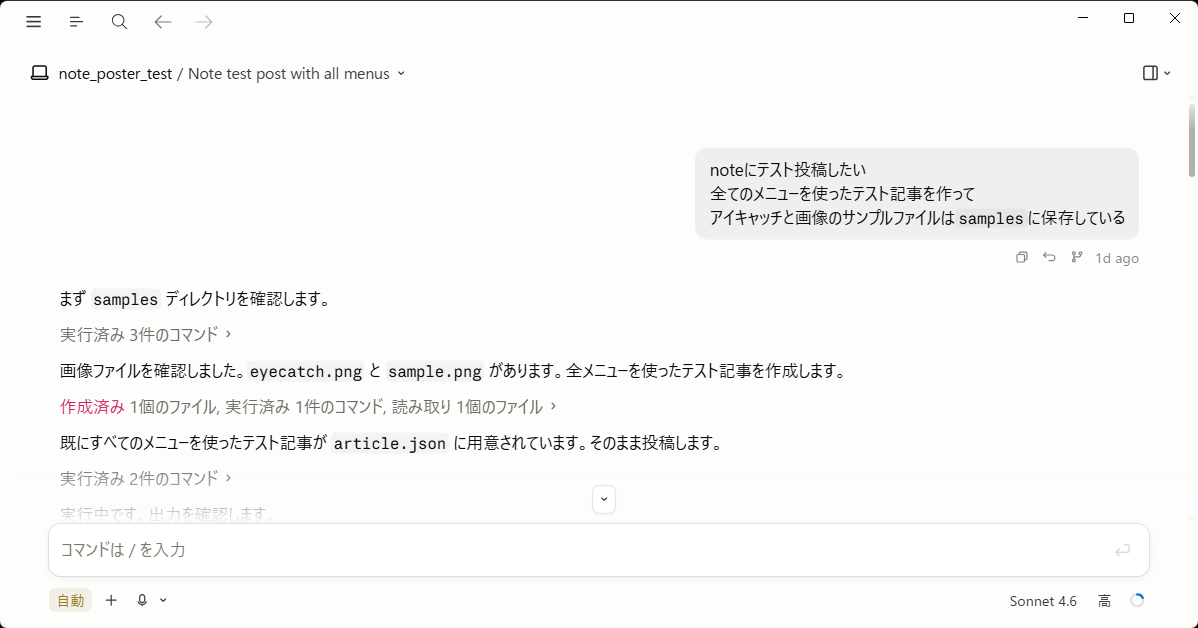
zipの中にはClaude向けの説明ファイル(CLAUDE.md)が同梱されていて、これがClaudeにnote Posterの使い方を教えてくれます、なので利用者は細かい操作を覚えなくても、Claudeに普通の言葉で頼むだけで大丈夫です
たとえば、こんな頼み方ができます
- 「AIツールの便利な使い方について800文字くらいのnote記事を書いて、下書きにして」
- 「先日のセミナー内容を後半有料エリアにして下書きにして」
- 「draft.mdに書いた内容でnoteの下書きを作って」
原稿のテーマだけ伝えれば、Claudeが本文を書いて、そのままnote Posterを呼び出してnoteの下書きにしてくれる、という流れですね
note Posterが用意するのは、本文と、頼めば「ここから有料」という区切りまでです、ハッシュタグや価格、公開するかどうかは、下書きができてからnoteの画面で自分で決めます
Claudeでの操作にあたってはClaude Codeを使います、Claude Code自体に不慣れな方は、Claudeの使い方を初心者向けにまとめた記事から雰囲気をつかんでおくと入りやすいと思います
基本はClaudeとセットで使うツール
ひとつ正直に書いておくと、note PosterはClaudeとセットで使うことを前提にしたツールです、単体でも動かせますが、その場合は自分でnoteに書いた方がたぶん早いと思います
一応、Claudeを使わない手動の方法もあります、テンプレートのarticle.jsonにタイトルや本文の要素を書き込んで、run.batをダブルクリックすれば下書きが組み上がります、書き方のサンプルはsamplesフォルダに入っています
ただ、JSONを手で書くくらいなら、Claudeに「こんな記事をnoteの下書きにして」と頼んでしまった方がずっとラクです、なのでこのツールは、本文づくりをClaudeに任せる使い方でこそ力を発揮します
使い方ダイジェスト
導入の流れも、ざっくりだけ触れておきます、細かい画面つきの手順はアプリ庫ページにまとめてあるので、ここでは全体像だけ眺めてもらえればと思います
アプリ庫ページの上部で、無料の認証キーを発行します、メール登録は不要で、ボタンひとつで文字列が出てきます
同じページからnote Poster一式のzipを落として、好きなフォルダに展開します、setup.batやrun.batなど、ダブルクリックで使うファイルが入っています
setup.batを実行すると、ログイン方式の選択や認証キーの貼り付けなどを順番に聞かれます、案内に沿って入力していくだけです
check.batを実行して「認証成功」と出れば準備完了です、あとはClaudeから頼むなり、手動でarticle.jsonを書くなりして使い始められます
動作に必要なのは、Windows 11・Google Chrome・noteアカウント・ネット接続、そしてClaudeから使うならClaude Codeです、特別な開発環境は要りません
認証キーは無料ですが、90日間ツールで使われないと自動で無効になります、その場合もアプリ庫ページから取り直せるので、慌てなくて大丈夫です
公開の考え方と注意したいこと
最後に、使うときの心構えのような話を少しだけ
先にも書いたとおり、note Posterが作るのは下書きまでです、プレビューで中身を確かめてから、公開ボタンは自分の手で押す、という使い方を想定しています
noteへの公開は取り消せない操作です、慣れるまでは下書きで一度プレビューを確認してから、自分で公開するのがおすすめです
それと、noteの規約まわりも軽く触れておくと、自動で下書きを作ること自体がはっきり禁止されているわけではありません、ただ、過度な投稿はやめておくのが無難だと思います
1日にたくさん投稿しすぎない、といった「ほどほど」を意識して、気持ちよく使えるといいですね
まとめ 詳しい手順とダウンロードはこちら
note Posterは、noteの下書き作成を自動化する無料ツールです、Claudeから会話で頼めるのが便利で、見出しや画像入りの記事も下書きまで一気に組めます
この記事では広く浅く紹介してきましたが、認証キーの発行・ダウンロード・画面つきの導入手順・よくある質問は、アプリ庫の専用ページにまとめてあります、実際に試してみたい方は、そちらから始めてみてください







コメント